
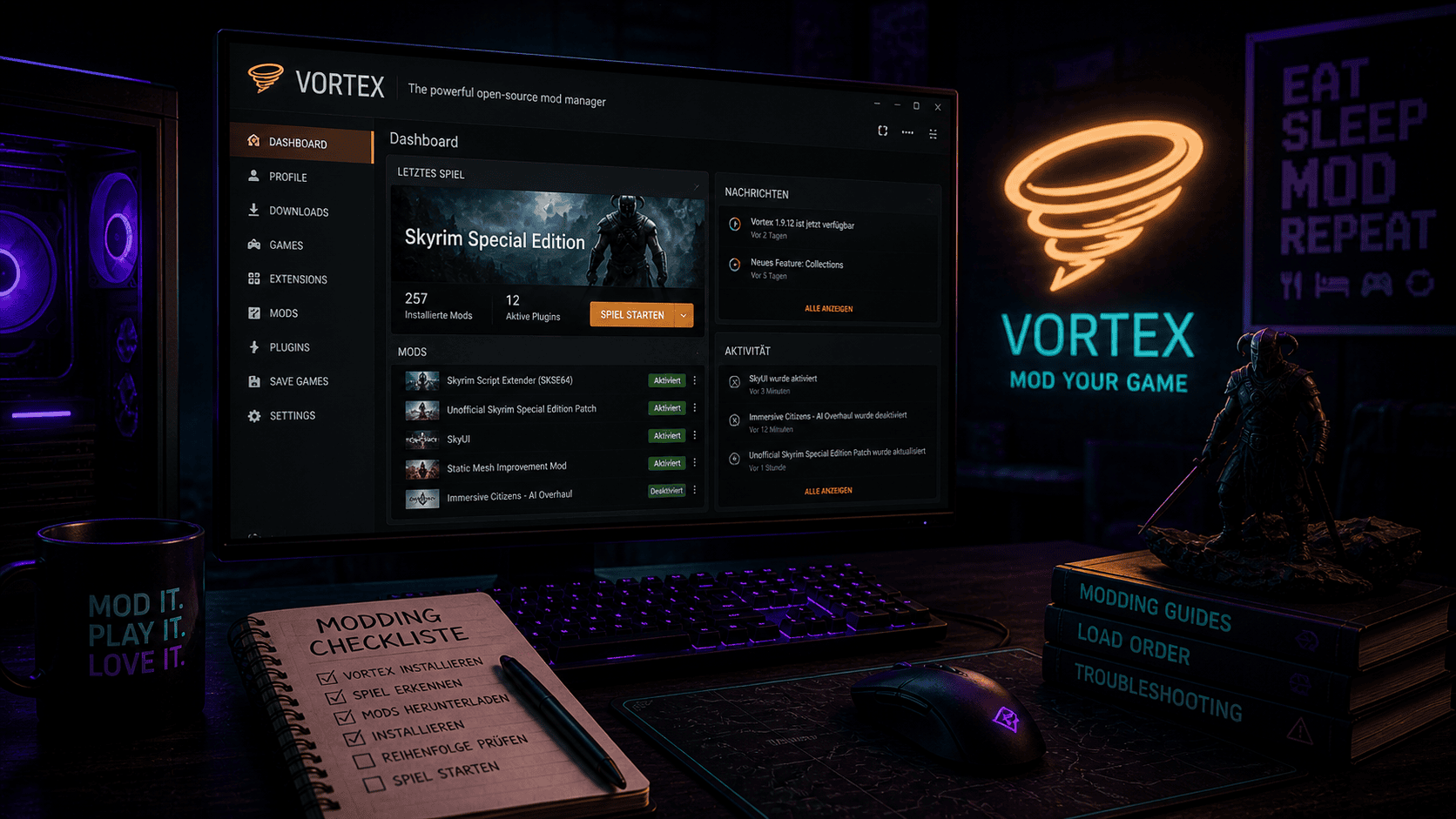
Über 250 unterstützte Spiele, automatische Load-Order-Sortierung und eine Nutzeroberfläche, die dich vor den tiefen Abgründen zerschossener Spieldateien schützt. Laut dem offiziellen GitHub-Repository ist Vortex (in der aktuellen Version 1.16.9 vom April 2026) das offizielle, offene Mod-Management-Tool von Nexus Mods.
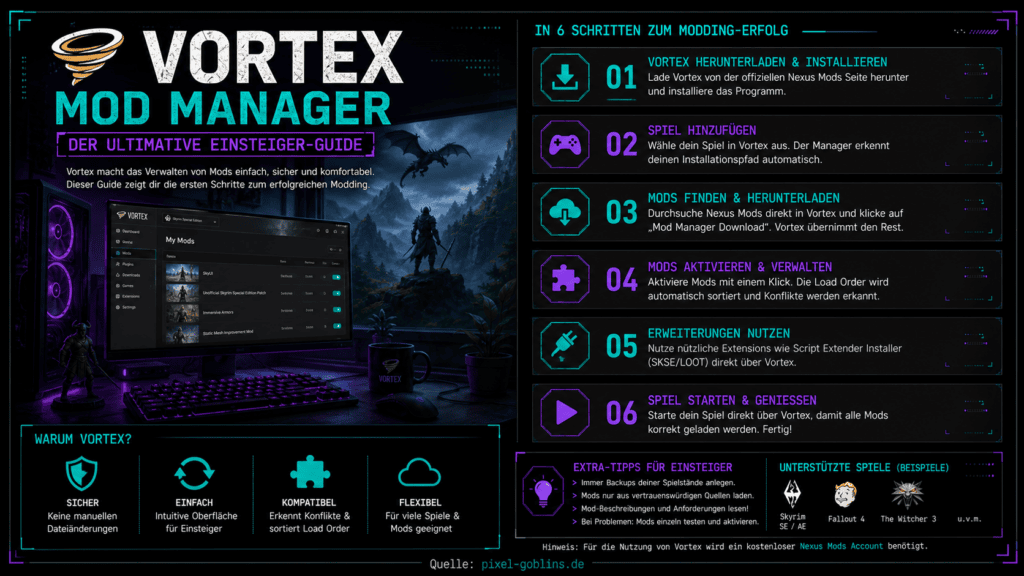
Wenn du Spiele wie Skyrim, Fallout 4 oder Cyberpunk 2077 aufwerten willst, führt an einem soliden Manager kein Weg vorbei. Vortex nimmt dir die Angst vor dem gefürchteten Game Breaking, weil es Dateien nicht wild überschreibt, sondern intelligent verknüpft.
Willkommen in der Werkstatt: Warum Vortex dein Werkzeug ist
Wer früher gemoddet hat, kennt vielleicht noch den alten Nexus Mod Manager (NMM). Vortex ist der offizielle Nexus Mod Manager Nachfolger und baut auf einer komplett anderen Architektur auf. Er automatisiert die gröbsten Fehlerquellen weg. Wichtig für die Begriffsklärung: Wir sprechen hier von der Software zur lokalen Mod-Verwaltung. Es gibt auch einen Cloud-Gaming-Dienst, der zufällig ebenfalls „Vortex“ heißt – damit hat dieses Tool absolut nichts zu tun.
Mods vs. Plugins: Der wichtigste Unterschied
Bevor du loslegst, musst du die Sprache der Modding-Community sprechen. Das offizielle Vortex-Wiki trennt streng zwischen Mods und Plugins. Mods sind die reinen Installationspakete, die du herunterlädst. Sie enthalten Texturen, Modelle oder Skripte. Im Tab „Mods“ verwaltest du diese Archive, installierst sie, aktivierst sie und löst Dateikonflikte, wenn zwei Mods dieselbe Textur verändern wollen. Hier regeln wir also das „Was“ in deinem Spiel.
Plugins hingegen sind ladefähige Spieldateien, oft erkennbar an Endungen wie .esp, .esm oder .esl bei Bethesda-Titeln. Du findest sie im Tab „Plugins“. Ihre Reihenfolge bestimmt, „wann“ das Spiel welche Datensätze lädt. Ein Plugin, das weiter unten in der Liste steht, wird später geladen und überschreibt die Änderungen der Plugins darüber. Nicht jede Mod hat ein Plugin. Ein reiner Textur-Austausch beeinflusst deine Load Order im Plugins-Tab überhaupt nicht.
Download, Installation und das erste Setup
Für einen reibungslosen Start empfiehlt das offizielle Vortex-Wiki eine eiserne Grundregel: Starte das gewünschte Spiel mindestens einmal ungemoddet, bevor du es in Vortex verwaltest. Nur so legt das Spiel seine initialen Ordner und Registry-Einträge an, die Vortex für die automatische Erkennung zwingend benötigt.
Lege dir parallel einen kostenlosen Account bei Nexus Mods an. Die offizielle Downloadseite liefert dir dann zwei Installer: One-Click und Custom. Wir raten Einsteigern zum One-Click-Installer. Vortex ist ein Leichtgewicht, das auf deiner Systempartition kaum Platz frisst. Die wirklich massiven Datenmengen – deine Downloads und die entpackten Mods im sogenannten Staging-Ordner – verschieben wir später sauber über die Benutzeroberfläche auf deine großen Laufwerke.
- Jedes Zielspiel einmal starten, damit Vortex den Modordner findet.
- Nexus Mods Konto bereitlegen (Login erfolgt via Log in on Website in Vortex).
- Überlege, wo Downloads und Staging-Ordner liegen sollen (genug Platz; idealerweise nicht auf C:).
- Falls Spiele oder Mods über mehrere Laufwerke verteilt sind: Plane den Staging-Ordner pro Spiel auf derselben Partition wie dessen Modordner.
Installation und das Deployment-Geheimnis
Damit deine Mods im Spiel landen, nutzt Vortex verschiedene Deployment-Methoden. Hardlink Deployment ist der absolute Standard und der Grund, warum Vortex so sauber arbeitet. Bei dieser Methode spiegelt Vortex die entpackten Mod-Dateien aus dem Staging-Ordner als Verknüpfungen direkt in deinen Spielordner. Das Spiel denkt, die Dateien liegen physisch vor Ort, obwohl sie sicher im Vortex-Ordner lagern. Deinstallierst du eine Mod, entfernt Vortex einfach die Verknüpfung. Der originale Spielordner bleibt völlig intakt.
Diese Magie hat eine technische Voraussetzung. Dein Staging-Ordner und der Modordner des Spiels müssen auf exakt derselben Festplatten-Partition liegen, und das Dateisystem muss NTFS sein. Liegt Skyrim auf D:, muss auch der Skyrim-Staging-Ordner in Vortex auf D: konfiguriert werden.
| Methode | Admin nötig | Laufwerks-/Dateisystem-Anforderung | Kompatibilität/Notizen |
|---|---|---|---|
| Hardlink (Standard) | Nein | NTFS; Staging-Ordner und Spiel-Modordner auf derselben Partition; Spielordner initialisiert | Sehr breit kompatibel; keine Performance-Nachteile; Links werden beim Deploy/Purge gesetzt/entfernt |
| Symlink | Ja (unter Windows) | Kann über Partitionen verlinken; volle Zugriffsrechte nötig | Nicht kompatibel mit Bethesda/Gamebryo-Titeln (z. B. Skyrim, Fallout 3/NV/4); nur nutzen, wenn Hardlinks nicht möglich |
| Move (experimentell) | Nein | Staging- und Spiel-Modordner auf derselben Partition | Verschiebt echte Dateien in den Spielordner; beim Deinstallieren/Purge sorgfältig arbeiten |
| — Voraussetzungen (Kurz) | — | NTFS, gleiche Partition (Hardlink/Move), initialisierter Modordner | Spiel mindestens einmal starten; Vortex ggf. als Ausnahme im AV, falls Cleanup fehlschlägt |
Hinweis: Wenn Hardlinks nicht verfügbar sind (z. B. abweichende Laufwerke/Dateisystem), prüfe Move‑Deployment als Fallback – beachte, dass Dateien dann real in den Spielordner verschoben werden.
Warnung: Verschiebe Download- und Staging-Ordner ausschließlich über die Einstellungen in Vortex. Wenn du diese Ordner händisch im Windows-Explorer verschiebst, zerschießt du die Pfadzuordnungen und riskierst massiven Datenverlust.
Die Nutzeroberfläche entschlüsselt
Nach dem Start begrüßt dich das Dashboard. Hier startest du später dein Spiel über den Play-Button der jeweiligen Spielkachel, verknüpfst oben rechts deinen Nexus-Account und klickst auf „Deploy Mods“, um Änderungen anzuwenden. Die linke Navigation ist dein Steuerpult. Du brauchst im Grunde nur fünf Tabs: Games, Mods, Plugins, Downloads und Settings.
In der Games-Ansicht siehst du alle unterstützten Spiele. Vortex scannt dein System. Farbige Kacheln bedeuten, dass Vortex das Spiel automatisch erkannt hat – ein Klick reicht zur Einrichtung. Graue Kacheln zeigen an, dass das Spiel entweder nicht installiert ist, den Pfad manuell benötigt oder eine Community-Erweiterung voraussetzt. Unser Rat für die ersten Schritte: Bleib bei den farbig erkannten Titeln.
Der Mods-Tab ist dein Hauptarbeitsplatz. Hier siehst du installierte Pakete, aktivierst sie über einen simplen Schalter und ziehst manuelle Downloads in die Dropzone am unteren Rand. Rote und grüne Blitz-Symbole zeigen dir auf einen Blick, ob Mods miteinander in Konflikt stehen. Im Plugins-Tab steuerst du hingegen die Lade-Reihenfolge.

Hands-on: Vortex Mods installieren
Die graue Theorie steht. Jetzt machen wir das Spiel besser. Die Redmodding-Dokumentation für Cyberpunk 2077 und das Nexus-Wiki für Bethesda-Titel beschreiben denselben, bewährten Basis-Workflow. Du brauchst deinen Nexus-Account, ein einmal gestartetes Spiel und einen Browser.
Vortex klinkt sich als Standard-App für sogenannte NXM-Links in dein System ein. Das bedeutet: Wenn du auf der Nexus-Website einen Download-Button für Mod-Manager drückst, wacht Vortex im Hintergrund auf und fängt die Datei direkt ab. Bei Browsern wie Firefox oder Waterfox musst du diese Dateizuordnung beim ersten Mal aktiv abnicken.
Dein erster Download über Nexus Mods
Geh diese Schritte exakt in dieser Reihenfolge durch. Wir bauen hier das Fundament für dein zukünftiges Mod-Setup. Wenn du „Vortex Mods installieren deutsch“ suchst, ist dies der offizielle, übersetzte Weg.
- Vortex starten, oben rechts auf „Log In or Register“ klicken, „Log In On Website“ wählen und im Browser autorisieren.
- In Vortex unter Einstellungen auf Download wechseln und prüfen, dass „Handle NXM Links“ aktiviert ist.
- Im Browser auf Nexus Mods das gewünschte Spiel und die Mod öffnen. Klicke auf „Mod Manager Download“ (manchmal auch nur „Vortex“ genannt).
- Bestätige im Browserfenster, dass der NXM-Link mit Vortex geöffnet werden darf.
- Vortex springt in den Tab „Downloads“ und zieht die Datei. Warte auf den Status „Downloaded“.
- Rechtsklick auf das geladene Paket und „Install“ wählen. Der Status wechselt auf „Installed“.
- Wechsle in den Tab „Mods“. Schiebe den Regler der neuen Mod auf „Enabled“.
- Klicke oben in der Vortex-Leiste auf „Deploy Mods“. Jetzt schreibt Vortex die Hardlinks in dein Spielverzeichnis.
- Besitzt die Mod ein Plugin (.esp/.esm), öffne den Tab „Plugins“ und klicke auf „Sort now“.
- Starte das Spiel direkt über den Play-Button im Vortex-Dashboard.
Plan B: Die Dropzone für manuelle Downloads
Nicht jede Mod auf Nexus hat den bequemen „Mod Manager Download“-Button. Manchmal verwehren Autoren diese Funktion absichtlich. Das ist kein Beinbruch. Lade die Mod in diesem Fall ganz regulär über den „Manual Download“-Button als ZIP- oder RAR-Archiv auf deine Festplatte.
Wechsle in Vortex in den Tab „Mods“. Am unteren Rand siehst du eine markierte Fläche, die sogenannte Dropzone. Ziehe dein heruntergeladenes Archiv aus dem Windows-Explorer einfach per Drag-and-Drop in dieses Feld. Vortex entpackt die Datei, listet sie auf und du kannst sie wie gewohnt über „Enabled“ aktivieren und per „Deploy Mods“ ins Spiel schießen. Alternativ nutzt du den Button „Install from File“ in der oberen Werkzeugleiste.
Konflikte und Load Order: Das Grauen simpel gelöst
Du installierst eine HD-Textur für Straßen und danach eine Mod, die Pfützen hinzufügt und ebenfalls Straßen-Texturen mitbringt. Wer gewinnt? In alten Managern überschrieb die letzte Datei stumpf die vorherige. Vortex geht das Problem visuell an. Ungelöste Dateikonflikte tauchen als roter Blitz in der Mods-Liste auf.
Klickst du auf diesen Blitz, öffnet sich ein Dialog. Vortex fragt dich direkt: Soll Mod A vor oder nach Mod B laden? Wählst du „Load after“, gewinnt Mod A. Der Blitz wird grün, der Konflikt ist adressiert. Willst du es genauer, aktivierst du „Edit individual files“. Hier klappt eine Liste aller überschneidenden Dateien auf und du weist per Dropdown jeder einzelnen Datei gezielt die Quelle zu. Nach solchen Anpassungen klickst du immer auf „Deploy Mods“, damit das Spiel die neuen Befehle auch erhält.
Vortex Load Order fixen: Plugins richtig sortieren
Im Plugins-Tab übernimmt Vortex die harte Arbeit fast komplett. Das Tool nutzt das integrierte LOOT-System (Load Order Optimisation Tool), um deine Plugins nach einer riesigen, von der Community gepflegten Masterliste automatisch zu sortieren. Klicke auf „Sort now“ und in 95 Prozent der Fälle läuft das Spiel. Drag-and-Drop unterstützt Vortex hier bewusst nicht, um dich vor fatalen Fehlern zu bewahren.
Willst du die Vortex Load Order fixen, weil eine Mod explizit verlangt, ganz am Ende zu laden, nutzt du Regeln. Über „Manage Rules“ sagst du Vortex: Plugin X „Must Load After“ Plugin Y. Für große Setups klickst du auf „Manage Groups“. Hier verknüpfst du ganze Mod-Kategorien über einen visuellen Graphen. Baust du versehentlich zirkuläre Regeln (A nach B, aber B nach A), wirft Vortex sofort eine Fehlermeldung aus und verweigert das Sortieren, bis du den logischen Knoten platzen lässt.
Sicherheit geht vor: Backups und Profile
Modding ist ein massiver Eingriff in die Spielmechanik. Eine unsaubere Deinstallation mittendrin oder ein harter Konflikt können Spielstände so beschädigen, dass sie beim Laden sofort crashen. Wenn du in Bethesda-Titeln hunderte Stunden angesammelt hast, tut das richtig weh.
Warnung: Mach ein Backup deiner Spielstände, bevor du moddest. Mods sind mächtig. Eine falsche Load Order oder korrupte Skripte können Saves unbrauchbar machen. Ohne Backup ist das ein Soft-Lock deines Runs – Game Over. Kopiere deinen originalen Save-Ordner vor der ersten Mod auf ein zweites Laufwerk oder in die Cloud. Benenne ihn mit dem aktuellen Datum.
Profile trennen: Ein Setup für jeden Run
Vortex bietet ein geniales Profilsystem, um Ordnung ins Chaos zu bringen. Du kannst ein Profil für einen „Vanilla+“ Durchlauf anlegen und ein völlig anderes für krasse Overhauls. Aktivierst du in den Einstellungen „profile specific save games“ (und optional die INI-Trennung), legt Vortex für jedes Profil völlig separate Save-Ordner an.
Wechselst du das Profil, wechselt Vortex die aktiven Mods und die passenden Spielstände. Über den Button „Transfer Savegames“ importierst du Saves aus einem anderen Profil. Wähle hier immer „Copy“ statt „Move“. So duplizierst du den Spielstand sicher zum Testen, anstatt ihn aus dem alten Profil unwiderruflich herauszureißen. Nach jedem Profilwechsel gilt: „Deploy Mods“ drücken, damit die Pfade frisch gesetzt werden.
Vortex vs MO2: Welcher Manager passt zu dir?
Wenn du tiefer in die Szene abtauchst, stolperst du unweigerlich über die Debatte „Vortex vs MO2“ (Mod Organizer 2). Beide Tools sind mächtig, verfolgen aber grundlegend andere Philosophien. Das Vortex-Wiki verweist auf MO2s Herkunft aus dem Virtuellen Dateisystem (VFS). MO2 spiegelt Dateien nicht per Hardlink auf die Festplatte, sondern gaukelt dem Spiel beim Start nur vor, die Dateien seien da.
Unser Urteil für die Praxis ist klar. Für den ersten Mod-Run und alles bis hin zu mittelschweren Setups ist Vortex deutlich stressfreier. Die Automatisierung der Load Order, die visuelle Konfliktlösung über Blitz-Symbole und die enge Integration mit Nexus Mods nehmen dir die schwersten Entscheidungen ab. Du verbringst weniger Zeit im Manager und mehr Zeit im Spiel. MO2 spielt seine Stärken aus, wenn du hunderte Mods bis auf die letzte Dateiebene manuell per Drag-and-Drop mikromanagen willst. Wer als Anfänger startet, greift zu Vortex.
| Kriterium | Vortex | MO2 |
|---|---|---|
| Standard-Mechanik | Hardlinks (Dateisystem) | Virtuelles Dateisystem (USVFS) |
| Einsteigerfreundlichkeit | Sehr hoch (Assistenten, integrierte Hilfe) | Mittel–hoch (mehr manuelle Kontrolle) |
| Dateien im Spielordner | Keine echten Kopien; nur Links (bei Hardlink) | Virtuelle Einblendung; Spielordner bleibt unangetastet |
| Multi-Game-Support | Breit (inkl. Community-Erweiterungen) | Breit (stark bei Bethesda-Titeln) |
Fazit
Modding muss kein unberechenbares Minenfeld mehr sein, in dem ein falscher Klick deinen hunderte Stunden alten Spielstand grillt. Vortex nimmt dir durch die integrierte LOOT-Sortierung und saubere Hardlinks laut dem offiziellen Vortex-Wiki die schwersten Fehlerquellen direkt ab. Die ewige Debatte gegen MO2 gewinnt Vortex für Einsteiger ganz klar, weil du Dateien nicht mühsam per Hand jonglierst, sondern Konflikte entspannt über das visuelle Interface auflöst.
Dein nächster Schritt für einen sauberen Run: Registriere deinen kostenlosen Nexus-Account, starte dein Zielspiel einmal komplett ungemoddet und richte die Staging-Ordner auf der gleichen Festplatten-Partition wie dein Spiel ein. Danach kopierst du sicherheitshalber deinen Save-Ordner, ziehst dir deine erste Textur-Mod in die Dropzone und klickst auf den Deploy-Button. Game Over für zerschossene Spieldateien.
Häufige Fragen
Warum kann ich „Hardlink Deployment“ nicht auswählen?
Hardlinks erfordern NTFS und dass Staging‑ und Spiel‑Modordner auf derselben Partition liegen. Starte das Spiel einmal und prüfe die Pfade in Einstellungen > Mods.
Muss ich Vortex als Administrator starten?
Nein, im Normalfall nicht. Adminrechte sind nur für Symlink‑Deployment nötig; Hardlink (Standard) benötigt sie nicht.
Wo sollten Download- und Staging-Ordner liegen?
Downloads kannst du frei wählen. Der Staging‑Ordner muss für Hardlink/Move auf derselben Partition wie der Modordner des Spiels liegen – verschiebe Ordner nur innerhalb der Vortex‑UI.
Wieso erkennt Vortex mein Spiel nicht?
Starte das Spiel einmal, damit der Modordner erzeugt wird, und füge es bei Bedarf in der Games‑Ansicht manuell hinzu.
One‑Click oder Custom‑Installer – was ist besser?
One‑Click reicht für die meisten. Brauchst du einen eigenen Installationspfad für das Programm, nimm den Custom‑Installer.