
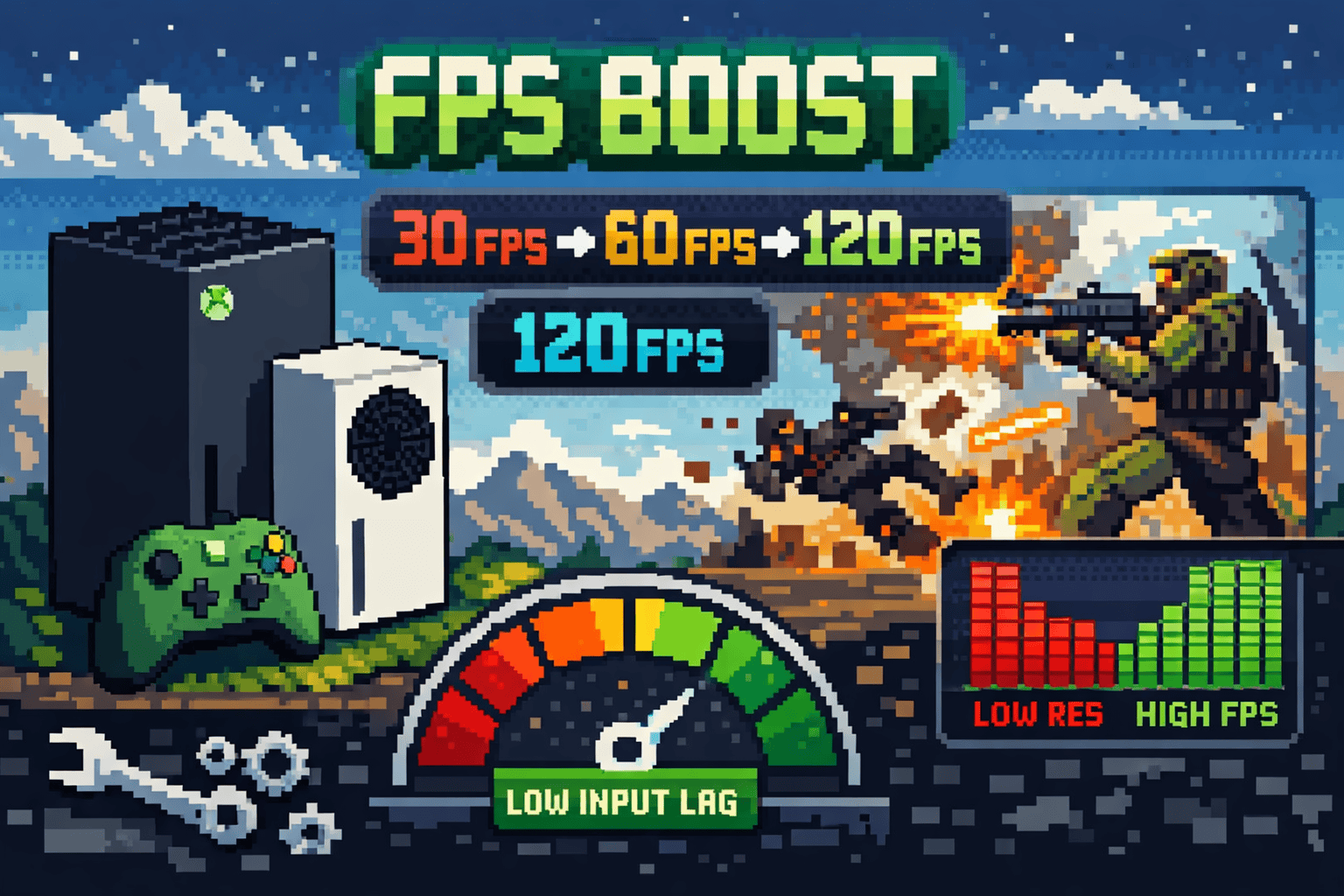
Du hast eine Xbox Series X oder Series S – und eine riesige Bibliothek an älteren Spielen, die sich irgendwie träge anfühlen? Das liegt nicht an dir. Viele Xbox-One-Titel wurden für 30 Bilder pro Sekunde entwickelt. Auf modernen 120-Hz-Displays wirkt das wie Daumenkino.
Genau hier setzt FPS Boost an. Microsoft hat eine Technologie entwickelt, die ältere Spiele auf 60 oder sogar 120 FPS beschleunigt – ohne dass Entwickler einen Finger rühren müssen. Kein Remaster, kein Patch, kein Aufpreis. Einfach besseres Gameplay durch clevere Systemtechnik.
In diesem Artikel erfährst du, wie FPS Boost funktioniert, welche Spiele unterstützt werden, wo die technischen Grenzen liegen und wie du das Feature auf deiner Konsole aktivierst. Außerdem klären wir Missverständnisse auf – etwa den Unterschied zu TV-Motion-Smoothing – und schauen uns an, was das Xbox Optimization 2025 Update gebracht hat.
Damit du den Unterschied zwischen 60 und 120 FPS nicht nur „irgendwie flüssiger“, sondern wirklich nachvollziehbar einordnest, brauchst du ein Gefühl dafür, was Hertz im Alltag bedeutet – inklusive typischer Stolperfallen wie 60-Hz-Panels mit Zwischenbild-Tricks. Der Guide zu 60 Hz vs. 120 Hz vs. 144 Hz vs. 240 Hz macht genau das greifbar und passt perfekt, wenn du nach dem Lesen überlegst, ob sich ein Display-Upgrade für FPS Boost lohnt. (
Was ist Xbox FPS Boost?
FPS Boost ist eine Systemfunktion der Xbox Series X und Series S. Sie verdoppelt oder vervierfacht die Bildwiederholrate von ausgewählten Xbox-One-Spielen – automatisch und auf Systemebene.
Das Besondere: Die Spiele selbst werden nicht verändert. Kein einziges Byte im Spielcode wird angefasst. Stattdessen greift Microsoft direkt in die Emulationsschicht ein und manipuliert, wie schnell die Konsole neue Bilder berechnet und anzeigt.
Das Ergebnis spürst du sofort:
- Flüssigere Bewegungen bei Kameraschwenks und schnellen Aktionen
- Deutlich reduzierter Input-Lag – deine Eingaben kommen schneller auf dem Bildschirm an
- Ein moderneres Spielgefühl, das alte Klassiker wieder zeitgemäß wirken lässt
- Bessere Übersicht in hektischen Situationen durch klarere Bewegungsdarstellung
Rund 130 bis 140 Spiele unterstützen FPS Boost aktuell. Darunter bekannte Titel wie Assassin’s Creed Unity, Fallout 4, Titanfall 2, Far Cry 5, Skyrim Special Edition und Watch Dogs 2. Die komplette Liste findest du weiter unten im Artikel.
Microsoft startete das Programm im Februar 2021. Nach einer intensiven Expansionsphase wurde es Ende 2022 pausiert – nicht weil die Technik versagt hätte, sondern weil man bei den verbleibenden Titeln an fundamentale Grenzen stieß. Dazu später mehr.
So funktioniert die Technologie hinter FPS Boost
FPS Boost klingt nach Magie. Alte Spiele laufen plötzlich doppelt so flüssig – ohne Update, ohne Patch? Das muss doch irgendwo einen Haken haben.
Hat es auch. Aber um den zu verstehen, müssen wir kurz in die Rendering-Pipeline eintauchen. Keine Sorge: Du brauchst kein Informatikstudium. Die Grundidee ist simpel.
Direct3D-Intervention: Der technische Trick
Konsolenspiele nutzen V-Sync, um Bildzerreißen (das sogenannte „Tearing“) zu verhindern. Die Grafik-API DirectX steuert dabei, wann ein fertiges Bild an den Bildschirm gesendet wird. Das geschieht über einen Mechanismus namens „Swap Chain“.
Stell dir vor, das Spiel malt Bilder auf zwei Leinwände. Während du Leinwand A siehst, wird Leinwand B bemalt. Ist B fertig, werden die Leinwände getauscht. Das ist der „Swap“.
Der entscheidende Parameter: Wie lange wartet das System zwischen den Swaps?
Bei einem 60-Hz-Display aktualisiert sich das Bild 60 Mal pro Sekunde. Ein Intervall von „1″ bedeutet: Jedes Mal tauschen. Das ergibt 60 FPS.
Ein Intervall von „2″ bedeutet: Jeden zweiten Zyklus tauschen. Das ergibt 30 FPS.
Die schwache CPU der Xbox One (AMD Jaguar – ein Laptop-Prozessor aus 2013) zwang viele Entwickler zur Intervall-2-Einstellung. Anders hätten ihre Spiele nicht stabil laufen können.
FPS Boost greift genau hier ein:
- Die Emulationsschicht der Series X/S fängt den Swap-Chain-Befehl ab
- Sie überschreibt das Intervall in Echtzeit von „2″ auf „1″
- Das Spiel bekommt das Signal: „Der Bildpuffer ist bereit – nächstes Bild, bitte!“
- Die moderne Hardware der Series-Konsolen berechnet das zusätzliche Bild problemlos
Die Konsole rendert echte Frames. Keine Schätzungen, keine künstlichen Zwischenbilder, keine Interpolation. Jedes einzelne Bild enthält aktuelle Spielzustände – Physik-Berechnungen, KI-Entscheidungen, deine Controller-Eingaben. Alles wird mit der doppelten Frequenz aktualisiert.
Diese Methode basiert auf der sogenannten „Heutchy Method“, benannt nach Microsoft-Ingenieur Eric Heutchy. Er entwickelte sie ursprünglich, um Xbox-360-Spiele auf der Xbox One X in 4K rendern zu lassen. Für FPS Boost wurde das Prinzip adaptiert: Statt die Auflösung zu manipulieren, manipuliert man das Timing.
Warum nicht alle Spiele kompatibel sind
Klingt simpel? Ist es leider nicht immer. Und hier liegt der Grund, warum „nur“ 140 Spiele unterstützt werden – obwohl die Xbox-One-Bibliothek tausende Titel umfasst.
Das Problem heißt „Frame-gebundene Physik“.
Viele ältere Spiel-Engines koppeln ihre Physik-Berechnungen direkt an die Framerate. Die Simulation läuft pro Bild ab – nicht pro Zeiteinheit. Das war ein gängiges Entwicklungsmuster, besonders bei Engines aus der frühen Xbox-One-Ära.
Was passiert bei verdoppelter Framerate?
- Charaktere bewegen sich plötzlich doppelt so schnell
- Schwerkraft wirkt stärker als vom Designer vorgesehen
- Timer laufen in halber Zeit ab
- Skripte lösen zu früh aus
- Rätsel werden unlösbar, weil Timing-Fenster schrumpfen
- Animationen rasen durch
Microsoft konnte diese Probleme nicht durch einen universellen Fix lösen. Jedes Spiel musste einzeln getestet werden – manuell, von Anfang bis Ende. Das Compatibility Team spielte jeden Kandidaten komplett durch.
Manche Bugs tauchten erst spät auf. Ein Physik-Rätsel bei 80 Prozent Spielfortschritt, das plötzlich nicht mehr funktionierte. Ein Boss, der zu schnell angreift. Eine Plattform, die zu früh wegbricht.
Nur Spiele mit sauberer Trennung von Logik und Rendering kamen in Frage:
- Spiele mit variabler Delta-Time (die Physik passt sich der Framerate an)
- Spiele mit entkoppeltem Logik-Loop (Spielmechanik tickt unabhängig von der Bildrate)
- Spiele mit robuster Engine-Architektur (wie Source Engine oder Frostbite)
Das erklärt auch, warum Microsoft das Programm 2022 pausierte. Die „einfachen“ Kandidaten waren abgearbeitet. Bei den verbleibenden Titeln hätte man in den Quellcode eingreifen müssen – und den besitzt Microsoft nicht.
FPS Boost vs. Motion Smoothing: Der wichtige Unterschied
In Foren und Reddit-Threads taucht immer wieder die Frage auf: Ist FPS Boost nicht dasselbe wie Motion Smoothing am Fernseher? Beide machen das Bild flüssiger, oder?
Nein. Absolut nicht. Die Unterschiede sind fundamental – und für Spieler entscheidend.
Xbox FPS Boost – was wirklich passiert:
- Die Spiel-Engine rendert echte, vollständige Frames
- Jedes Bild enthält aktualisierte Spielzustände (Physik, KI, Eingaben)
- Input-Lag sinkt drastisch: 16,7 ms bei 60 FPS statt 33,3 ms bei 30 FPS
- Keine visuellen Artefakte, weil alles nativ berechnet wird
- Dein Controller-Input wird häufiger abgefragt und verarbeitet
TV Motion Smoothing (auch: Motion Interpolation) – was wirklich passiert:
- Der Display-Prozessor schätzt Zwischenbilder basierend auf Bewegungsvektoren
- Die Spiel-Engine weiß davon nichts – Physik und KI bleiben bei 30 Updates/Sekunde
- Input-Lag steigt drastisch: Oft über 100 ms durch die zusätzliche Bildverarbeitung
- Typische Artefakte: Ghosting (Geisterbilder), Halo-Effekte um bewegte Objekte
- Der berüchtigte „Soap Opera Effect“ lässt alles künstlich und billig wirken
Der Unterschied beim Spielen? FPS Boost fühlt sich direkt und reaktionsschnell an. Deine Eingaben kommen sofort auf dem Bildschirm an. Motion Smoothing macht Spiele schwammig und verzögert – der Controller fühlt sich an wie in Watte gepackt.
Bei schnellen Shootern ist das der Unterschied zwischen Treffer und Fehlschuss. Digital Foundry hat ausführliche Tests durchgeführt: Bei Titanfall 2 mit 120 FPS durch FPS Boost sinkt die Gesamtlatenz so stark, dass es einen messbaren kompetitiven Vorteil bringt.
Die Faustregel: Motion Smoothing am TV solltest du für Gaming immer deaktivieren. Such in den Bildeinstellungen nach „Game Mode“ – der schaltet diese Verarbeitung ab. FPS Boost hingegen ist reiner Gewinn.
Xbox Series X vs. Series S: Was du wissen musst
Beide Konsolen unterstützen FPS Boost. Aber sie verhalten sich unterschiedlich – und das liegt an einem technischen Detail, das Microsoft „Code Path“ nennt.
Dieser Unterschied beeinflusst direkt, was du auf dem Bildschirm siehst.
Gerade weil FPS Boost bei manchen Spielen Auflösung gegen Framerate tauscht, hilft es enorm zu wissen, wie du die Bildqualität auf deinem Screen beurteilst – ohne dich von „4K“-Labels blenden zu lassen. Wenn du verstehen willst, warum 1080p auf einem großen TV mal okay und mal matschig wirkt, liefert dir IPS vs. TN vs. VA die Display-Grundlagen, die bei der Entscheidung „Schärfe oder Flüssigkeit?“ wirklich zählen.
Das Code-Path-Problem erklärt
Xbox-One-Spiele existieren meist in zwei Varianten. Nicht als separate Downloads, sondern als unterschiedliche Codepfade innerhalb derselben Installation:
- Xbox One S Code Path: Optimiert für 1,31 TFLOPS Grafikleistung. Typisch: 900p oder 1080p Auflösung, reduzierte Texturen, einfachere Schatten und Effekte.
- Xbox One X Enhanced Code Path: Optimiert für 6 TFLOPS. Typisch: 4K (2160p) Auflösung, hochauflösende Texturen, bessere Beleuchtung, mehr Partikeleffekte.
Die Konsole entscheidet beim Start automatisch, welchen Pfad sie lädt:
- Series X: Lädt standardmäßig den Xbox One X Enhanced Code Path
- Series S: Lädt standardmäßig den Xbox One S Code Path
Das klingt logisch. Die Series X ist die stärkere Konsole und bekommt die schickere Version. Die Series S nimmt die leichtere Variante.
Beim FPS Boost entsteht jedoch ein Dilemma.
Auflösung oder Framerate – die Entscheidung
Die Series X hat zwar deutlich mehr Rechenleistung als die Xbox One X. Aber nicht unbegrenzt. Bei anspruchsvollen Titeln wie Far Cry 5 oder Fallout 4 reicht die Power nicht für beides: 4K-Auflösung UND 60 FPS gleichzeitig.
Deshalb zwingt der FPS Boost die Series X bei diesen Spielen zurück auf den Xbox One S Code Path.
Was das konkret für Series X Nutzer bedeutet:
- Mit FPS Boost aktiviert: 60 FPS, aber nur 1080p Auflösung und reduzierte Grafikdetails (Texturen, Schatten, Draw Distance)
- Ohne FPS Boost: 30 FPS, dafür 4K-Auflösung und volle Grafikpracht des One X Enhanced Path
Du musst wählen: Schärfe oder Flüssigkeit. Beides gibt’s nicht.
Was das für Series S Nutzer bedeutet:
- Oft reiner Gewinn: 60 FPS ohne zusätzlichen Auflösungsverlust
- Die Konsole nutzt ohnehin den Xbox One S Code Path
- Der Sprung von 30 auf 60 FPS kommt ohne Kompromisse
Ironischerweise profitieren Series S Besitzer bei manchen Titeln stärker als Series X Besitzer. Sie bekommen die bessere Framerate, ohne auf etwas verzichten zu müssen.
Deshalb ist FPS Boost bei vielen anspruchsvollen Titeln standardmäßig deaktiviert („Off by Default“). Microsoft überlässt dir die Entscheidung. Im nächsten Abschnitt zeige ich dir, wie du die Einstellung findest.
Alle Spiele mit FPS Boost im Überblick
Der offizielle Katalog umfasst rund 130 bis 140 Titel. Die Spiele lassen sich nach ihrer Ziel-Framerate gruppieren. Hier die wichtigsten Kategorien mit konkreten Beispielen.
Dein Artikel macht klar, dass nicht jedes Spiel geboostet werden kann – und genau deshalb ist es nützlich zu wissen, welche Klassiker auf der Plattform generell „noch Zeit wert“ sind, wenn du deine Bibliothek neu entdeckst. Wenn du dir eine shortlist bauen willst, passt der Überblick über die besten Xbox-One-Spiele ideal als Ergänzung, bevor du dich durch tausend Backlog-Titel klickst.
120-FPS-Spiele: Shooter und kompetitive Titel
Diese Gruppe profitiert am meisten vom FPS Boost. Die Series X (und teilweise Series S) pusht diese Titel auf 120 Bilder pro Sekunde.
Voraussetzung: Ein Display mit 120-Hz-Support. Ältere Fernseher schaffen das nicht. Für die volle Bandbreite bei 4K/120Hz brauchst du HDMI 2.1.
Wenn du FPS Boost wirklich ausreizen willst, entscheidet am Ende nicht nur die Konsole, sondern auch dein Display: 120 FPS fühlen sich nur dann nach „wow“ an, wenn dein Fernseher die Signale sauber annimmt und im Game Mode ohne Extra-Verarbeitung läuft. Genau dafür hilft dir der Überblick zu den besten TVs für PS5 & Xbox Series X – damit du nicht aus Versehen mit einem tollen Feature an einem mittelmäßigen Panel hängenbleibst.
| Spiel | Original-FPS | Boost Series X | Boost Series S | Besonderheiten |
|---|---|---|---|---|
| Battlefield 4 | 60 | 120 | 120 | Massive Latenzreduktion, Grafik etwas veraltet |
| Titanfall 2 | 60 | 120 | 120 | Bestes Beispiel, dynamische Auflösung hält Schärfe |
| Metro: Last Light Redux | 60 | 120 | 120 | Atmosphärischer Shooter wird butterweich |
| New Super Lucky’s Tale | 60 | 120 | 120 | Jump’n’Run profitiert von Präzision |
| Overcooked! 2 | 60 | 120 | 120 | Chaotisches Couch-Coop wird übersichtlicher |
| Star Wars Battlefront II | 60 | 120 | Nicht verfügbar | Nur Series X, standardmäßig deaktiviert |
| Halo: The Master Chief Collection | 60 | 120 | 120 | Teilweise nativ, teilweise Boost |
Warum dominieren Shooter diese Liste? Kein Zufall. Engines wie Frostbite (Battlefield), Source Engine (Titanfall) und die Halo-Engine sind traditionell sehr skalierbar. Sie entkoppeln Physik sauber von der Framerate – ideale Kandidaten für den Boost.
Titanfall 2 gilt als Vorzeige-Beispiel. Die dynamische Auflösung passt sich der Last an und hält das Bild scharf. Mit 120 FPS transformiert sich das ohnehin exzellente Gameplay zu einem der besten Shooter-Erlebnisse auf Konsolen überhaupt.
60-FPS-Spiele: Open-World und Action-Adventures
Hier findet die größte qualitative Aufwertung statt. Spiele, die sich mit 30 FPS zäh und träge anfühlten, wirken durch den Boost wie Remaster – obwohl kein einziges Asset verändert wurde.
| Spiel | Original-FPS | Boost-FPS | Series S | Auflösungs-Kompromiss |
|---|---|---|---|---|
| Assassin’s Creed Unity | 30 (instabil) | 60 (stabil) | 60 | Keiner – reiner Gewinn |
| Assassin’s Creed Syndicate | 30 | 60 | 60 | Keiner |
| Far Cry 5 | 30 (4K) | 60 | 60 | Ja – fällt auf 1080p |
| Fallout 4 | 30 | 60 | 60 | Ja – fällt auf 1080p |
| Fallout 76 | 30 | 60 | 60 | Auflösung reduziert |
| Skyrim Special Edition | 30 | 60 | 60 | Keiner – läuft perfekt |
| Watch Dogs 2 | 30 | 60 | 60 | Bleibt bei 900p |
| Dishonored | 30 | 60 | 60 | Keiner |
| Dishonored 2 | 30 | 60 | 60 | Keiner |
| Dead Space | 30 | 60 | 60 | Keiner |
| Shadow of Mordor | 30 | 60 | 60 | Keiner |
Besonderer Fall: Assassin’s Creed Unity
Dieses Spiel verdient eine eigene Erwähnung. Als Unity 2014 erschien, war es ein technisches Desaster. Einbrechende Frameraten, Bugs, fehlende Gesichter – der Launch ging als einer der schlimmsten in die Gaming-Geschichte ein.
Mit FPS Boost auf der Series X läuft Unity plötzlich stabil bei 60 FPS. Die dichte Pariser Spielwelt mit hunderten NPCs, die damals jede Konsole in die Knie zwang, schnurrt jetzt butterweich. Ein spätes Comeback für einen unterschätzten Assassin’s-Creed-Teil.
Besonderer Fall: Fallout 4
Fallout 4 ist kompliziert. Microsoft implementierte FPS Boost (1080p/60fps). Später veröffentlichte Bethesda – mittlerweile Teil von Microsoft – ein natives Next-Gen-Update mit dynamischer 4K-Auflösung bei 60 FPS.
Für die beste Erfahrung im Jahr 2026: Nutze das native Update und deaktiviere FPS Boost in den Systemoptionen. Das gibt dir 4K UND 60 FPS.
Der FPS Boost bleibt trotzdem als Fallback relevant. Manche Mod-Nutzer bevorzugen die ungepatchte Originalversion wegen besserer Kompatibilität. Für sie ist der systemseitige Boost die einzige 60-FPS-Option.
Geheimtipps: Horror und Indie-Perlen
Nicht nur Blockbuster profitieren. Einige atmosphärische Titel erleben durch FPS Boost eine echte Renaissance:
Alien: Isolation – Das Original auf Konsolen litt unter spürbarem Input-Lag. Das Gefühl, dass der Controller eine „Dead Zone“ hat. Mit FPS Boost verschwindet diese Verzögerung. Das Spiel wird nicht nur flüssiger – sondern fairer. Du reagierst schneller auf den Xenomorph. Paradoxerweise macht das den Horror intensiver, nicht leichter. Du hast keine Ausrede mehr.
Prey (2017) – Arkanes Immersive Sim hatte massive Latenz-Probleme auf Konsolen. Die PC-Version war deutlich überlegen. Mit FPS Boost schließt sich diese Lücke. Prey gehört jetzt zu den besten Spielen seines Genres auf Xbox.
Alan Wake – Das Original profitiert enorm, auch wenn mittlerweile das Remaster existiert. Wer den klassischen Look bevorzugt, bekommt mit Boost das Beste aus beiden Welten.
Dying Light – Der Tag-Nacht-Wechsel und die Parkour-Mechanik fühlen sich bei 60 FPS deutlich präziser an. Nachts vor Volatiles wegzurennen wird noch hektischer.
So aktivierst du FPS Boost auf deiner Xbox
Bei manchen Spielen ist FPS Boost automatisch aktiv – nämlich bei allen, die ohne Auflösungsverlust laufen. Bei Titeln mit Kompromissen (Far Cry 5, Fallout 4 etc.) musst du selbst Hand anlegen.
Die Option versteckt sich etwas im Menü. So findest du sie:
Schritt-für-Schritt-Anleitung
- Öffne „Meine Spiele & Apps“ im Dashboard
- Navigiere zum gewünschten Spiel (muss installiert sein)
- Markiere das Spiel und drücke die Menü-Taste (die mit den drei Strichen)
- Wähle „Spiel und Add-Ons verwalten“ aus dem Kontextmenü
- Scrolle nach unten zu „Kompatibilitätsoptionen“
- Setze den Haken bei „FPS Boost“
Beim nächsten Spielstart erscheint kurz ein kleines Overlay oben rechts auf dem Bildschirm. Der Text „FPS Boost“ bestätigt: Es funktioniert.
Falls die Option ausgegraut ist oder fehlt: Das Spiel unterstützt keinen FPS Boost. Da lässt sich nichts machen.
Auto HDR als Bonus-Feature
Im selben Menü findest du noch eine zweite Option: „Auto HDR“.
Diese Funktion nutzt Machine Learning, um SDR-Spielen (Standard Dynamic Range) einen HDR-Look zu verpassen. Hellere Highlights, tiefere Schatten, mehr Farbumfang – ohne dass ein Entwickler daran arbeiten musste.
Die Kombination beider Features ist mächtig:
- FPS Boost hebt die zeitliche Auflösung (Motion)
- Auto HDR hebt die farbliche Dynamik (Contrast)
Ein altes 30-FPS-SDR-Spiel wird zum 60-FPS-HDR-Erlebnis. Kostenlos, per Checkbox. Das funktioniert erstaunlich gut – besonders bei Spielen mit stilisierter Grafik.
Für Auto HDR brauchst du natürlich einen HDR-fähigen Fernseher. Die meisten modernen 4K-TVs unterstützen das.
Vorteile und Grenzen von FPS Boost
Wie bei jeder Technologie gibt es Licht und Schatten. Hier eine ehrliche Bilanz.
Was du gewinnst
Reduzierter Input-Lag: Das ist der größte Vorteil. Bei 60 FPS beträgt die theoretische Frame-Zeit 16,7 Millisekunden. Bei 30 FPS sind es 33,3 ms. Deine Eingabe kommt also fast doppelt so schnell auf dem Bildschirm an. Bei 120 FPS schrumpft die Zeit auf 8,3 ms. Bei schnellen Shootern ist das der Unterschied zwischen Leben und virtuellen Tod.
Flüssigeres Gameplay: Kamerabewegungen, Animationen, Menüs – alles fühlt sich moderner an. Spiele wie Assassin’s Creed Unity wirken nicht mehr wie Relikte von 2014.
Kostenlos: Kein Aufpreis, kein Remaster-Kauf, kein Season Pass. Microsoft schaltet das Feature einfach frei. Bei Spielen, die du bereits besitzt, zahlst du keinen Cent extra.
Sofort verfügbar: Ein Häkchen in den Optionen setzen – fertig. Keine Downloads, keine Installation, keine Wartezeit.
Cloud Gaming inklusive: Xbox Cloud Gaming nutzt Server mit Series-X-Hardware. Das bedeutet: Deine geboosteten Spiele laufen auch gestreamt mit erhöhter Framerate. 60 FPS auf dem Smartphone, ohne lokale Hardware.
Preservation: Microsoft bewahrt damit aktiv seine Spielebibliothek. Statt alte Titel verrotten zu lassen, macht man sie besser. Das ist vorbildlich für die Industrie.
Worauf du verzichten musst
Auflösung bei manchen Titeln: Die Series X fällt auf den Xbox One S Code Path zurück. Das bedeutet oft 1080p statt 4K. Auf großen Fernsehern kann das sichtbar weicher wirken.
Grafikdetails: Nicht nur die Auflösung leidet. Texturen, Schatten, Sichtweite und Partikeleffekte können reduziert sein. Du spielst technisch gesehen die „schlechtere“ Version des Spiels – nur eben flüssiger.
Kein universeller Support: Rund 140 Spiele klingen nach viel – aber die Xbox-One-Bibliothek umfasst tausende Titel. Viele Wunschtitel fehlen. Dark Souls 3, Red Dead Redemption 2, GTA V (ohne separaten Kauf) – sie alle haben keinen Boost.
Programm pausiert: Microsoft fügt keine neuen Titel mehr hinzu. Die Liste von 2022 ist die finale Liste. Hoffnung auf dein Lieblingsspiel? Gering.
Publisher-Interessen: Manche Entwickler wollen kein kostenloses Upgrade. Rockstar verkauft lieber eine 60-FPS-Version von GTA V zum Vollpreis. Ubisoft bringt Remaster für Geld auf den Markt. FPS Boost kannibalisiert diese Geschäftsmodelle – weshalb manche Studios Microsoft keine Kooperation anboten.
Der Kompromiss zwischen Auflösung und Framerate bleibt der größte Kritikpunkt. Aber er ist physikalisch unvermeidbar. Ohne mehr Rechenleistung geht beides nicht gleichzeitig.
Das Xbox Optimization 2025 Update: Was hat sich verbessert?
Im Dezember 2025 rollte Microsoft ein großes System-Update aus: „Xbox Optimization 2025″. Es wurde primär für neue Next-Gen-Spiele vermarktet – aber die Rückwärtskompatibilität profitiert massiv.
Die wichtigsten Änderungen im Detail:
Verbessertes Memory Management: Das Betriebssystem verteilt RAM effizienter zwischen Hintergrundprozessen und Spiel-Emulation. Mehr Arbeitsspeicher für die eigentliche Aufgabe bedeutet stabilere Performance.
Optimiertes GPU Resource Streaming: Open-World-Spiele im Boost-Modus müssen Texturen doppelt so schnell nachladen – weil doppelt so viele Bilder pro Sekunde gerendert werden. Das 2025er Update reduziert sichtbare Pop-ins und Nachladeruckler.
Kernel-Level-Effizienz: Technische Optimierungen tief im System. Weniger Overhead, mehr rohe Leistung für die Emulation.
Höhere Stabilität: Spiele, die 2021 als „grenzwertig“ galten – etwa Fallout 4 in den dichten Bostoner Stadtgebieten – laufen jetzt stabil bei gelockedten 60 FPS. Die Frame-Drops, die Digital Foundry damals dokumentierte, sind Geschichte.
Das Update fügt keine neuen FPS-Boost-Titel hinzu. Aber es macht bestehende besser. Wenn du einen der 140 Titel spielst, profitierst du automatisch von diesen Verbesserungen – ohne dass du etwas tun musst.
Häufige Fragen zu FPS Boost
Funktioniert FPS Boost mit Disc-Spielen? Ja. Die Technologie arbeitet auf Systemebene – vollkommen unabhängig davon, ob du das Spiel digital gekauft oder als Disc eingelegt hast. Wichtig ist nur, dass du eine Series X (mit Laufwerk) besitzt.
Muss ich FPS Boost manuell aktivieren? Kommt auf das Spiel an. Bei Titeln ohne Auflösungsverlust ist FPS Boost automatisch aktiv. Bei Spielen mit Kompromissen (Far Cry 5, Fallout 4 etc.) musst du die Option in den Kompatibilitätseinstellungen selbst einschalten. Microsoft überlässt dir die Wahl.
Warum hat mein Lieblingsspiel keinen FPS Boost? Zwei mögliche Gründe: Entweder ist die Physik-Engine des Spiels an die Framerate gekoppelt – eine Verdopplung würde Bugs verursachen, die Microsoft nicht beheben kann. Oder der Publisher hat kein Interesse an einem kostenlosen Upgrade und verkauft lieber eine eigene Enhanced Edition.
Kann ich FPS Boost und native Next-Gen-Patches gleichzeitig nutzen? Nein. Bei Spielen wie Fallout 4 oder Skyrim mit eigenem Next-Gen-Update solltest du FPS Boost deaktivieren und den nativen Patch nutzen. Der liefert sowohl hohe Auflösung als auch 60 FPS – ohne Kompromiss.
Funktioniert FPS Boost im Cloud Gaming? Ja. Die Xbox Cloud Gaming Server nutzen Series-X-Hardware. Alle FPS-Boost-Titel laufen auch gestreamt mit erhöhter Framerate. Du kannst also Titanfall 2 mit 120 FPS auf dein Smartphone streamen – vorausgesetzt, deine Internetverbindung hält mit.
Wird Microsoft neue FPS-Boost-Titel hinzufügen? Aktuell nicht. Das Programm wurde Ende 2022 offiziell pausiert. Microsoft stieß an technische Grenzen – und viele Publisher bevorzugen den Verkauf eigener Remaster. Eine Wiederaufnahme ist nicht angekündigt.
Brauche ich einen speziellen Fernseher für FPS Boost? Für 60 FPS reicht jedes moderne Display. Für 120 FPS brauchst du einen Fernseher oder Monitor mit 120-Hz-Panel. Idealerweise mit HDMI 2.1, um die volle Bandbreite bei hoher Auflösung zu nutzen. VRR (Variable Refresh Rate) ist ein nettes Extra, aber nicht zwingend nötig.
Wenn du bei 120 Hz auch 4K, VRR und volle Bandbreite willst, kommst du an HDMI 2.1 praktisch nicht vorbei – und genau da stolpern viele Setups über falsche Ports oder „HDMI 2.1“-Marketing, das in der Praxis limitiert. Ein schneller Realitätscheck mit HDMI-2.1-Monitoren fürs Gaming spart dir Frust, bevor du dich wunderst, warum 120 FPS zwar im Menü stehen, aber nicht sauber ankommen.
Beeinflusst FPS Boost Spielstände oder Achievements? Nein. Deine Speicherstände bleiben kompatibel. Du kannst jederzeit zwischen Boost und Nicht-Boost wechseln. Achievements funktionieren normal weiter.
Was ist der Unterschied zwischen FPS Boost und „Optimiert für Series X|S“? „Optimiert für Series X|S“ bedeutet: Der Entwickler hat das Spiel nativ für die neuen Konsolen angepasst. FPS Boost ist ein System-Hack, der ohne Entwickler-Beteiligung funktioniert. Native Optimierungen sind meist besser (höhere Auflösung UND höhere Framerate), aber FPS Boost ist die einzige Option für Spiele, die kein natives Update bekommen haben.
Weitere Infos und Quellen: