
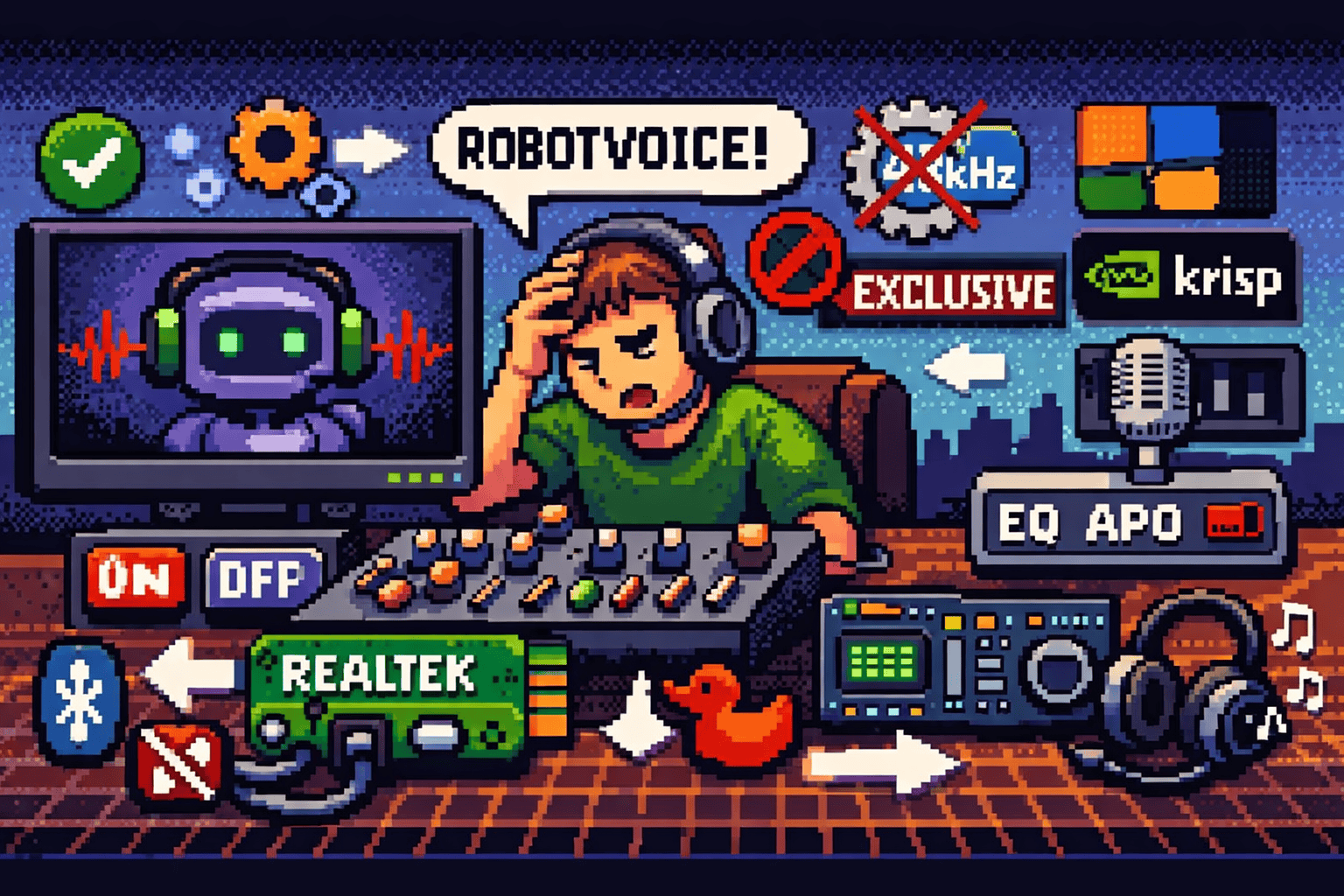
Du steckst dein Headset ein, startest Discord – und deine Freunde fragen: „Warum klingst du wie ein Roboter aus den 90ern?“ Frustrierend. Besonders wenn du weißt, dass dein Headset eigentlich gar nicht so schlecht ist.
Die gute Nachricht: In den allermeisten Fällen liegt das Problem nicht an defekter Hardware. Sondern an einer Signalkette, die an zu vielen Stellen gleichzeitig „optimiert“ wird – und sich dabei selbst sabotiert. Dieser Artikel zeigt dir Schritt für Schritt, wo die typischen Stolperfallen liegen und wie du sie beseitigst.
Warum klingt mein Headset-Mikrofon überhaupt schlecht?
Bevor du wild an Einstellungen drehst, hilft es zu verstehen, was zwischen deinem Mund und den Ohren deiner Gesprächspartner eigentlich passiert. Das Signal durchläuft eine erstaunlich komplexe Kette – und an jedem Punkt kann etwas schiefgehen.
Hardware-Ursachen: Stecker, Kabel und Störgeräusche
Der klassische 3,5mm-Klinkenstecker hat ein grundlegendes Problem: Das Signal wird erst auf deinem Mainboard digitalisiert. Und dort herrscht elektromagnetisches Chaos. CPU, Grafikkarte und Spannungsregler erzeugen hochfrequente Störungen, die sich als statisches Rauschen oder digitales Zirpen ins Audiosignal einschleichen.
USB-Headsets umgehen dieses Problem elegant. Die Digitalisierung passiert bereits im Headset selbst – das Signal reist immun gegen Störungen zum PC.
Ein weiterer Hardware-Klassiker ist die Masseschleife (Ground Loop). Sie entsteht, wenn mehrere Geräte an unterschiedlichen Massepunkten geerdet sind. Das Resultat: ein nerviges 50Hz-Brummen im Hintergrund. Ferritkerne helfen hier übrigens nicht – die filtern nur Hochfrequenzstörungen im Megahertz-Bereich. Bei Ground Loops brauchst du einen galvanischen Isolator, speziell für TRRS-Stecker, wenn dein Headset Kopfhörer und Mikrofon über ein Kabel führt.
Und dann wäre da noch die Mikrofonposition. Klingt banal, macht aber einen riesigen Unterschied. Der optimale Abstand liegt bei 2 bis 5 Zentimetern, leicht seitlich versetzt zum Mundwinkel. Zu weit weg? Dann muss die Software den Pegel hochdrehen – und verstärkt dabei jeden Raumsound und jedes Lüftergeräusch mit.
Software-Chaos: Wenn Windows und Apps gegeneinander arbeiten
Windows, dein Audiotreiber und Discord haben alle ihre eigenen Vorstellungen davon, wie dein Mikrofonsignal klingen sollte. Jede Ebene hat Rauschunterdrückung, Echo-Kompensation und automatische Verstärkung eingebaut. Das Problem: Diese Algorithmen wissen nichts voneinander.
Das Ergebnis von „dreifach optimiert“ ist oft:
- Pumpender, unnatürlicher Klang
- Abgeschnittene Silben am Satzanfang oder -ende
- Eine dumpfe, verfärbte Stimme
- Roboter-Artefakte bei Hintergrundgeräuschen
Die Lösung ist kontraintuitiv: Weniger ist mehr. Du willst ein möglichst rohes, unbearbeitetes Signal aus Windows herausbekommen – und die Bearbeitung dann gezielt einer einzigen Software überlassen.
Bluetooth-Falle: Das versteckte Bandbreiten-Problem
Falls du ein Bluetooth-Headset nutzt und dich wunderst, warum plötzlich alles nach AM-Radio klingt: Das ist kein Bug, sondern ein fundamentales Protokoll-Problem.
Bluetooth Classic kann nicht gleichzeitig hochauflösend wiedergeben und aufnehmen. Sobald du dein Mikrofon aktivierst, schaltet Windows vom A2DP-Profil (Stereo, gute Qualität) ins Hands-Free Profile (HFP). Und HFP nutzt Codecs aus der Steinzeit – 8 oder 16 kHz Mono. Damit klingt selbst ein 300-Euro-Headset wie ein Billig-Telefon.
Die einzige echte Lösung unter klassischem Bluetooth: Ein separates kabelgebundenes Mikrofon verwenden oder auf Headsets mit eigenem USB-Dongle ausweichen. Oder warten – denn mit Bluetooth LE Audio und dem LC3-Codec wird sich das ändern. Dazu später mehr.
Windows-Einstellungen optimieren
Jetzt wird’s praktisch. Windows ist der erste Ort, an dem du aufräumen solltest – denn Fehler hier pflanzen sich durch die gesamte Kette fort.
Wenn du beim Aufräumen deiner Discord-Sprachqualität noch einen Schritt weitergehen willst, hilft dir der Guide zur Windows-11-Optimierung fürs Gaming dabei, typische Hintergrundbremsen und „Helferlein“ zu deaktivieren, die Audio-Treiber und Echtzeit-Apps gerne aus dem Takt bringen.
Audioverbesserungen deaktivieren – und warum das hilft
Windows nennt sie „Audio Enhancements“ – gemeint sind digitale Filter wie Rauschunterdrückung, Echo-Kompensation und automatische Pegelanpassung. Für ein schnelles Telefonat mit dem Laptop-Mikrofon mag das okay sein. Für ein ordentliches Headset ist es Gift.
So schaltest du sie ab:
- Öffne Einstellungen → System → Sound → Eingabe
- Wähle dein Mikrofon aus
- Setze „Audioverbesserungen“ auf Aus
Für die gründliche Variante gehst du zusätzlich über die alte Systemsteuerung:
- Drücke
Win + R, tippemmsys.cplund drücke Enter - Wechsle zum Tab Aufnahme
- Rechtsklick auf dein Mikrofon → Eigenschaften
- Im Tab Erweitert oder Verbesserungen: Haken bei „Alle Soundeffekte deaktivieren“ setzen
Falls diese Optionen bei dir ausgegraut sind oder nicht existieren, liegt das am Treiber. Manche Hersteller verstecken die Einstellungen – dann hilft nur der Weg über die Registry oder die herstellereigene Software.
Die richtige Sampling-Rate einstellen (48 kHz ist dein Freund)
Discord nutzt intern den Opus-Codec mit 48 kHz. Wenn dein Mikrofon in Windows auf 44,1 kHz oder 96 kHz eingestellt ist, muss der Windows-Mixer in Echtzeit umrechnen. Schlechte Resampling-Algorithmen erzeugen dabei hörbare Artefakte.
Die optimale Einstellung für VoIP findest du so:
mmsys.cplöffnen → Tab Aufnahme- Mikrofon auswählen → Eigenschaften → Tab Erweitert
- Unter „Standardformat“ wählen: 2 Kanal, 16 Bit, 48000 Hz (DVD-Qualität)
Kleiner Trick am Rande: Bei manchen Realtek-Chips schaltet eine extrem hohe Sampling-Rate (192 kHz) die internen DSP-Effekte automatisch ab, weil dem Chip die Rechenpower fehlt. Falls du die Enhancements nicht anders loswirst, kann das ein Workaround sein.
Exklusiver Modus: Abschalten für mehr Stabilität
Der „Exclusive Mode“ erlaubt einer App, das Mikrofon komplett für sich zu beanspruchen. Klingt nach geringer Latenz – führt in der Praxis aber zu Chaos. Wenn ein Spiel das Mikrofon blockiert, hört Discord nichts mehr. Oder Apps ändern die Sample-Rate, ohne dass andere davon erfahren.
Deaktiviere diese Optionen:
mmsys.cpl→ Tab Aufnahme → Mikrofon → Eigenschaften- Tab Erweitert
- Beide Haken entfernen bei:
- „Anwendungen haben alleinige Kontrolle über das Gerät“
- „Anwendungen im exklusiven Modus haben Priorität“
Das erzwingt den Shared Mode. Etwas mehr Latenz, dafür keine mysteriösen Aussetzer mehr.
Das Ducking-Problem beheben
Windows hat eine eingebaute „Kommunikationsaktivität“-Erkennung. Sobald ein Anruf erkannt wird, macht es andere Sounds automatisch leiser. Für Streamer und Gamer ein Albtraum.
Die GUI-Einstellung findest du unter:
mmsys.cpl→ Tab Kommunikation- Wähle „Nichts unternehmen“
Das Problem: Windows ignoriert diese Einstellung manchmal. Für eine zuverlässige Lösung musst du in die Registry:
Win + R→regedit- Navigiere zu:
HKEY_CURRENT_USER\Software\Microsoft\Multimedia\Audio - Erstelle (falls nicht vorhanden) einen DWORD-Wert namens
UserDuckingPreference - Setze den Wert auf
3
Damit ist das Ducking auf tieferer Ebene deaktiviert.
Realtek und Treiber richtig konfigurieren
Die meisten PCs haben einen Realtek-Audiochip auf dem Mainboard. Die zugehörige „Realtek Audio Console“ bietet mächtige Funktionen – die bei Headsets fast alle kontraproduktiv sind.
Welche „smarten“ Features du abschalten solltest
Öffne die Realtek Audio Console (über die Windows-Suche oder das Tray-Icon) und deaktiviere für dein Mikrofon konsequent:
- Acoustic Echo Cancellation (AEC) – Nur sinnvoll bei Lautsprechern + Mikrofon. Bei Headsets unnötig und klangverfälschend.
- Beamforming – Soll den Schall „fokussieren“. Führt bei Headsets zu Phasing-Artefakten und dünnem Klang.
- Rauschunterdrückung – Überlässt du besser spezialisierter Software wie Discord oder Nvidia Broadcast.
- Keystroke Suppression – Filtert oft auch Konsonanten mit raus, nicht nur Tippgeräusche.
Dein Ziel: Ein lineares, unbearbeitetes Rohsignal („Raw Input“). Die Feinarbeit passiert später.
AEC, Beamforming, Keystroke Suppression – sinnvoll oder störend?
Kurz gesagt: Bei einem Headset sind alle drei Features störend. Sie wurden für andere Szenarien entwickelt – Konferenzraum-Mikrofone, Laptop-Arrays, Freisprechanlagen.
AEC macht Sinn, wenn dein Mikrofon den Sound aus deinen Lautsprechern aufnimmt und du Rückkopplungen verhindern willst. Bei einem Headset nimmt das Mikrofon den Kopfhörerschall physikalisch kaum auf – der Algorithmus sucht also nach Echos, die nicht existieren, und verfälscht dabei das Signal.
Beamforming versucht, bewegte Schallquellen zu verfolgen. Dein Mund bewegt sich aber nicht relativ zum Headset-Mikrofon. Der Algorithmus läuft ins Leere und erzeugt seltsame Klangfärbungen.
Discord-Einstellungen für bessere Sprachqualität
Selbst wenn Windows ein perfektes Signal liefert, kann Discord es ruinieren. Die Standard-Einstellungen sind auf durchschnittliche Hardware optimiert – bei guten Headsets schaden sie oft mehr, als sie nützen.
Eingangsempfindlichkeit manuell einstellen
Discords Spracherkennung (Voice Activity Detection) arbeitet mit einem Noise Gate. Automatisch eingestellt, analysiert sie den Rauschteppich und setzt den Schwellenwert dynamisch. Bei leisen Sprechern oder lauten Umgebungen schneidet sie gerne Silben ab.
So stellst du es manuell ein:
- Discord → Einstellungen → Sprache & Video
- Deaktiviere „Eingangsempfindlichkeit automatisch ermitteln“
- Justiere den Regler so, dass:
- Der gelbe Balken (Hintergrundrauschen) links vom Regler bleibt
- Der grüne Balken (deine Stimme) den Regler deutlich überschreitet
Zusätzlich kannst du „Advanced Voice Activity“ deaktivieren. Das schaltet auf ein traditionelleres, pegelbasiertes Gate um – vorhersehbarer und weniger CPU-hungrig.
Krisp oder Standard-Rauschunterdrückung?
Discord bietet zwei Optionen:
- Standard: Klassische spektrale Subtraktion. Gut gegen konstantes Rauschen (Lüfter), erzeugt aber oft Unterwasser-Artefakte.
- Krisp: KI-basierte Trennung von Stimme und Störgeräuschen. Kann auch nicht-stationäre Sounds filtern (Hundegebell, Tastatur) ohne die Stimme zu verzerren.
Krisp ist dem Standard haushoch überlegen. Aber: Wenn du Krisp nutzt, schalte alle anderen Rauschunterdrückungen ab – in Windows, in Realtek, überall. „Double Processing“ erzeugt metallischen, roboterhaften Klang.
Echo-Dämpfung und QoS: Wann du sie deaktivieren solltest
Echo-Dämpfung rechnet Lautsprecheranteile aus dem Mikrofonsignal heraus. Mit Headset brauchst du das nicht – das Mikrofon nimmt den Kopfhörerschall kaum auf. Aktiviert kann die Funktion Resonanzen deiner eigenen Stimme fälschlicherweise als Echo interpretieren und dämpfen.
QoS High Packet Priority setzt ein Flag in den Datenpaketen, das Routern signalisiert: „Discord hat Vorrang.“ Klingt gut – aber viele Consumer-Router und manche ISPs verwerfen oder verzögern Pakete mit unbekannten Flags. Das Ergebnis: Paketverlust und Roboterstimme.
Wenn du Verbindungsprobleme hast, deaktiviere beide Optionen unter Einstellungen → Sprache & Video.
Roboterstimme kommt in Discord häufig von Paketverlust oder Router-Zickereien, deshalb passt der Artikel zur besseren Verbindung wie die Faust aufs Auge: Mit „WLAN-Reichweite erhöhen und verbessern“ räumst du Funklöcher und Jitter aus dem Weg, die Opus-Kompression gnadenlos hörbar macht.
Fortgeschrittene Optimierung für besseren Sound
Du willst mehr als „gut genug“? Diese Tools holen das Maximum aus deiner Hardware.
Equalizer APO: Frequenzkorrektur für deine Stimme
Die meisten Headset-Mikrofone haben zwei typische Probleme: Zu viel Bass durch den Nahbesprechungseffekt und fehlende Brillanz in den Höhen. Equalizer APO ist ein kostenloser, systemweiter EQ, der sich direkt in Windows einklinkt.
Mit der grafischen Oberfläche „Peace Equalizer“ kannst du folgende Korrekturen vornehmen:
| Frequenzbereich | Filtertyp | Einstellung | Effekt |
|---|---|---|---|
| 20–80 Hz | High Pass | 12 dB/Oktave | Entfernt Trittschall und Rumpeln |
| 200–500 Hz | Peaking | -2 bis -4 dB | Reduziert dumpfen „Dosen“-Klang |
| 3000–5000 Hz | Peaking | +2 bis +4 dB | Erhöht Sprachverständlichkeit |
| 10–12 kHz | High Shelf | +2 dB | Fügt „Luft“ und Glanz hinzu |
Der Low Cut bei 80 Hz ist besonders wichtig – er schafft Headroom und entfernt Frequenzen, die für Sprache ohnehin irrelevant sind.
Damit du nicht blind ein neues Headset kaufst, passt eine Ergänzung zu „Headset mit gutem Mikrofon“ extrem gut: Du kannst damit abgleichen, welche Modelle von Haus aus ein sauberes Rohsignal liefern und weniger DSP-Tricks brauchen.
VoiceMeeter: Das virtuelle Mischpult erklärt
VoiceMeeter Banana oder Potato ist ein virtuelles Mischpult, das alle Audiosignale zusammenführt und frei routbar macht. Für Mikrofon-Optimierung interessant:
- Intellipan: Kombiniert EQ und Exciter in einem 2D-Pad. Cursor leicht rechts oben positionieren für mehr Klarheit.
- Noise Gate: Der „Audibility“-Regler schneidet Stille sauber ab.
- Kompressor: Gleicht Lautstärkeschwankungen aus – für einen konsistenten „Radio-Sound“.
Wichtig bei VoiceMeeter: Nutze WDM oder KS als Treibermodell (geringe Latenz), nicht MME (veraltet, hohe Latenz).
KI-Rauschunterdrückung mit Nvidia Broadcast oder SteelSeries Sonar
Neben Discord’s Krisp gibt es systemweite KI-Lösungen:
Nvidia Broadcast nutzt die Tensor-Cores von RTX-Grafikkarten. Extrem leistungsfähig, aber: Bei GPU-Volllast (Gaming) kann die Priorisierung sinken und Artefakte erzeugen.
SteelSeries Sonar läuft auf der CPU und bietet ebenfalls KI-Filterung plus parametrischen EQ. Ressourcenintensiver, aber eine starke Alternative ohne RTX-Karte.
Goldene Regel: Immer nur eine KI-Rauschunterdrückung aktiv – nie zwei gleichzeitig.
Fehlersuche: Schritt-für-Schritt-Diagnose
Wenn trotz aller Einstellungen noch Probleme bestehen, hilft ein systematischer Ansatz.
So isolierst du die Problemquelle
Erste Frage: Tritt das Problem nur in Discord auf oder auch in lokalen Aufnahmen (Windows Sprachrekorder)?
- Nur Discord: Fokus auf Discord-Settings – QoS, Krisp, Bitrate, Server-Region.
- Überall: Fokus auf Windows – Treiber, Pegel, Enhancements.
Dann arbeite diese Checkliste ab:
- Ist der Pegel in
mmsys.cplauf 100%? - Ist Mikrofon-Boost aktiviert (und falls ja, zu hoch)?
- Sind alle Windows-Audioverbesserungen deaktiviert?
- Sind alle Realtek-Features deaktiviert?
- Ist der exklusive Modus aus?
Falls nichts hilft: Im Gerätemanager das Mikrofon deinstallieren und PC neustarten. Windows installiert die Standardtreiber neu – oft ein Reset für korrupte Einstellungen.
Wenn dein Mikro plötzlich roboterhaft klingt, ist das oft kein Mikrofon-, sondern ein Treiber- oder Geräteproblem – und genau dafür ist der Ratgeber „Mikrofon funktioniert nicht“ perfekt, weil er die Basics sauber durchdiagnostiziert, bevor du dich in Discord-Settings verlierst.
Registry-Eingriffe für hartnäckige Fälle
Wenn die GUI-Einstellungen nicht greifen, helfen diese Registry-Pfade:
Ducking deaktivieren: HKEY_CURRENT_USER\Software\Microsoft\Multimedia\Audio → UserDuckingPreference = 3
Audio Enhancements erzwingen: HKEY_LOCAL_MACHINE\SOFTWARE\Microsoft\Windows\CurrentVersion\MMDevices\Audio\Capture\{GUID}\FxProperties
Hier kannst du spezifische DSP-Effekte deaktivieren, wenn der Treiber keine GUI-Option bietet. Die GUID findest du, indem du die Unterordner durchgehst und nach deinem Gerätenamen suchst.
Bluetooth-Headsets: Sonderfall mit Lösungen
Bluetooth verdient ein eigenes Kapitel – weil hier physikalische Grenzen ins Spiel kommen, die kein Software-Trick umgehen kann.
Warum Bluetooth oft miserabel klingt (HFP erklärt)
Das Problem ist simpel: Bluetooth Classic hat nicht genug Bandbreite für beides gleichzeitig – hochauflösende Wiedergabe und Aufnahme.
Im Alltag äußert sich das so:
- Du hörst Musik in Stereo (A2DP-Profil) – alles klingt gut.
- Du startest einen Discord-Call.
- Windows schaltet ins Hands-Free Profile (HFP).
- Plötzlich klingt alles blechern und mono.
HFP nutzt Codecs wie CVSD oder mSBC mit maximal 16 kHz Mono. Das war vor 20 Jahren für Telefonate akzeptabel. Für 2024 ist es eine Zumutung.
Workarounds:
- Separates Mikrofon: Bluetooth-Kopfhörer im A2DP-Modus lassen + USB- oder Klinken-Mikrofon nutzen.
- Headsets mit USB-Dongle: Viele Gaming-Headsets (Logitech, SteelSeries, Razer) nutzen proprietären 2,4 GHz-Funk statt Bluetooth – ohne HFP-Einschränkung.
LE Audio unter Windows 11: Die Zukunft der drahtlosen Qualität
Mit Windows 11 24H2 und kompatibler Hardware kommt Bluetooth LE Audio. Der neue LC3-Codec ist deutlich effizienter als die alten Standards und ermöglicht auch bei bidirektionaler Kommunikation hochauflösenden Sound („Super Wideband“).
Das neue TMAP (Telephony and Media Audio Profile) ersetzt das antiquierte HFP. Voraussetzungen:
- Windows 11 Version 24H2 oder neuer
- Bluetooth 5.3+ Controller im PC
- LE Audio-fähiges Headset
Falls du vor einem Hardware-Neukauf stehst: Achte auf LE Audio-Kompatibilität. Es ist der größte Qualitätssprung für drahtlose Headsets seit Jahren.
Häufige Fragen zur Mikrofon-Qualität
Mein Mikrofon ist leise – soll ich den Boost hochdrehen? Nur als letzte Option. Mikrofon-Boost verstärkt auch das Rauschen. Besser: Mikrofon näher positionieren, Pegel auf 100% setzen, und dann in Software (Equalizer APO, VoiceMeeter) nachregeln.
Hilft ein teureres Headset automatisch? Nicht unbedingt. Selbst hochwertige Hardware klingt schlecht, wenn Windows und Apps das Signal durch zehn Filter jagen. Die Einstellungen in diesem Artikel machen oft mehr Unterschied als ein Upgrade.
Kann ich mehrere Rauschunterdrückungen gleichzeitig nutzen? Auf keinen Fall. Jede zusätzliche Filterung verschlechtert das Signal. Wähle eine Lösung (Krisp in Discord oder Nvidia Broadcast) und deaktiviere alle anderen.
Warum klingen meine Aufnahmen anders als im Call? Discord komprimiert das Signal zusätzlich mit dem Opus-Codec. Lokale Aufnahmen zeigen die „wahre“ Qualität deines Setups. Wenn die gut sind, liegt das Problem bei Discord-Einstellungen oder der Internetverbindung.
Mein Bluetooth-Headset klingt nur beim Telefonieren schlecht – ist das kaputt? Nein, das ist das HFP-Problem. Sobald das Mikrofon aktiv wird, wechselt das Profil und die Qualität bricht ein. Das ist technisch bedingt, nicht defekt.
Weitere Infos und Quellen: