
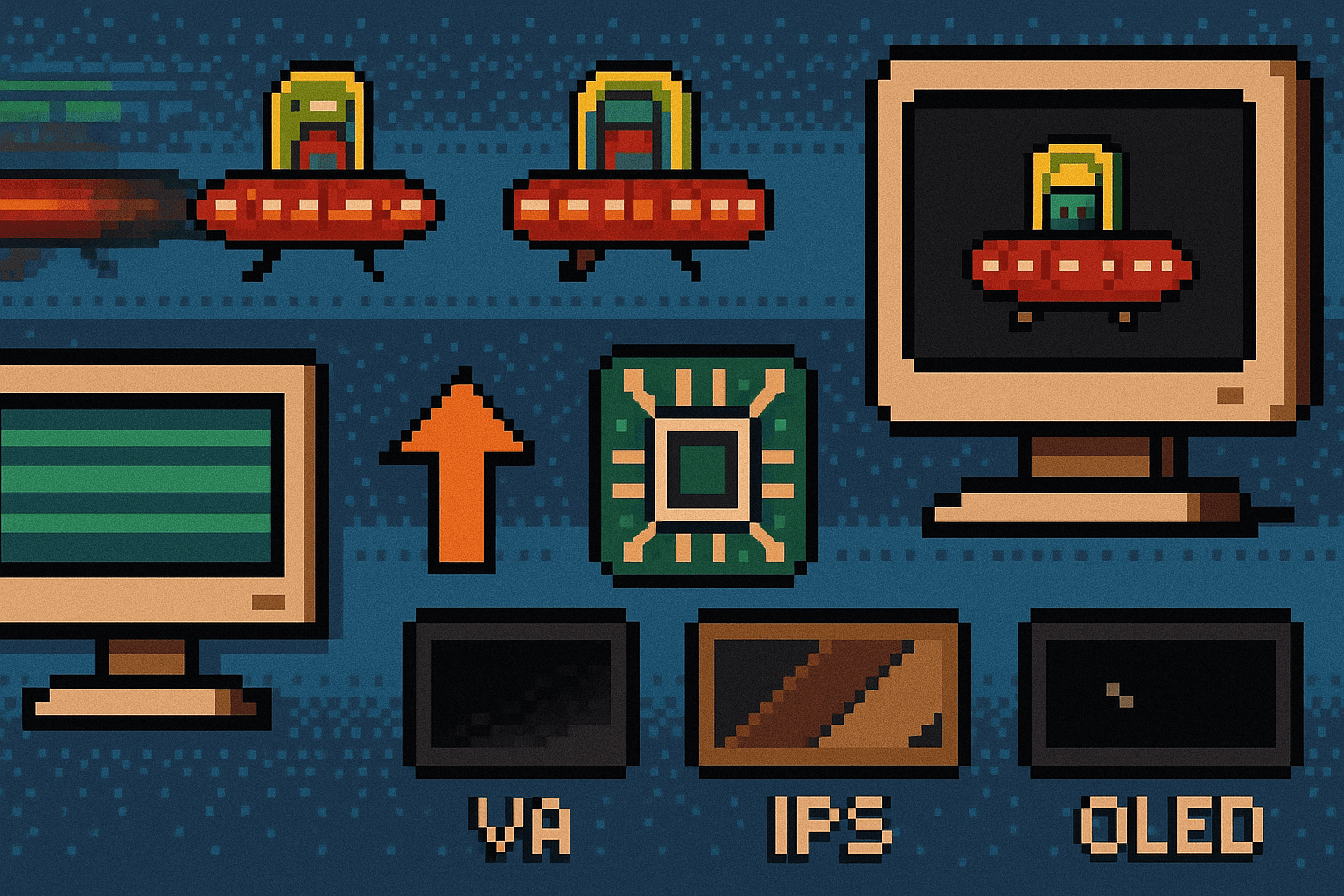
Du hast dir einen Gaming-Monitor mit 144 Hz gekauft. Die Spezifikationen versprechen butterweiche Bewegungen. Aber sobald du ein schnelles Spiel startest, siehst du seltsame Schlieren hinter bewegten Objekten. Oder noch schlimmer: helle, leuchtende Ränder, die wie ein Heiligenschein wirken.
Willkommen im Minenfeld der LCD-Technologie. Das Problem heißt Ghosting. Die Lösung heißt Overdrive. Und die Nebenwirkung? Der Corona-Effekt.
Lass uns das aufdröseln.
Warum sehen manche Monitore in Bewegung verschwommen aus?
Das LCD-Problem: Wenn Pixel zu träge sind
Dein LCD-Monitor ist im Grunde eine Sammlung von winzigen Jalousien. Jedes Pixel blockiert oder lässt Licht von der Hintergrundbeleuchtung durch. Diese „Jalousien“ sind Flüssigkristalle – und die haben ein Problem: Sie sind träge.
Wenn sich diese Kristalle drehen müssen, um eine neue Farbe anzuzeigen, braucht das Zeit. Physische Zeit. Mechanische Zeit. Und genau hier beginnt das Drama.
Stell dir vor, du hast einen 144-Hz-Monitor. Der zeichnet 144 Bilder pro Sekunde. Das bedeutet: Jedes Bild bleibt nur 6,94 Millisekunden auf dem Bildschirm. Wenn dein Pixel aber 10 oder 15 Millisekunden braucht, um die Farbe zu wechseln, ist es zu langsam. Der nächste Frame kommt, bevor der vorherige fertig ist.
Das Ergebnis? Visueller Matsch.
Ghosting erklärt: Diese dunklen Schlieren kennst du bestimmt
Ghosting ist das, was du siehst, wenn Pixel nicht mithalten können. Technisch gesehen: Es ist ein nachlaufendes Bewegungsartefakt.
So erkennst du es:
- Dunkle, verschmierte Spuren hinter bewegten Objekten
- Der Effekt sieht aus wie ein Kometenschweif
- Besonders sichtbar bei schnellen Kameraschwenks
- Die Schlieren „hängen“ immer hinter dem Objekt
Stell dir vor, du spielst ein Rennspiel. Dein Auto fährt über die Strecke, aber es zieht einen dunklen Schatten hinter sich her – als wäre es ein Geist aus dem letzten Frame. Daher der Name: Ghosting.
Gerade wenn du zwischen verschiedenen Bildwiederholraten wechselst, zeigt dir dieser Leitfaden zu 60 Hz vs. 120 Hz vs. 144 Hz vs. 240 Hz, wie groß der echte Praxisunterschied bei Bewegungsdarstellung und Input-Lag wirklich ist.
Bei alten Office-Monitoren mit 12-16 ms Reaktionszeit war das ein Albtraum. Filme gucken? Unangenehm. Schnelle Shooter spielen? Unmöglich.
Der Spezialfall: Black Smearing bei VA-Panels
Wenn du einen Monitor mit VA-Panel hast, kennst du vielleicht ein besonders gemeines Problem: Black Smearing.
VA-Panels sind toll für Kontrast und tiefe Schwarzwerte. Sie erreichen das, indem die Kristalle im Ruhezustand vertikal stehen – das blockiert die Hintergrundbeleuchtung maximal. Schwarz ist wirklich schwarz.
Aber hier kommt der Haken: Diese vertikale Position ist wie ein Startblock. Wenn der Kristall sich aus dieser Position bewegen muss, ist er extrem langsam.
Die Zahlen sind brutal:
- Helle Übergänge (Grau zu Weiß): 2 ms
- Dunkle Übergänge (Schwarz zu Grau): 20-30 ms
Das ist viermal langsamer als das Zeitfenster bei 144 Hz.
In der Praxis bedeutet das: Dunkle Szenen in Horrorspielen oder Weltraumsimulationen verwandeln sich in einen schwarzen Brei, sobald du die Kamera bewegst. Objekte vor dunklem Hintergrund ziehen lange, schwarze Schatten hinter sich her.
Black Smearing ist die extremste Form von Ghosting – und der Hauptgrund, warum Overdrive erfunden wurde.
Monitor-Overdrive: Die Beschleunigungstechnik für langsame Pixel
So funktioniert Overdrive technisch
Overdrive ist eine Beschleunigungstechnik. Der offizielle Name: Response Time Compensation (RTC). Das Ziel: träge Pixel auf Trab bringen.
Die Methode ist simpel und brutal zugleich: Überspannung.
Normalerweise würde dein Monitor die exakte Spannung anlegen, die für die Zielfarbe nödig ist. Bei Overdrive macht er etwas anderes: Er gibt dem Pixel kurzzeitig mehr Spannung als nötig.
So funktioniert es Schritt für Schritt:
- Dein Pixel soll von 20% Grau zu 80% Grau wechseln
- Ohne Overdrive: Monitor legt die Spannung für 80% Grau an → Kristall dreht sich gemächlich → Dauer: 15 ms (zu langsam)
- Mit Overdrive: Monitor legt die Spannung für 100% Grau (Weiß) an → Kristall wird mit maximaler Kraft gedreht → kurz vor 80% reduziert der Controller die Spannung auf den korrekten Wert → Dauer: 4 ms (perfekt)
Stell dir vor, du willst ein Auto auf 80 km/h beschleunigen. Ohne Overdrive drückst du das Gaspedal auf 80%. Mit Overdrive gibst du kurz Vollgas, um schneller zu beschleunigen, und nimmst dann rechtzeitig den Fuß vom Pedal, um bei 80 km/h zu landen.
Diese „Übersteuerung“ ist extrem effektiv gegen Ghosting. Aber – und hier wird es interessant – sie kann auch zu weit gehen.
Die „1ms-Lüge“: Warum Hersteller-Angaben täuschen
Du hast es sicher schon gesehen: „1ms Reaktionszeit (GtG)“ prangt auf jeder Gaming-Monitor-Verpackung.
Ist das gelogen? Nicht unbedingt. Aber es ist irreführend.
Dieser 1ms-Wert wird fast immer auf der höchsten, aggressivsten Overdrive-Einstellung gemessen. Bei ASUS ist das „TraceFree 100“, bei LG „Faster“, bei Dell „Extreme“.
Das Problem: Diese Einstellungen sind in der Praxis meist unbrauchbar.
Warum? Weil sie die Überspannungs-Technik so brutal anwenden, dass die Pixel über ihr Ziel hinausschießen. Das Ergebnis sind massive visuelle Artefakte – oft störender als das ursprüngliche Ghosting.
Ein Beispiel aus der Praxis: Ein populärer LG-Monitor erreicht auf der Einstellung „Faster“ tatsächlich 1,5 ms. Aber Tester stellten fest, dass diese Einstellung „komplett unbenutzbar“ ist, weil sie „signifikanten Overshoot“ erzeugt.
Selbst Hersteller warnen in ihren Handbüchern. Dell schreibt zu seinem Alienware-Monitor: Der „1ms Extreme Mode“ könne „einige leichte und merkliche visuelle Artefakte einführen“.
Branchenexperten sind deutlich: Ignoriere die 1ms-Angaben. Sie sind kein Maß für die echte, nutzbare Leistung deines Monitors.
Wann Overdrive wirklich sinnvoll ist
Overdrive ist keine Option – es ist eine Notwendigkeit für jeden modernen Gaming-Monitor.
Ohne Overdrive wäre ein LCD-Panel mit 144 Hz oder mehr praktisch nutzlos. Die Pixel könnten einfach nicht mithalten. Ghosting würde jede schnelle Bewegung zerstören.
Aber: Die Kunst liegt nicht darin, Overdrive maximal zu nutzen. Die Kunst liegt darin, die richtige Balance zu finden.
Das ist der „Sweet Spot“ – die Einstellung, die Ghosting eliminiert, ohne neue Artefakte zu erzeugen. Und genau das bringt uns zum Corona-Effekt.
Viele unterschätzen, wie stark das Verbindungskabel die Bildqualität beeinflusst. Gerade bei 144 Hz und höher lohnt es sich, die Unterschiede aus diesem ausführlichen Vergleich zwischen DisplayPort und HDMI zu kennen.
Der Corona-Effekt: Wenn die Lösung zum Problem wird
Was ist Inverse Ghosting?
Der Corona-Effekt ist das genaue Gegenteil von Ghosting. Technisch heißt er „Inverse Ghosting“ oder „Pixel Overshoot“.
Während Ghosting bedeutet, dass dein Pixel zu langsam ist, bedeutet der Corona-Effekt, dass dein Pixel zu schnell – oder besser: zu aggressiv – beschleunigt wurde.
Das Artefakt ist leicht zu erkennen:
- Helle, leuchtende Ränder um bewegte Objekte
- Halos oder Koronen (daher der Name)
- Unnatürlich helle Umrisse
- Der Effekt folgt dem Objekt wie ein Heiligenschein
Während Ghosting dunkel und verschmiert aussieht, sieht der Corona-Effekt hell und fast leuchtend aus – wie eine überbelichtete Aura.
Wie Pixel Overshoot entsteht
Die Ursache ist eine Überkompensation der Overdrive-Technik.
Erinnere dich: Overdrive funktioniert, indem es dem Pixel kurzzeitig mehr Spannung gibt als nötig. Bei einer zu aggressiven Einstellung passiert Folgendes:
- Der Pixel soll auf 80% Grau
- Der Controller gibt zu viel Spannung
- Der Pixel schießt über das Ziel hinaus – er landet bei 110% „Grau“ (also unnatürlich hellem Weiß)
- Der Controller muss korrigieren – er zieht den Pixel zurück auf 80%
- Während dieser Korrektur sieht dein Auge das zu helle „Durchschießen“ als leuchtenden Halo
Stell dir vor, du bremst ein Auto. Ohne Overdrive bremst du zu langsam und fährst über die Linie. Mit zu viel Overdrive bremst du so hart, dass du durchrutschst, dann zurückrollst, und schließlich ruckartig stehen bleibst. Dein Beifahrer wird seekrank.
Genauso geht es deinen Augen beim Corona-Effekt.
Der visuelle Unterschied: Ghosting vs. Corona-Effekt
Das ist die wichtigste Unterscheidung, die du verstehen musst. Diese beiden Artefakte sind visuelle Gegensätze:
Ghosting (Schlierenbildung)
- Aussehen: Dunkel, schmutzig, verschmiert
- Position: Immer hinter dem Objekt
- Ursache: Zu wenig oder kein Overdrive
- Problem: Pixel zu langsam
- Lösung: Overdrive erhöhen
Corona-Effekt (Inverse Ghosting)
- Aussehen: Hell, leuchtend, wie ein Halo
- Position: Meist hinter dem Objekt, manchmal als heller „Geist“
- Ursache: Zu viel Overdrive
- Problem: Pixel schießt über
- Lösung: Overdrive reduzieren
Wenn du verstehst, was du siehst, kannst du deinen Monitor perfekt kalibrieren. Siehst du dunkle Schlieren? Dreh den Regler nach oben. Siehst du helle Halos? Dreh ihn zurück.
So einfach ist das Prinzip. Die Praxis ist etwas komplizierter.
Den Sweet Spot finden: So kalibrierst du Overdrive richtig
Der UFO-Test: Dein wichtigstes Werkzeug
Es gibt ein Tool, das jeder Monitor-Enthusiast kennt: den UFO-Test von Blur Busters.
Geh zu testufo.com und öffne den „Ghosting Test“. Du siehst ein sich schnell bewegendes UFO vor verschiedenen farbigen Hintergründen.
Warum ist das so effektiv? Weil bewegte Objekte mit kontrastreichen Kanten beide Artefakte gleichzeitig sichtbar machen:
- Dunkle Bereiche des UFOs zeigen Ghosting (dunkle Schlieren)
- Helle Kanten des UFOs zeigen Overshoot (leuchtende Halos)
Das Tool simuliert genau das, was in Spielen passiert: schnelle Bewegung mit wechselnden Kontrasten.
Schritt-für-Schritt-Anleitung zur Kalibrierung
Jetzt wird’s praktisch. So findest du deinen Sweet Spot:
Schritt 1: OSD-Menü öffnen
Drück die Tasten an deinem Monitor, um das On-Screen Display (OSD) zu öffnen. Die Overdrive-Einstellung versteckt sich meist in einem „Gaming“- oder „Bild“-Untermenü.
Schritt 2: Einstellung finden
Hier wird es tricky: Jeder Hersteller nennt es anders. Such nach einem dieser Begriffe:
- ASUS: „TraceFree“ (Skala 0-100)
- BenQ: „AMA“ (Off, High, Premium)
- LG: „Response Time“ (Off, Normal, Fast, Faster)
- Dell/Alienware: „Response Time“ (Fast, Super Fast, Extreme)
- Samsung: „Response Time“ (Standard, Faster, Extreme)
Schritt 3: UFO-Test starten
Lass den Test laufen, während du die Einstellungen änderst. Konzentriere dich auf die Kanten des UFOs.
Schritt 4: Iteratives Testen
- Stelle auf „Off“ oder die niedrigste Stufe: Du solltest jetzt deutliches Ghosting sehen – dunkle Schlieren hinter dem UFO, besonders am dunklen Körper
- Erhöhe auf die mittlere Stufe (z.B. „Normal“ oder „Fast“): Das Ghosting sollte verschwinden oder stark reduziert sein
- Erhöhe auf die höchste Stufe (z.B. „Extreme“ oder „Faster“): Jetzt solltest du den Corona-Effekt sehen – helle, leuchtende Ränder um das UFO
Schritt 5: Sweet Spot identifizieren
Dein Sweet Spot ist die höchste Stufe, die kein sichtbares Overshoot (Coronas) zeigt.
Meistens ist das die zweite oder dritte Stufe – nicht die höchste. Bei LG-Monitoren ist das oft „Fast“, bei ASUS „TraceFree 60“, bei BenQ „High“.
Woran du erkennst, dass die Einstellung perfekt ist
Du hast den Sweet Spot gefunden, wenn:
- Keine dunklen Schlieren hinter bewegten Objekten sichtbar sind
- Keine hellen Halos oder leuchtende Ränder auftreten
- Bewegte Objekte scharf und klar bleiben
- Das Bild sich „richtig“ anfühlt – keine visuellen Störungen
Ein wichtiger Hinweis: Die optimale Einstellung hängt von deiner Bildwiederholrate ab. Wenn du zwischen 60 Hz, 120 Hz und 144 Hz wechselst, musst du möglicherweise auch dein Overdrive anpassen.
Bei niedrigeren Hz-Raten hat der Pixel mehr Zeit für den Übergang – die gleiche aggressive Overdrive-Einstellung kann dann zu Overshoot führen.
Manchmal wirkt Ghosting schlimmer, als es ist, weil die Render-Auflösung nicht stimmt. Dieser Ratgeber zur Bildschirmauflösung in Ego-Shootern hilft dir, Schärfe und Bildklarheit perfekt abzustimmen.
Overdrive bei verschiedenen Panel-Typen
VA-Panels: Der schwierige Balanceakt
VA-Panels haben es besonders schwer. Erinnerst du dich an das Black Smearing Problem? Um diese extremen Übergänge zu beschleunigen, müssen Hersteller Overdrive sehr aggressiv kalibrieren.
Das führt zu einem frustrierenden Dilemma:
- Niedrige Overdrive-Einstellung: Heftiges Black Smearing in dunklen Szenen
- Hohe Overdrive-Einstellung: Massiver Corona-Effekt mit leuchtenden Halos
Der Sweet Spot ist oft winzig oder nicht existent. Manche User senken deshalb die Bildwiederholrate von 144 Hz auf 120 Hz oder sogar 100 Hz, um dem Panel mehr Zeit zu geben.
Wenn du einen VA-Monitor hast, sei ehrlich zu dir: Perfekte Bewegungsschärfe ohne Artefakte ist schwierig. Du musst entscheiden, welches Übel du eher tolerierst.
Wenn du verstehen willst, warum VA-Panels zu Black Smearing neigen oder warum IPS bei Overdrive meist stabiler ist, findest du im Artikel IPS vs. TN vs. VA Panels eine klare technische Erklärung der Paneltypen
IPS-Panels: Der ausgewogene Allrounder
Moderne „Fast IPS“-Panels haben die Spielregeln verändert. Während alte IPS-Monitore für langsame Reaktionszeiten berüchtigt waren, erreichen moderne Varianten Geschwindigkeiten von 3-5 ms – teilweise sogar schneller.
Das Beste: IPS-Panels haben keine extremen dunklen Übergänge wie VA-Panels. Die Reaktionszeiten sind konsistenter über alle Farbwechsel hinweg.
Das bedeutet: Overdrive-Implementierungen sind ausgewogener und sauberer. Der Sweet Spot (oft „Fast“ bei LG-Modellen) bietet exzellente Bewegungsschärfe ohne nennenswerte Artefakte.
Wenn du primär für Gaming kaufst und keine extremen Kontrastverhältnisse brauchst, ist Fast IPS momentan die beste Wahl für artefaktfreie Bewegung.
Falls du darüber nachdenkst, einen neuen Monitor zu kaufen, helfen dir diese Empfehlungen zu HDMI-2.1-Gaming-Monitoren dabei, ein Modell zu finden, das hohe Hz-Raten ohne Kompatibilitätsprobleme unterstützt.
TN-Panels: Die Geschwindigkeitsspezialisten
TN-Panels sind die Veteranen. Sie waren die ersten schnellen Gaming-Panels und sind es immer noch.
Die Grundreaktionszeit von TN ist extrem niedrig – oft unter 1-2 ms, selbst ohne aggressive Overdrive. Das bedeutet: TN braucht weniger Beschleunigung, um schnell zu sein.
Der Nachteil: Farbwiedergabe und Betrachtungswinkel sind miserabel. Wenn du deinen Kopf auch nur leicht bewegst, sehen Farben komplett anders aus.
Für kompetitive Gamer, die maximale Geschwindigkeit wollen und denen Bildqualität egal ist, bleiben TN-Panels relevant. Für alle anderen? Es gibt bessere Optionen.
OLED: Warum Overdrive hier keine Rolle spielt
OLED ist die Zukunft – und macht diesen ganzen Artikel obsolet.
Bei OLED gibt es keine Flüssigkristalle. Jeder Pixel erzeugt sein eigenes Licht und kann praktisch sofort ein- oder ausgeschaltet werden. Die Reaktionszeit liegt unter 0,1 ms.
Das bedeutet:
- Kein Ghosting (das Problem existiert nicht)
- Kein Overdrive nötig (die Lösung ist überflüssig)
- Kein Corona-Effekt (die Nebenwirkung kann nicht auftreten)
Wenn du einen OLED-Gaming-Monitor hast (wie den ASUS ROG Swift OLED oder LG UltraGear OLED), kannst du diesen Abschnitt überspringen. Du hast gewonnen.
Der einzige Haken: OLED-Monitore sind teuer und haben eigene Probleme wie Burn-in-Risiko bei statischen Elementen.
Overdrive-Einstellungen: Das Hersteller-Lexikon
So heißt Overdrive bei ASUS, BenQ & Co.
Das Marketing ist ein Chaos. Jeder Hersteller nennt die gleiche Technologie anders. Hier ist dein Übersetzer:
ASUS: TraceFree (Skala 0-100 in 20er-Schritten)
BenQ: AMA (Advanced Motion Acceleration)
LG: Response Time (Reaktionszeit)
Dell/Alienware: Response Time
Samsung: Response Time
MSI: Response Time
HP Omen: Overdrive (endlich mal ehrlich!)
ViewSonic: Rampage Response
Acer Predator: Overdrive (OD)
Wenn du „Overdrive“ im OSD-Menü nicht findest, such nach „Response Time“ oder „AMA“. Einer dieser Begriffe wird auftauchen.
Typische Einstellungsstufen und ihre Bedeutung
Die meisten Monitore bieten 3-5 Stufen. So sind sie typischerweise zu interpretieren:
Off / 0 / Aus
- Kein Overdrive
- Maximales Ghosting
- Nur zum Testen sinnvoll
Normal / Low / Standard / 20-40
- Leichtes Overdrive
- Reduziert Ghosting, aber nicht vollständig
- Oft zu langsam für Gaming
Fast / Medium / High / 60-80
- Moderates bis aggressives Overdrive
- Hier liegt meist der Sweet Spot
- Minimales Ghosting, kein oder kaum Overshoot
Faster / Extreme / Premium / 100
- Maximales Overdrive
- Erreicht die „1ms“-Spezifikation
- Fast immer mit sichtbarem Corona-Effekt
- Unbrauchbar für die Praxis
Empfohlene Sweet Spots nach Hersteller
Basierend auf professionellen Tests sind das die häufigsten Sweet Spots:
- ASUS: TraceFree 60 (manchmal 40 oder 80, je nach Modell)
- BenQ: High (nicht Premium)
- LG: Fast (nicht Faster)
- Dell/Alienware: Fast oder Super Fast (nicht Extreme)
- Samsung: Faster (nicht Extreme)
- ViewSonic: Faster (die mittlere Stufe)
- Acer: Normal (nicht Extreme)
Aber: Diese Empfehlungen sind nur Ausgangspunkte. Jedes Modell ist anders kalibriert. Teste selbst mit dem UFO-Tool.
Variable Overdrive: Für Gamer mit G-Sync und FreeSync
Das Problem mit statischem Overdrive
Jetzt wird es komplex – aber wichtig, wenn du G-Sync oder FreeSync nutzt.
Statisches Overdrive ist auf eine feste Bildwiederholrate optimiert, meist die maximale (z.B. 144 Hz). Das funktioniert perfekt, solange deine FPS konstant bei 144 bleiben.
Aber was passiert, wenn deine FPS auf 80 fallen?
Der Monitor schaltet per VRR (Variable Refresh Rate) auf 80 Hz. Das Zeitfenster pro Frame steigt von 6,94 ms auf 12,5 ms. Plötzlich hat der Pixel viel mehr Zeit für den Übergang.
Bevor du an Overdrive herumspielst, lohnt sich der Blick auf deine Sync-Technologien. Der Guide FreeSync, G-Sync und V-Sync zeigt dir, welche Kombinationen saubere Bewegung liefern – und welche Probleme verursachen. (
Aber die aggressive Overdrive-Einstellung bleibt gleich. Die Überspannung ist jetzt viel zu stark für das langsamere Timing. Das Ergebnis: Massiver Pixel Overshoot und ein Bildschirm voller Corona-Effekte.
Du müssten jetzt manuell ins OSD gehen und Overdrive reduzieren. Mitten im Spiel. Unmöglich.
Wie Variable Overdrive funktioniert
Variable Overdrive ist die elegante Lösung. Der Monitor passt die Overdrive-Intensität automatisch an die aktuelle Bildwiederholrate an.
So funktioniert es:
- Bei 144 Hz / 144 FPS: Aggressives Overdrive (verhindert Ghosting)
- Bei 80 Hz / 80 FPS: Sanfteres Overdrive (verhindert Overshoot)
- Bei 60 Hz / 60 FPS: Minimales Overdrive (perfekte Balance)
Der Monitor passt sich in Echtzeit an – Frame für Frame. Das Ergebnis ist eine optimal abgestimmte Pixel-Reaktion über den gesamten VRR-Bereich.
Das ist die ideale Implementierung für modernes Gaming mit schwankenden Framerates.
G-Sync vs. FreeSync: Wer bietet was?
Hier wird es politisch – und wichtig für deinen Geldbeutel.
NVIDIA G-Sync (Hardware-Modul)
Monitore mit echtem G-Sync-Chip (erkennbar an „G-Sync“ oder „G-Sync Ultimate“) haben garantiert perfektes Variable Overdrive eingebaut. Das ist einer der Hauptgründe für den hohen Preis.
AMD FreeSync & G-Sync Compatible
Diese Monitore nutzen den offenen VESA Adaptive-Sync-Standard. Variable Overdrive ist hier optional – Hersteller können es implementieren, müssen aber nicht.
Das bedeutet: Ein Monitor kann „FreeSync Premium Pro“ oder „G-Sync Compatible“ sein und trotzdem kein Variable Overdrive haben.
Die höheren FreeSync-Stufen (Premium / Premium Pro) schreiben HDR und LFC (Low Framerate Compensation) vor, aber nicht Variable OD.
Was heißt das für dich?
Wenn du einen Monitor mit VRR kaufst und Variable Overdrive wichtig ist:
- G-Sync (Hardware): Variable OD garantiert
- FreeSync / G-Sync Compatible: Recherchiere, ob das spezifische Modell Variable OD hat (steht selten in Specs)
- Schau nach Reviews von Blur Busters oder TFT Central – die testen es
Ein Monitor ohne Variable OD zwingt dich, einen statischen Overdrive-Kompromiss zu wählen: Entweder optimiert für hohe FPS (Risiko für Coronas bei niedrigen FPS) oder optimiert für niedrige FPS (Risiko für Ghosting bei hohen FPS).
Overdrive vs. Motion Blur Reduction: Was ist der Unterschied?
Zwei verschiedene Technologien für zwei verschiedene Probleme
Es gibt zwei Arten von Bewegungsunschärfe auf Monitoren. Overdrive bekämpft nur eine davon.
Pixel-Latenz (Ghosting)
- Problem: Pixel sind zu langsam
- Lösung: Overdrive (beschleunigt Pixel)
- Sichtbar als: Dunkle Schlieren
Sample-and-Hold-Unschärfe (Wahrnehmungsunschärfe)
- Problem: Das Bild bleibt statisch, während deine Augen der Bewegung folgen
- Lösung: Motion Blur Reduction / MBR (schaltet Hintergrundbeleuchtung zwischen Frames aus)
- Sichtbar als: Allgemeine Unschärfe bei Bewegung
MBR geht unter vielen Namen:
- NVIDIA ULMB (Ultra Low Motion Blur)
- BenQ DyAc (Dynamic Accuracy)
- ASUS ELMB (Extreme Low Motion Blur)
- LG 1ms Motion Blur Reduction
- ViewSonic PureXP
MBR lässt das Bild wie ein alter CRT-Monitor „pulsen“, statt konstant zu leuchten. Das reduziert die Wahrnehmungsunschärfe dramatisch.
Wann du MBR verwenden solltest (und wann nicht)
MBR klingt toll, hat aber massive Nachteile:
Nachteile von MBR:
- Reduziert Helligkeit stark (oft um 50%)
- Funktioniert meist nicht mit VRR/G-Sync/FreeSync
- Kann Flimmern verursachen
- Kann „Strobe Crosstalk“ erzeugen (Doppelbilder)
Wann MBR Sinn macht:
- Du spielst kompetitiv (CS:GO, Valorant)
- Deine FPS sind konstant hoch (z.B. 240+ FPS)
- Du brauchst maximal mögliche Bewegungsschärfe
- Dir ist Helligkeit egal
Wann Overdrive ausreicht:
- Du spielst casual
- Du nutzt VRR (G-Sync/FreeSync)
- Du willst gute Helligkeit
- Deine FPS schwanken
Für die meisten Gamer ist Overdrive allein die bessere Wahl. MBR ist ein Nischenfeature für Hardcore-Competitive-Player.
Fazit: Overdrive verstehen und optimal einstellen
Overdrive ist ein notwendiger Kompromiss. Es ist keine perfekte Technologie, sondern ein Balanceakt zwischen zwei gegensätzlichen Problemen.
Zu wenig Overdrive: Dunkle Schlieren (Ghosting) verfolgen bewegte Objekte.
Zu viel Overdrive: Helle Halos (Corona-Effekt) umgeben bewegte Objekte.
Deine Aufgabe: Finde den Sweet Spot dazwischen.
Das solltest du tun:
- Öffne testufo.com und starte den Ghosting-Test
- Finde die Overdrive-Einstellung in deinem OSD (such nach „Response Time“, „TraceFree“, „AMA“ oder „Overdrive“)
- Teste alle Stufen von niedrig bis hoch
- Wähle die höchste Stufe, die keine sichtbaren Coronas/Halos erzeugt
- Das ist deine optimale Einstellung – meist die zweite oder dritte Stufe, nicht die höchste
Ignoriere die „1ms“-Spezifikationen auf der Verpackung. Sie sind Marketing-Bullshit. Die höchste Overdrive-Stufe ist fast immer unbrauchbar.
Wenn du einen VA-Panel hast, bereite dich auf einen schwierigen Kompromiss vor. Perfekte Bewegungsschärfe ohne Artefakte ist schwierig zu erreichen.
Wenn du VRR nutzt (G-Sync/FreeSync), prüfe, ob dein Monitor Variable Overdrive hat. Wenn nicht, wähle eine moderate Overdrive-Einstellung, die über verschiedene Framerates hinweg funktioniert.
Und wenn du OLED hast? Glückwunsch. Du brauchst diesen ganzen Artikel nicht. Deine Pixel sind bereits perfekt.
Die Zukunft ist OLED. Aber bis dahin bleibt Overdrive das notwendige Übel, das LCD-Gaming überhaupt erst spielbar macht. Versteh die Technologie, kalibriere deinen Monitor richtig, und du wirst den Unterschied sofort sehen.