
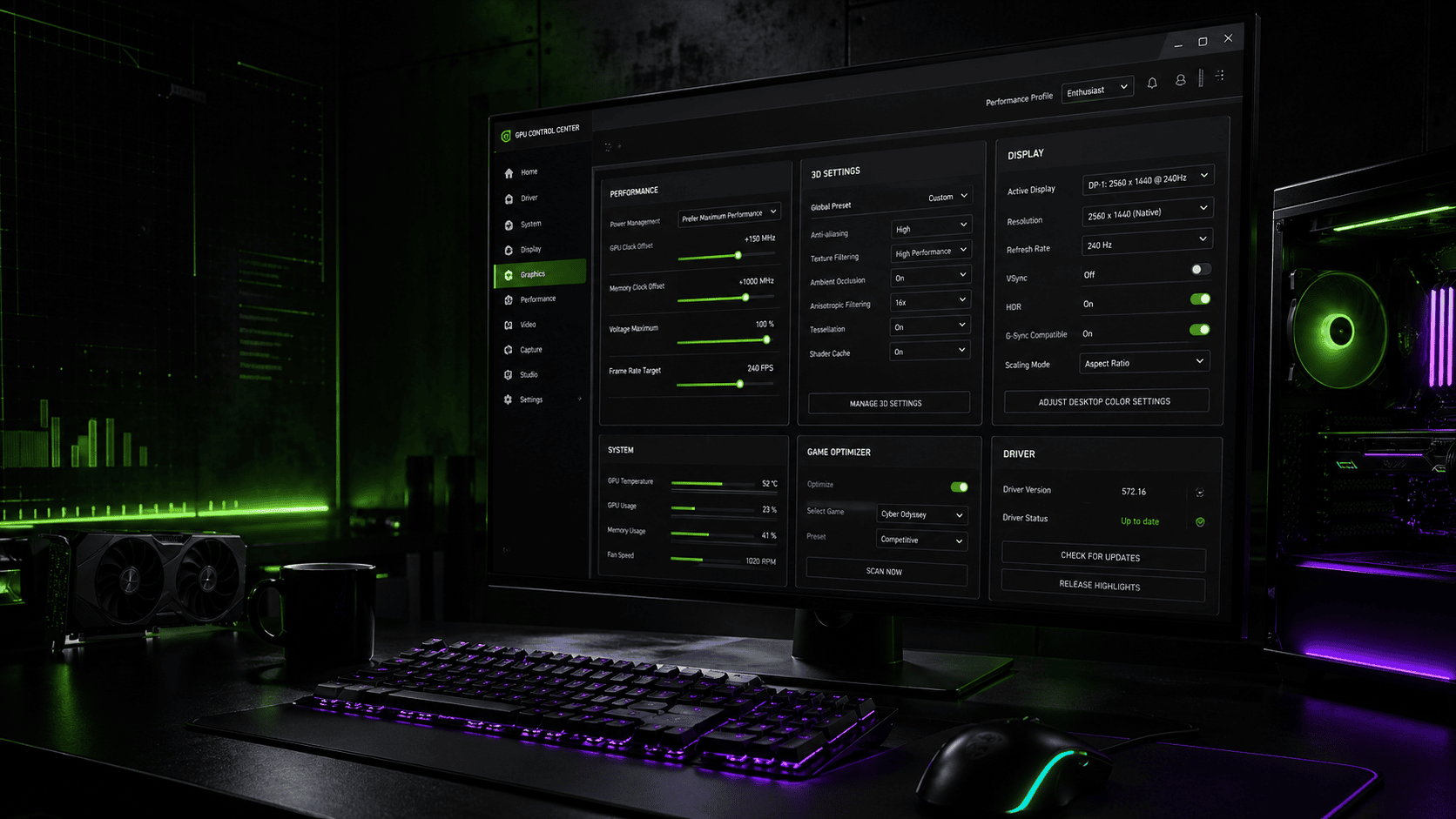
Die Standard-Defaults in der Nvidia Systemsteuerung priorisieren Bildqualität und Kompatibilität. Sie sind nicht auf maximale FPS oder geringste Latenz ausgelegt. Wenn du Funktionen wie „Texture filtering“ auf der werkseitigen Einstellung belässt, verschenkst du in Shootern messbare Performance, während Features wie „Low Latency Mode“ komplett deaktiviert schlummern. Wer das Maximum an Framerates und Bildruhe aus seinem System herausholen will, muss die Zügel selbst in die Hand nehmen und das Control Panel aktiv übersteuern.
Die Software-Ausgangslage: Control Panel vs. Nvidia App
Nvidia hat über die Jahre ein unübersichtliches Software-Konstrukt aufgebaut. Bevor du an den Reglern drehst, musst du wissen, welches Tool für welche Aufgabe zuständig ist, denn die Werkzeuge überschneiden sich mittlerweile stark. Laut Tom’s Hardware und aktuellen Nvidia Update Notes migrieren derzeit immer mehr Funktionen aus der alten, grauen Systemsteuerung in die moderne Nvidia App. Dennoch bleibt das klassische Control Panel auf Treiber-Ebene vorerst die wichtigste Anlaufstelle für tiefgreifendes Feintuning.
Treiber-Check und Vorbereitung
Bevor du Einstellungen anpasst, brauchst du eine saubere Basis. Veraltete Treiber oder fehlende Software-Komponenten machen jedes Optimieren zunichte. Du öffnest die Systemsteuerung per Rechtsklick auf den Desktop oder über die Windows-Suche. Fehlt der Eintrag komplett, hast du wahrscheinlich einen DCH-Treiber installiert. Bei dieser Variante verteilt Microsoft die Systemsteuerung als App über den Store. Wenn dein Microsoft Store blockiert ist oder offline arbeitet, fehlt dir folglich das Control Panel. Aktiviere in diesem Fall den Store oder beziehe den Control-Panel-Installer direkt über Nvidia.
Arbeite vor dem Feintuning diese schnelle Checkliste ab:
Schnell-Check vor dem Feintuning
- Aktualisiere auf den neuesten Game Ready Treiber über die neue Nvidia App.
- Verbinde deinen Monitor zwingend per DisplayPort, da dies für Variable Refresh Rate (VRR) stabiler läuft als HDMI.
- Aktiviere die native Refreshrate direkt im OSD deines Monitors (zum Beispiel den 165-Hz-Modus), da Windows sonst oft bei 60 Hz stehenbleibt.
- Starte das Zielspiel einmal kurz an, damit die Treiber-Software die Programm-Exe in der Liste für spezifische Profile korrekt erkennt.
| Symptom | Wahrscheinliche Ursache | Schnelle Lösung |
|---|---|---|
| Systemsteuerung fehlt nach Treiberinstallation | DCH-Treiber: App wird über den Microsoft Store verteilt; Store blockiert/kein Internet | Store aktivieren oder Control-Panel-Installer separat beziehen; anschließend Neustart |
| Fehler beim Start kurz nach VM-Boot | Lizenzinfos/Initialisierung noch nicht abgeschlossen | Mind. 30 Sekunden warten oder vGPU-Lizenz korrekt konfigurieren |
| GeForce Experience lässt sich nicht mehr starten | NVIDIA App ersetzt GFE | NVIDIA App installieren/öffnen und dort Treiber/Overlay nutzen |
| Bestimmte 3D-/Multi-Monitor-Optionen nicht auffindbar | Funktionen werden in die NVIDIA App migriert | NVIDIA App aktualisieren; Einstellungen ggf. dort vornehmen |
Das Software-Chaos entwirren
Die Zeiten, in denen GeForce Experience die erste Geige spielte, sind offiziell vorbei. Die brandneue Nvidia App ersetzt GeForce Experience komplett und bündelt dessen Funktionen mit Teilen des alten Control Panels. Wenn du heute nach der 1-Klick-Optimierung, dem ShadowPlay-Overlay oder schlicht dem Button für Treiber-Updates suchst, findest du all das in der neuen App. Lass dich von der frischen Optik aber nicht täuschen.
Die alte Nvidia Systemsteuerung bleibt für das tiefe Hardware-Feintuning unerlässlich. Während die Nvidia App eher die Komfort-Features abdeckt, justierst du in der Systemsteuerung die harten Parameter auf Treiber-Ebene: Antialiasing-Verhalten, exaktes Power-Management, Skalierungsalgorithmen und die detaillierte G-Sync-Konfiguration. Laut Nvidias FAQ-Seite werden zwar sukzessive Menüpunkte wie Multi-Monitor-Setups in die neue App geschoben, das grundlegende Verhalten der 3D-Einstellungen bleibt jedoch identisch.
Globale 3D-Einstellungen: Der Performance-Boost
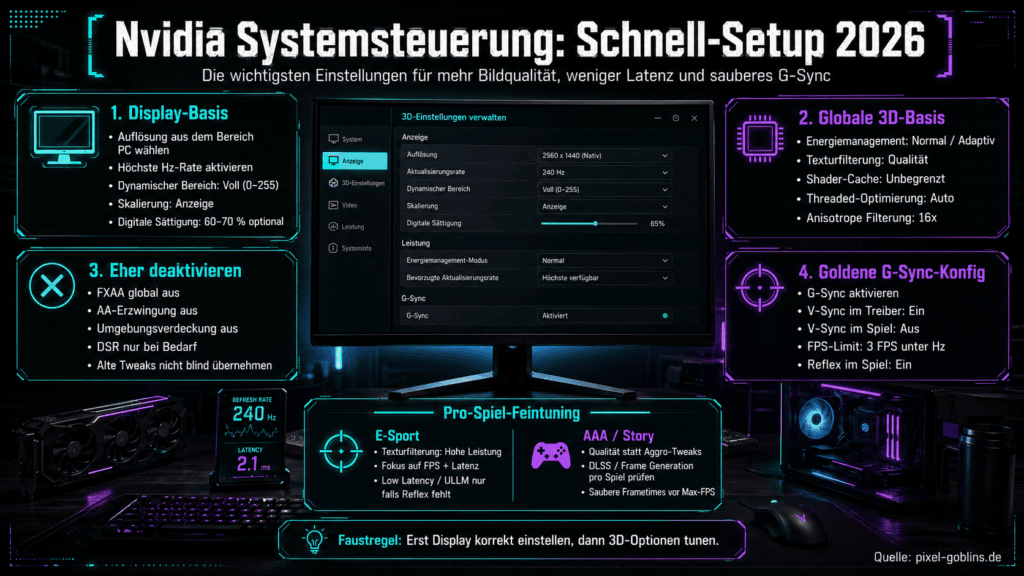
Hier passiert die eigentliche Magie. Die globale Seite der 3D-Einstellungen ist das Herzstück der Nvidia Systemsteuerung. Die Werte, die du hier festlegst, wirken systemweit für alle Direct3D- und OpenGL-Anwendungen. Du definierst damit den Grundcharakter deines Systems. Einmal sauber eingestellt, profitieren alle Titel von einer besseren Ressourcennutzung, konstanteren Frametimes und dem Ausmerzen unnötiger Flaschenhälse.
Warnung: Wenn du ein Gaming-Notebook nutzt, solltest du den „Power management mode“ nicht global auf maximale Leistung stellen. Das zwingt die mobile GPU permanent in hohe Taktraten, was dein Notebook auch im Desktop-Betrieb heiß und laut macht. Setze diesen Wert bei Laptops lieber spezifisch für einzelne Spiele.
| Einstellung | Optimale Wahl | Kurze Begründung |
|---|---|---|
| Power management mode | Prefer maximum performance | Hält den GPU-Takt stabil unter Last, verhindert Downclocking in Matches. |
| Preferred refresh rate | Highest available | Erzwingt maximale Hz in Games mit zögerlichen Menüs. |
| Low Latency Mode | Ultra (DX9/11) | Minimiert Render-Queue aus dem Treiber. |
| Max Frame Rate | On, Cap = Hz − 3 | Cap hält FPS unter der VRR-Oberkante, vermeidet Backpressure. |
| Vertical sync | On (mit G-Sync) / Off (ohne VRR) | Mit G-Sync+ON gibt es keine Risse und keine Extra-Latenz. |
| Monitor Technology | G-Sync/G-Sync Compatible | Aktiviert VRR – Tearing weg, Stottern und Input-Lag minimal. |
| Texture filtering – Quality | Performance | Mehr FPS im E-Sport ohne riesigen optischen Verlust. |
| Texture filtering – Negative LOD bias | Clamp | Verhindert Flimmern und Überschärfung bei aktiviertem AF. |
| Texture filtering – Trilinear optimization | On | Spart GPU-Zeit mit minimalem Bildqualitäts-Impact. |
| Background Application Max Frame Rate | 30–60 | Senkt Lautstärke/Verbrauch, wenn Games im Hintergrund laufen. |
| Shader Cache Size | 5–10 GB | Minimiert Shader-Stottern bei wiederholten Spielstarts. |
Die Pflicht-Einstellungen für jedes Setup
Der Energieverwaltungsmodus („Power management mode“) ist der wichtigste Hebel für stabile FPS. Stellst du diesen auf „Prefer maximum performance“, verhinderst du, dass die Grafikkarte in weniger rechenintensiven Szenen (wie beim Turtling in einer ruhigen Ecke bei Counter-Strike) den Takt senkt. Ein herabgesetzter Takt führt im Bruchteil einer Sekunde zu Frametime-Spikes, wenn plötzlich Action ausbricht. Die maximale Leistungseinstellung hält die GPU im 3D-Betrieb auf Spannung.
Ebenso wichtig ist der Shader Cache. Setze die „Shader Cache Size“ auf 5 bis 10 Gigabyte, sofern deine SSD über ausreichend Platz verfügt. Moderne Spiele kompilieren Shader beim Start oder während des Spielens. Wenn der Cache auf „Disabled“ steht oder zu klein ist, muss die CPU diese Arbeit bei jedem Startablauf neu berechnen, was sich in massiven Mikrorucklern äußert. Ein ausreichend dimensionierter Cache puffert diese Daten. Bedenke, dass Nvidia diesen Puffer bei jedem Treiber-Update automatisch löscht, weshalb das allererste Match nach einem Update immer etwas unrund laufen kann.
Um Hitze und Stromverbrauch in Grenzen zu halten, aktivierst du die „Background Application Max Frame Rate“ und setzt sie auf 30 bis 60 FPS. Dieser Limiter greift immer dann, wenn du mit Alt-Tab aus dem Spiel auf den Desktop wechselst, um im Browser etwas nachzuschlagen. Das Spiel läuft im Hintergrund weiter, lastet die GPU aber nicht mehr mit hunderten nutzlosen Frames aus. Wähle hier keinen Wert unter 30, da ansonsten Capture-Karten oder Streaming-Overlays wie OBS beim Raustabben ins Straucheln geraten können.
Texturfilter und Qualitätseinstellungen
Bei den Texturfiltern geht es um die feine Balance zwischen Bildruhe und Renderzeit. Den Regler „Texture filtering – Quality“ stellst du für kompetitives Gaming auf „Performance“. Die Standardeinstellung „Quality“ kostet messbar Leistung, ohne dir im E-Sport einen entscheidenden Sichtvorteil zu bringen. Die Optionen „Trilinear optimization“ und „Anisotropic sample optimization“ stellst du zwingend auf „On“. Beide Funktionen reduzieren die Rechenlast bei der Texturabtastung in DirectX-Titeln so clever, dass der optische Unterschied im bewegten Bild nicht wahrnehmbar ist.
Ein oft falsch verstandener Parameter ist die „Negative LOD bias“. Setze diesen Wert auf „Clamp“. Viele Spieler glauben fälschlicherweise, die Einstellung „Allow“ würde das Bild schärfer machen. In Kombination mit anisotropischer Filterung führt „Allow“ jedoch zu einem extrem unruhigen Bild mit flimmernden Texturen auf Distanz. „Clamp“ unterbindet diese Überschärfung und sorgt für ein stabiles, sauberes Bild, bei dem du feindliche Bewegungen am Horizont deutlich besser von flimmerndem Gras unterscheiden kannst.
Das Antialiasing belässt du global auf „Application-controlled“. Wenn du hier per Treiber eingreifst und „FXAA“ global erzwingst, riskierst du massive Konflikte mit modernen In-Game-Upscalern wie DLSS, FSR oder TSR. FXAA legt sich dann als weicher, unscharfer Filter über das ohnehin schon berechnete Bild und ruiniert die Details. Überlasse die Kantenglättung immer der Spiele-Engine.
Finger weg von diesen Schaltern
Die Nvidia Systemsteuerung enthält Relikte, die deine Performance ruinieren, wenn du sie unbedacht aktivierst. V-Sync „Adaptive (1/2 refresh rate)“ ist so ein Fall. Es sperrt deine Framerate gnadenlos auf die Hälfte deiner Monitor-Frequenz. Aus 144 Hz werden plötzlich zähe 72 FPS. Diese Option war für schwache Laptops gedacht, um Überhitzung zu vermeiden. Auf einem Desktop-Rechner hat sie nichts zu suchen.
Vorsicht ist auch bei der Einstellung „Preferred refresh rate“ geboten, falls du ohne G-Sync spielst. Steht diese auf „Application-controlled“, erlaubst du älteren oder schlecht portierten Spielen, deine Bildwiederholrate ungefragt auf 60 Hz zu drosseln. Setze den Wert auf „Highest available“, um dem Spiel in jedem Fall deine native Monitor-Frequenz aufzuzwingen. Hast du G-Sync aktiviert, graut der Treiber diese Option ohnehin automatisch aus.
Mische niemals verschiedene Sync-Konzepte wild durcheinander. Wenn du G-Sync nutzt, aktiviere nicht zusätzlich „Fast Sync“ im Control Panel. Fast Sync wurde für die Pascal-Architektur eingeführt, um bei sehr hohen Frameraten ohne Variable Refresh Rate das Tearing zu mindern, indem es überschüssige Frames verwirft. Wenn G-Sync bereits die Monitor-Frequenz an die GPU koppelt, sorgt ein zusätzliches Fast Sync für unsaubere Frametimes und mikroskopisches Stottern.
Die heilige Dreifaltigkeit: G-Sync, V-Sync und FPS-Cap
Die Kombination aus G-Sync, V-Sync und einem Framerate-Cap ist die ultimative Lösung gegen Tearing und Input-Lag. Jahrelang hielt sich der Mythos, V-Sync müsse im Treiber generell auf „Off“ stehen, weil es grausamen Input-Lag erzeugt. Das stimmt nur für statische Displays mit 60 Hz. Laut Nvidias offiziellem Latenz-Guide und detaillierten Messungen von Blur Busters gelten auf modernen Monitoren mit Variable Refresh Rate komplett andere physikalische Gesetze.
Das Ziel dieser Dreifaltigkeit ist einfach: Die Framerate wird knapp unterhalb der maximalen Bildwiederholfrequenz gedeckelt. Dadurch bleibt das G-Sync-Modul permanent aktiv, weil die Monitor-Frequenz nie überschritten wird. Das V-Sync im Treiber fängt lediglich Frametime-Ausreißer ab, ohne jemals in den klassischen V-Sync-Backpressure-Zustand zu verfallen, der Latenz erzeugen würde. Du erhältst ein zerrissenfreies Bild mit dem Input-Lag eines komplett unlimitierten Systems.
Tipp: Für Low-Lag und Null-Tearing: G-Sync aktivieren, V-Sync im Nvidia-Panel einschalten und FPS auf Refresh-Rate minus 2–3 FPS begrenzen.
G-Sync richtig aktivieren
Der Aufbau dieser Kette beginnt bei der Aktivierung des Monitors. Laut der Fachseite RTINGS ist der DisplayPort-Anschluss dafür zwingend zu bevorzugen, da G-Sync über HDMI stark vom exakten TV-Modell und der Kabelbandbreite abhängt. Navigiere in der Systemsteuerung zum Menüpunkt „Display“ und klicke auf „Set up G-SYNC“. Setze den Haken bei „Enable G-SYNC, G-SYNC Compatible“.
Wähle im Menü darunter die Option „Enable for windowed and full screen mode“. Das stellt sicher, dass die Synchronisation auch greift, wenn du moderne Spiele im randlosen Fenstermodus („Borderless Window“) spielst. Besitzt dein Monitor kein offizielles Nvidia-Zertifikat, musst du unten noch den Haken bei „Enable settings for the selected display model“ erzwingen. Wechsle danach in die globalen 3D-Einstellungen und prüfe, ob die Option „Monitor Technology“ nun auf „G-SYNC/G-SYNC Compatible“ steht.
V-Sync und das Framerate-Cap
Der zweite Schritt bricht mit alten Gewohnheiten. Gehe in den globalen 3D-Einstellungen zu „Vertical sync“ und stelle den Wert explizit auf „On“. Nvidia selbst empfiehlt dieses Vorgehen für alle G-Sync-Nutzer. Wenn du V-Sync ausschaltest und die Framerate unlimitiert nach oben schießt, schaltet sich G-Sync an der oberen Frequenzgrenze des Monitors einfach ab, und du bekommst sofort klassisches Tearing im unteren Bilddrittel.
Der dritte und entscheidende Schritt ist das Framerate-Cap. Gehe zu „Max Frame Rate“, schalte die Funktion auf „On“ und setze das Limit exakt 3 bis 5 FPS unter die maximale Frequenz deines Monitors. Hast du einen 144-Hz-Monitor, setzt du das Cap auf 141 FPS. Bei einem 240-Hz-Panel wählst du 237 FPS. Dieses Cap garantiert, dass das System niemals an die Decke der Refreshrate stößt. Das V-Sync auf Treiber-Ebene greift somit nie verzögernd ein, sondern fungiert lediglich als unsichtbares Sicherheitsnetz für Frametime-Spitzen. Im Spiel selbst stellst du das dortige In-Game-V-Sync auf „Aus“.
Nvidia Reflex und der Modus für geringe Latenz
Die Render-Warteschlange der Grafikkarte ist eine weitere Quelle für Verzögerungen. Der „Low Latency Mode“ (ULLM) im Treiber regelt, wie viele Bilder die CPU im Voraus berechnen darf, bevor sie an die GPU geschickt werden. Standardmäßig lässt der Treiber hier bis zu drei Bilder zu. Stellst du den Modus auf „Ultra“, erzwingst du ein Just-in-Time-Scheduling. Die CPU darf keine Frames mehr stapeln, sondern reicht jedes Bild direkt an die Grafikkarte weiter. Nvidia bescheinigt diesem Modus eine Latenzreduzierung von bis zu 33 Prozent in Szenarien, bei denen die Grafikkarte am Limit arbeitet.
Diese Einstellung hat jedoch eine technische Einschränkung: Der Treiberschalter greift primär bei älteren Schnittstellen wie DirectX 9 und DirectX 11. Bei modernen Titeln, die auf DirectX 12 oder Vulkan basieren, übernimmt die Spiele-Engine selbst die Kontrolle über die Warteschlange. Hier ist der „Low Latency Mode“ in der Systemsteuerung schlichtweg wirkungslos.
Die Lösung für moderne Spiele heißt Nvidia Reflex. Reflex ist direkt in die Spiele-Engine integriert und taktet CPU und GPU so präzise, dass die Warteschlange komplett eliminiert wird. Sobald ein Spiel in den Grafikoptionen Nvidia Reflex anbietet, solltest du es zwingend auf „On“ (oder „On + Boost“ im absoluten GPU-Limit) stellen. Wenn Reflex im Spiel aktiv ist, überschreibt es automatisch jede ULLM-Einstellung, die du im Control Panel vorgenommen hast. Die Latenzoptimierung auf Engine-Ebene schlägt den Treiber-Ansatz in jedem Fall.
Programm-Settings: Spiele spezifisch anpassen
Die globalen Einstellungen bilden ein massives Fundament, das dich sicher durch den Alltag bringt. Doch nicht jedes Spiel profitiert von denselben Werten. Wenn du ein cineastisches Singleplayer-Abenteuer auf dem Fernseher spielst, brauchst du ein anderes Treiber-Verhalten als in einem blitzschnellen Arena-Shooter auf dem 240-Hz-Monitor auf dem Schreibtisch. Genau hier kommen die „Program Settings“ der Nvidia Systemsteuerung ins Spiel.
Laut Nvidias offizieller Referenzdokumentation überschreiben die programmspezifischen Profile deine globalen Werte auf Basis der jeweiligen Anwendungs-Exe. Startest du das Spiel, greift der Treiber unsichtbar im Hintergrund ein und injiziert die abweichenden Parameter. Du musst nicht vor jeder Gaming-Session manuell in der Systemsteuerung herumklicken. Das Profil verwaltet sich selbst.
Der Unterschied zwischen global und spezifisch
Um ein spezifisches Profil anzulegen, wechselst du auf den Reiter „Program Settings“ neben den globalen 3D-Einstellungen. Klicke auf „Add“ und wähle die Exe-Datei deines Spiels aus. Meistens taucht das gesuchte Spiel direkt in der Liste der zuletzt verwendeten Programme auf. Falls nicht, nutzt du den „Browse“-Button und navigierst zum Installationsordner.
Sobald das Spiel ausgewählt ist, siehst du dieselbe Liste an Optionen wie im globalen Menü. Der Clou: Alle Schieberegler stehen hier standardmäßig auf „Use global setting“. Du veränderst in diesem Reiter nur die Werte, die explizit von deiner globalen Strategie abweichen sollen. Willst du einem Spiel zum Beispiel eine schärfere Texturfilterung aufzwingen, änderst du nur diese eine Zeile. Klickst du am Ende auf „Apply“, ist das Profil scharf geschaltet.
Profil-Beispiel: E-Sport-Shooter vs. Story-Games
Schauen wir uns ein konkretes Setup für einen kompetitiven Titel wie Counter-Strike 2 oder Valorant an. Hier ordnest du alles der Latenz unter. Im programmspezifischen Profil stellst du den „Low Latency Mode“ zwingend auf „Ultra“. Die „Max Frame Rate“ ziehst du als Cap knapp unter deine Monitor-Frequenz, um das System stabil zu halten. Den Texturfilter „Texture filtering – Quality“ fixierst du auf „Performance“. Falls das Spiel Probleme mit In-Game-Reflex hat, erzwingst du hier notfalls auch das V-Sync-Verhalten für deine G-Sync-Kette.
Bei einem Singleplayer-Grafikmonster wie Cyberpunk 2077 gehst du den umgekehrten Weg. Hier kommt es auf das letzte Quäntchen Optik an. Im spezifischen Profil drehst du „Texture filtering – Quality“ auf „Quality“. Den „Low Latency Mode“ kannst du auf „Off“ belassen, da Latenzen in Story-Games zweitrangig sind und eine kleine Render-Warteschlange sogar für weichere Frametimes sorgen kann. Die „Max Frame Rate“ schaltest du komplett aus, da das Spiel ohnehin kaum die maximale Bildwiederholfrequenz deines Panels erreichen wird. So nutzt du die Werkzeuge des Treibers punktgenau dort, wo sie den größten Effekt haben.
Anzeige und Farbeinstellungen: Grauschleier entfernen
Die perfekten Frametimes und Latenzen nützen dir wenig, wenn das Bild auf deinem sündhaft teuren Monitor aussieht, als läge ein ausgewaschener Grauschleier darüber. Oft überlässt die Nvidia Systemsteuerung die Farbverwaltung dem Windows-Betriebssystem. Windows tendiert jedoch dazu, Monitore fehlerhaft als Fernsehgeräte zu identifizieren und beschneidet das Farbsignal drastisch, um eine angebliche TV-Kompatibilität zu erzwingen. Das Ergebnis sind blasse Farben und ein Schwarz, das eher wie ein trübes Grau wirkt.
Du musst dem Treiber explizit mitteilen, dass er die Kontrolle über die Signalausgabe übernehmen soll. Navigiere in der Nvidia Systemsteuerung unter dem Menüpunkt „Display“ auf „Change resolution“. Scrolle auf dieser Seite ganz nach unten. Dort findest du die unscheinbare Option „Use NVIDIA color settings“. Aktiviere diesen Radio-Button, um das Farbmanagement von Windows vollständig zu übersteuern.
Volle Farbtiefe und RGB-Bandbreite aktivieren
Sobald du die Nvidia-Farbeinstellungen aktiviert hast, werden vier Dropdown-Menüs freigeschaltet. Setze die „Desktop color depth“ auf den höchstmöglichen Wert, in der Regel 8-bit oder 10-bit, je nachdem, was dein Monitor-Panel physikalisch unterstützt. Bei 10-bit-Ausgabe warnt Nvidia, dass die Kabelbandbreite zum limitierenden Faktor werden kann, weshalb du gegebenenfalls die Bildwiederholrate leicht absenken musst, falls das Bild schwarz bleibt. Für reines Gaming genügen 8-bit absolut.
Der entscheidende Parameter für knackige Farben ist das „Output color format“. Wähle hier zwingend „RGB“. Die Formate YCbCr 4:4:4 oder 4:2:2 sind für den PC-Gebrauch veraltet und richten sich an reine TV-Umgebungen. Darunter findest du die Option „Output dynamic range“. Ändere diese von „Limited (16-235)“ auf „Full (0-255)“. Limited schneidet den gesamten Farbraum am oberen und unteren Ende ab. Nur mit „Full“ liefert die Grafikkarte das komplette Schwarzwert- und Weißwert-Spektrum an den Monitor. Klicke auf „Apply“. Wenn der Monitor kurz schwarz wird und das Bild danach deutlich kontrastreicher zurückkehrt, hast du den Grauschleier erfolgreich entfernt.
Fazit
Die alte, graue Nvidia Systemsteuerung bleibt trotz der schicken neuen Nvidia App dein mächtigstes Werkzeug für nackte Performance. Wer sich auf Werkseinstellungen verlässt, verschenkt bares Geld in Form von brachliegender Leistung. Wie die Messungen von Blur Busters eindrucksvoll belegen, ist das alte Vorurteil vom laggy V-Sync auf modernen VRR-Displays längst Geschichte.
Die heilige Dreifaltigkeit aus G-Sync, aktiviertem V-Sync im Treiber und einem Framerate-Cap knapp unter der Monitorfrequenz ist dein Garant für ein butterweiches, zerrissenfreies Bild. Latenzen killst du am besten direkt in der Game-Engine mit Nvidia Reflex, während der Treiber mit dem Ultra-Low-Latency-Mode bei älteren DX11-Titeln den Rücken freihält. Dein nächster Schritt ist offensichtlich.
Öffne das Control Panel, wirf den Windows-Grauschleier unter den Farbeinstellungen mit dem vollen RGB-Spektrum (0-255) raus und setze den Energieverwaltungsmodus global auf maximale Leistung. Für E-Sport-Titel baust du dir danach in den Programmeinstellungen ein kompromissloses Latenz-Profil. Fünf Minuten Aufwand – und dein Rig läuft endlich so, wie du es beim Kauf erwartet hast.
Häufige Fragen
Ersetzt die NVIDIA App die Systemsteuerung komplett?
Noch nicht vollständig. Sie ersetzt GeForce Experience und migriert Schritt für Schritt Control-Panel-Funktionen. Für einige Feineinstellungen brauchst du die Systemsteuerung weiterhin.
Soll ich ‚Bevorzugte maximale Leistung‘ global aktivieren?
Besser nur pro Spiel. Global erhöht es Stromverbrauch und Lautstärke. Pro Titel hält es die GPU stabil auf Takt – ideal bei empfindlichen Frametimes.
Warum fehlt die Systemsteuerung unter Windows 11?
Bei DCH-Treibern kommt sie als Microsoft‑Store‑App. Ist der Store blockiert/offline, fehlt sie. Store aktivieren oder den separaten Installer nutzen.
Ist Reflex dasselbe wie ‚Niedrige Latenz‘ im Treiber?
Nein. Reflex arbeitet im Spiel und reduziert die Pipeline effektiver. Das Treiber‑Setting ist ein guter Fallback, falls Reflex fehlt.
Brauche ich V‑Sync mit G‑SYNC?
Für 100% tear‑freies Bild: G‑SYNC + V‑Sync (NVCP) und FPS‑Cap knapp unter der Refresh‑Rate. So vermeidest du Tearing auch bei Ausreißern.
Quellen
- NVIDIA Control Panel — Manage 3D Settings (reference)
- To set up G‑SYNC (Control Panel Help)
- NVIDIA Control Panel — Manage 3D Settings (overview)
- Change Resolution — Color & Output (Advanced)
- NVIDIA App Beta Update — Adds G‑SYNC Controls, RTX HDR, Multi‑Monitor
- How To Reduce Lag – System Latency Optimization Guide