
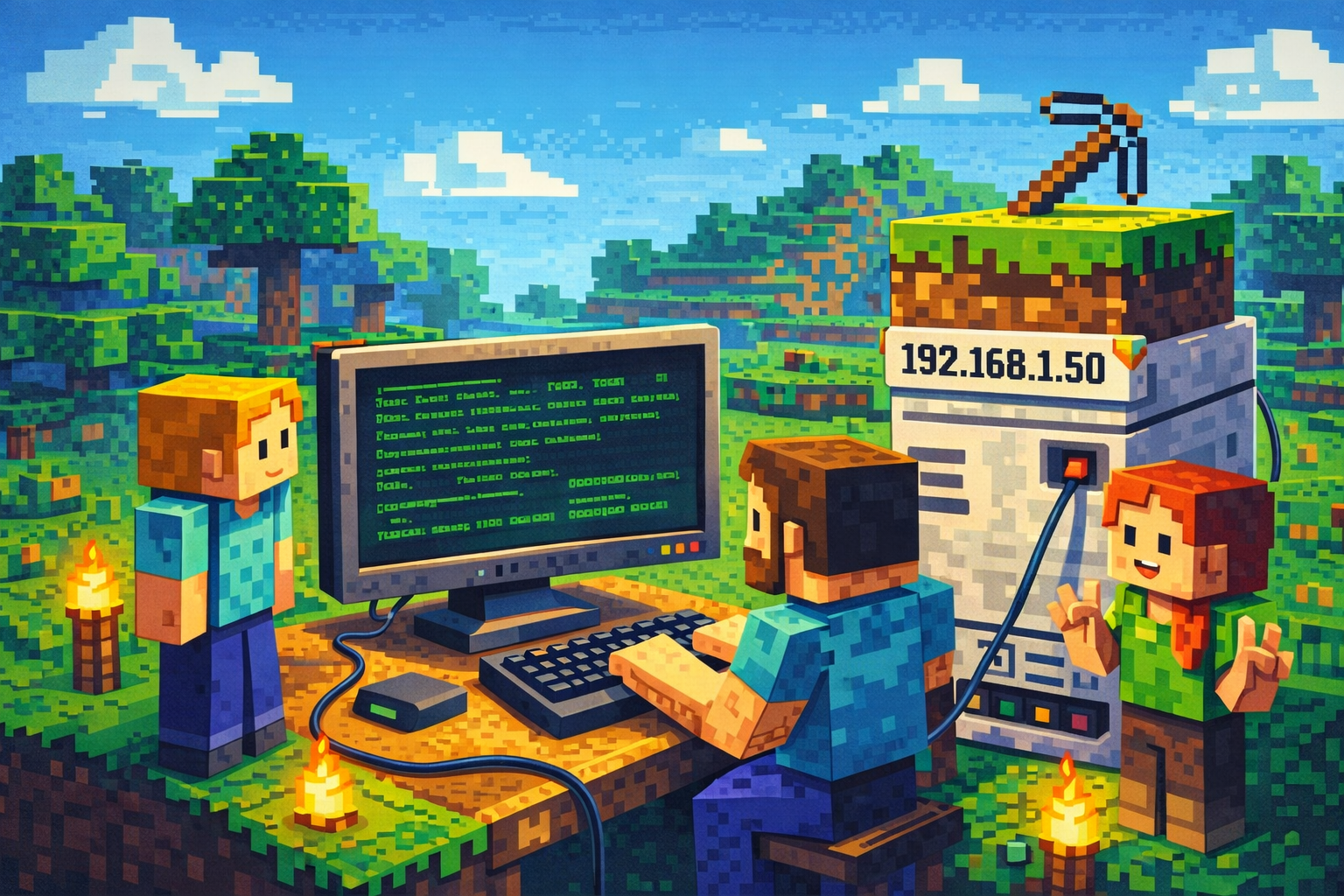
Du willst mit deinen Freunden Minecraft spielen – ohne Fremde, ohne monatliche Kosten, ohne Einschränkungen? Ein eigener Server macht das möglich. Und keine Sorge: Du brauchst dafür kein IT-Studium. Was du brauchst, ist ein freier Abend, einen halbwegs aktuellen PC und diese Anleitung.
Warum ein eigener Server die beste Wahl ist
Miet-Server sind bequem. Du zahlst, klickst ein paar Buttons, fertig. Aber sie kosten jeden Monat Geld. Und du gibst die Kontrolle ab – über deine Welt, deine Daten, deine Einstellungen.
Ein eigener Server dreht das um:
- Keine laufenden Kosten – dein PC läuft sowieso
- Volle Kontrolle – installiere Plugins, ändere Einstellungen, mach Backups wann du willst
- Deine Daten bleiben bei dir – keine Abhängigkeit von externen Anbietern
- Lerneffekt – du verstehst, wie Multiplayer-Spiele funktionieren
Der Aufwand? Überschaubar. Einmal einrichten, danach läuft alles.
Wenn du beim Thema „Minecraft-Server selbst hosten“ noch tiefer einsteigen willst, ist der Vergleich Minecraft Realms vs eigener Server: Was lohnt sich wirklich? extrem hilfreich, weil du dort sauber siehst, wann „bequem“ (Realms) sinnvoll ist und wann „maximale Kontrolle“ (eigener Server) klar gewinnt.
Was du brauchst: Hardware und Voraussetzungen
Bevor du loslegst, ein kurzer Realitätscheck. Minecraft-Server sind hungriger als du vielleicht denkst – aber nicht auf die Art, die du erwartest.
Die richtige Java-Version
Minecraft läuft auf Java. Und hier wird’s konkret: Seit Version 1.20.5 und den Updates von 2025 brauchst du Java 21. Ältere Versionen funktionieren nicht mehr.
So findest du heraus, was installiert ist: Öffne die Eingabeaufforderung (Windows) oder das Terminal (Linux/Mac) und tippe java -version. Steht da etwas mit „21“, bist du startklar. Falls nicht, lade Java 21 von Adoptium.net herunter.
Wichtig: Wenn mehrere Java-Versionen auf deinem PC installiert sind, kann es zu Konflikten kommen. Der Server startet dann einfach nicht. Im Zweifel: alte Versionen deinstallieren.
RAM und CPU – worauf es wirklich ankommt
Jetzt kommt der Teil, der viele überrascht: Mehr CPU-Kerne helfen nicht. Minecraft nutzt hauptsächlich einen einzigen Kern. Was zählt, ist die Geschwindigkeit dieses einen Kerns.
Ein moderner Prozessor mit hoher Taktrate (4+ GHz) ist Gold wert. Ein Server-Prozessor mit 32 Kernen bei 2 GHz? Bringt dir nichts.
Beim RAM gilt: genug, aber nicht zu viel.
- 2 GB – absolutes Minimum, reicht für 1-2 Spieler
- 4-6 GB – ideal für 5-10 Freunde
- 8 GB – wenn ihr viele Plugins nutzt oder große Bauprojekte plant
Und hier der Fehler, den viele machen: Sie weisen dem Server 16 oder 32 GB zu, weil „mehr ist besser“. Das Gegenteil passiert. Java sammelt dann ewig Datenmüll an, und wenn es aufräumt, friert der Server sekundenlang ein. Weniger ist hier tatsächlich mehr.
SSD statt Festplatte: Der unterschätzte Faktor
Wenn Spieler durch die Welt fliegen, muss der Server hunderte Weltabschnitte (Chunks) pro Sekunde laden. Eine alte Festplatte schafft das nicht. Das Ergebnis: Spieler fliegen in leere Bereiche oder werden zurückgesetzt.
Eine SSD – idealerweise NVMe – ist 2025 keine Option mehr, sondern Voraussetzung.
Welche Server-Software passt zu dir?
Die offizielle Server-Software von Mojang (genannt „Vanilla“) ist wie ein Auto ohne Klimaanlage: funktioniert, aber warum solltest du dir das antun?
Vanilla, Paper oder Purpur – die Unterschiede erklärt
Die Community hat bessere Alternativen entwickelt:
- Vanilla – die Original-Software von Mojang. Langsam, keine Plugins möglich. Nur sinnvoll, um neue Snapshots zu testen.
- Spigot – der historische Standard. Besser als Vanilla, aber mittlerweile überholt.
- Paper – der aktuelle Industriestandard. Lädt Weltabschnitte im Hintergrund, behebt Fehler, unterstützt tausende Plugins. Für 95% aller Freunde-Server die richtige Wahl.
- Purpur – basiert auf Paper, bietet noch mehr Einstellungsmöglichkeiten. Für Leute, die gerne an Schrauben drehen.
Empfehlung: Nimm Paper. Es funktioniert einfach.
Fabric für Technical Minecraft
Falls ihr zu den Spielern gehört, die komplexe Redstone-Maschinen baut und exaktes Vanilla-Verhalten braucht: Fabric mit Optimierungs-Mods wie Lithium ist eure Wahl. Paper verändert manchmal subtile Spielmechaniken zugunsten der Performance.
Server unter Windows einrichten
Windows ist der einfachste Einstieg. In 15 Minuten läuft dein Server.
Ordnerstruktur vorbereiten
Erstelle einen Ordner wie C:\MinecraftServer. Nicht auf dem Desktop. Nicht im Downloads-Ordner. Diese werden oft von OneDrive synchronisiert, was während des Betriebs zu Problemen führt.
Lade die aktuelle paper.jar von papermc.io herunter und lege sie in deinen Ordner. Benenne sie in server.jar um – das erleichtert spätere Updates.
Das Start-Skript erstellen
Ein Doppelklick auf die .jar-Datei reicht nicht. Java bekommt dann zu wenig Speicher zugewiesen und du siehst keine Fehlermeldungen.
Erstelle eine neue Textdatei namens start.bat mit diesem Inhalt:
@echo off
title Minecraft Server
java -Xms4G -Xmx4G -jar server.jar nogui
pause
Was bedeutet das?
-Xms4G -Xmx4Gweist 4 GB RAM zu (Start und Maximum gleich)noguistartet ohne grafische Oberfläche (spart Ressourcen)pausehält das Fenster offen, falls etwas schiefgeht
EULA akzeptieren und loslegen
Starte start.bat. Der Server bricht nach wenigen Sekunden ab – das ist normal. Er hat eine Datei namens eula.txt erstellt.
Öffne sie und ändere eula=false zu eula=true. Damit akzeptierst du Mojangs Nutzungsbedingungen.
Starte das Skript erneut. Der Server generiert jetzt die Welt. Nach ein bis zwei Minuten siehst du „Done!“ – dein Server läuft.
Server unter Linux aufsetzen
Für einen Server, der rund um die Uhr läuft, ist Linux die bessere Wahl. Weniger Ressourcenverbrauch, mehr Stabilität.
Java installieren und Benutzer anlegen
Aktualisiere zuerst das System und installiere Java 21:
sudo apt update && sudo apt upgrade -y
sudo apt install openjdk-21-jre-headless -y
Die „headless“-Variante verzichtet auf Grafikbibliotheken – perfekt für Server.
Sicherheitsregel: Führe den Server niemals als root aus. Erstelle einen eigenen Benutzer:
sudo useradd -r -m -d /opt/minecraft minecraft
sudo su - minecraft
mkdir server && cd server
Lade Paper herunter und erstelle ein Start-Skript wie unter Windows (ohne @echo off und pause).
Server starten mit Screen oder Tmux
Wenn du dich vom Server abmeldest, würde der Minecraft-Server stoppen. Die Lösung: eine virtuelle Konsole.
Mit Screen geht das so:
- Server starten:
screen -S mcserverdann./start.sh - Konsole verlassen: Drücke
Strg+A, dannD - Später zurückkehren:
screen -r mcserver
Dein Server läuft jetzt unabhängig von deiner SSH-Verbindung.
Freunde einladen: So machst du deinen Server erreichbar
Der Server läuft – aber nur du kannst ihn erreichen. Damit deine Freunde mitspielen können, muss er von außen erreichbar sein.
Gerade wenn Freunde mit schwächeren PCs spielen, lohnt sich ein Blick auf Minecraft OptiFine vs Sodium, weil du damit typische FPS-Probleme auf Client-Seite löst, bevor du am Server sinnlos an RAM und Flags schraubst.
Port Forwarding im Router einrichten
Die klassische Methode: Du öffnest einen Port in deinem Router.
So geht’s:
- Gib deinem PC eine feste IP im Heimnetzwerk (z.B. 192.168.1.50)
- Öffne die Router-Oberfläche (meist 192.168.0.1 oder 192.168.1.1)
- Suche nach „Port Forwarding“ oder „Portfreigabe“
- Erstelle eine Regel: Port 25565 (TCP) → deine lokale IP
- Aktiviere in der Windows-Firewall eine eingehende Regel für Port 25565
Deine Freunde verbinden sich dann mit deiner öffentlichen IP-Adresse (findest du auf whatismyip.com).
Wenn Port Forwarding nicht funktioniert: Playit.gg als Lösung
Viele Internetanbieter nutzen inzwischen CGNAT – du teilst dir eine öffentliche IP mit hunderten anderen Kunden. Port Forwarding ist dann unmöglich.
Die Lösung heißt Playit.gg. Der Dienst erstellt einen Tunnel von deinem PC zu einem öffentlichen Server. Deine Freunde verbinden sich mit einer Playit-Adresse, und der Dienst leitet den Verkehr zu dir weiter.
Die Einrichtung dauert fünf Minuten:
- Lade den Playit-Agent von playit.gg herunter
- Starte das Programm und erstelle einen Account
- Klicke auf „Add Tunnel“ und wähle „Minecraft Java“
- Du erhältst eine Adresse wie
deinserver.ply.gg:12345
Diese Adresse gibst du deinen Freunden. Fertig. Keine Router-Konfiguration nötig, deine echte IP bleibt verborgen.
Vergleich der Verbindungsmethoden
| Methode | Latenz | Einrichtung | Funktioniert mit CGNAT |
|---|---|---|---|
| Port Forwarding | Sehr niedrig | Aufwändig | Nein |
| Playit.gg | Niedrig bis mittel | Einfach | Ja |
| Hamachi/ZeroTier | Mittel | Mittel | Ja |
Playit.gg hat einen entscheidenden Vorteil: Deine Freunde brauchen keine zusätzliche Software.
Performance optimieren für flüssiges Spielen
Dein Server läuft, aber es ruckelt? Zeit für Feintuning.
Die wichtigsten Einstellungen in server.properties
Öffne die Datei server.properties und ändere diese Werte:
view-distance=10– wie weit Spieler sehen könnensimulation-distance=4– wie weit die Welt tatsächlich simuliert wird
Der Trick: Spieler sehen weit (schön), aber nur die nahe Umgebung wird berechnet (schnell). Das spart enorm CPU-Leistung.
network-compression-threshold=512– weniger CPU-Last bei guter Internetverbindung
Wenn du bei Performance und Optik das Maximum rausholen willst, hilft dir der Überblick aus Minecraft: der beste Shader-Guide – Performance vs Optik dabei, deine Client-Einstellungen so zu wählen, dass dein Server nicht „schuld“ ist, wenn es bei jemandem ruckelt.
Aikar’s Flags: Weniger Lags durch bessere Speicherverwaltung
„Aikar’s Flags“ sind optimierte Java-Startparameter, die den Speicherverbrauch glätten. Ersetze dein einfaches Start-Skript durch diese Version:
java -Xms4G -Xmx4G -XX:+UseG1GC -XX:+ParallelRefProcEnabled -XX:MaxGCPauseMillis=200 -XX:+UnlockExperimentalVMOptions -XX:+DisableExplicitGC -XX:+AlwaysPreTouch -XX:G1NewSizePercent=30 -XX:G1MaxNewSizePercent=40 -XX:G1HeapRegionSize=8M -XX:G1ReservePercent=20 -XX:G1HeapWastePercent=5 -XX:G1MixedGCCountTarget=4 -XX:InitiatingHeapOccupancyPercent=15 -XX:G1MixedGCLiveThresholdPercent=90 -XX:G1RSetUpdatingPauseTimePercent=5 -XX:SurvivorRatio=32 -XX:+PerfDisableSharedMem -XX:MaxTenuringThreshold=1 -jar server.jar nogui
Klingt kompliziert, bewirkt aber Wunder. Die Flags verhindern, dass Java zu lange mit dem Aufräumen wartet und dann alles auf einmal erledigt.
Welt vorgenerieren mit Chunky
Der größte Performance-Killer: neue Weltabschnitte generieren, während Spieler erkunden. Die Lösung ist einfach – generiere die Welt vorher.
- Lade das Plugin Chunky herunter und lege es in den
plugins-Ordner - Starte den Server neu
- Gib in der Konsole ein:
chunky radius 3000 - Dann:
chunky start
Lass das über Nacht laufen. Danach muss der Server beim Erkunden nur noch laden statt berechnen.
Konsolen- und Handyspieler einbinden mit GeyserMC
Nicht alle deine Freunde haben die Java-Version. Manche spielen auf PlayStation, Xbox, Switch oder Handy (Bedrock Edition). Normalerweise sind diese Versionen nicht kompatibel.
GeyserMC ändert das. Das Plugin übersetzt zwischen beiden Versionen in Echtzeit.
So richtest du es ein:
- Lade
Geyser-Spigot.jarundFloodgate.jarherunter - Lege beide in den
plugins-Ordner - Starte den Server neu
- Falls du Playit.gg nutzt: Erstelle einen zweiten Tunnel vom Typ „Minecraft Bedrock“
Bedrock-Spieler können sich jetzt mit ihrem Microsoft-Konto anmelden – ohne Java-Account.
Backups einrichten – bevor es zu spät ist
Deine Freunde haben monatelang gebaut. Dann passiert’s: ein Stromausfall, ein fehlerhaftes Plugin, ein Griefer. Ohne Backup ist alles weg.
Automatische Backups unter Windows
Ein einfaches PowerShell-Skript sichert deine Welt regelmäßig:
- Stoppe Schreibvorgänge (
save-offin der Server-Konsole) - Speichere die Welt (
save-all) - Komprimiere den
world-Ordner in ein ZIP mit Zeitstempel - Aktiviere Schreibvorgänge wieder (
save-on) - Lösche Backups, die älter als 7 Tage sind
Richte das Skript in der Windows-Aufgabenplanung ein – alle 6 Stunden ist ein guter Rhythmus.
Wenn du das Thema Datensicherheit ernst nimmst, ist der vertiefende Ratgeber Minecraft Backup-Strategien: So verlierst du deine Welt nie wieder der logische nächste Schritt, weil du dort konkrete Backup-Routinen bekommst, die auch dann funktionieren, wenn mal etwas richtig schiefgeht.
Die 3-2-1-Backup-Regel
Eine Regel aus der IT, die auch hier gilt:
- 3 Kopien deiner Daten
- 2 verschiedene Speichermedien
- 1 Kopie an einem anderen Ort
Konkret: Der Server speichert lokal, synchronisiert automatisch in einen Cloud-Ordner (OneDrive, Google Drive), und einmal pro Woche kopierst du manuell auf eine externe Festplatte.
Das Plugin DriveBackupV2 kann den Cloud-Upload automatisch übernehmen.
Sicherheit und Wartung
Ein Server im Internet ist ein potentielles Ziel. Ein paar einfache Maßnahmen schützen dich.
Whitelist aktivieren
Öffne server.properties und setze white-list=true. Danach können nur noch Spieler beitreten, die du explizit freigibst:
whitelist add Spielername
Das verhindert, dass Fremde oder Bots deinen Server betreten.
Logs lesen und Probleme erkennen
Die Datei logs/latest.log ist dein Diagnosewerkzeug. Zwei häufige Meldungen:
„Can’t keep up! Is the server overloaded?“ – Ein Berechnungszyklus hat zu lange gedauert. Wenn das oft passiert: simulation-distance senken, Welt vorgenerieren, Hintergrundprogramme schließen.
„[Plugin] has been disabled due to an error“ – Ein Plugin ist abgestürzt. Prüfe, ob es für deine Minecraft-Version aktualisiert wurde.
Wenn ihr nach ein paar Abenden merkt, dass euch die Ideen ausgehen, liefert Kreative Minecraft Bauideen frische Projekte, die sich ideal für einen Freunde-Server eignen – von „schnell am Wochenende“ bis „Monatsprojekt“.
Häufige Fragen (FAQ)
Wie viel Internet-Bandbreite brauche ich? Weniger als du denkst. Pro Spieler etwa 0,5-1 Mbit/s Upload. Mit einer typischen 50 Mbit/s-Leitung kannst du problemlos 10 Freunde gleichzeitig hosten.
Kann ich den Server auf einem Laptop laufen lassen? Ja, aber mit Einschränkungen. Laptops drosseln unter Last oft die CPU, und die Kühlung ist nicht für Dauerbetrieb ausgelegt. Ein alter Desktop-PC ist besser geeignet.
Muss der Server 24/7 laufen? Nein. Starte ihn, wenn ihr spielen wollt, und fahre ihn danach herunter. Viele Gruppen nutzen Discord, um sich zu verabreden.
Wie update ich den Server auf eine neue Minecraft-Version? Erstelle ein Backup. Lade die neue server.jar herunter und ersetze die alte. Starte den Server. Fertig. Plugins müssen eventuell ebenfalls aktualisiert werden.
Können Spieler mit unterschiedlichen Versionen beitreten? Standardmäßig nicht. Das Plugin ViaVersion erlaubt es Spielern mit neueren Client-Versionen, auf älteren Servern zu spielen. Andersherum funktioniert es nur eingeschränkt.
Was kostet das alles? Nichts, außer Strom. Die gesamte Software ist kostenlos. Playit.gg bietet einen ausreichenden kostenlosen Tarif.
Weitere Infos und Quellen: