
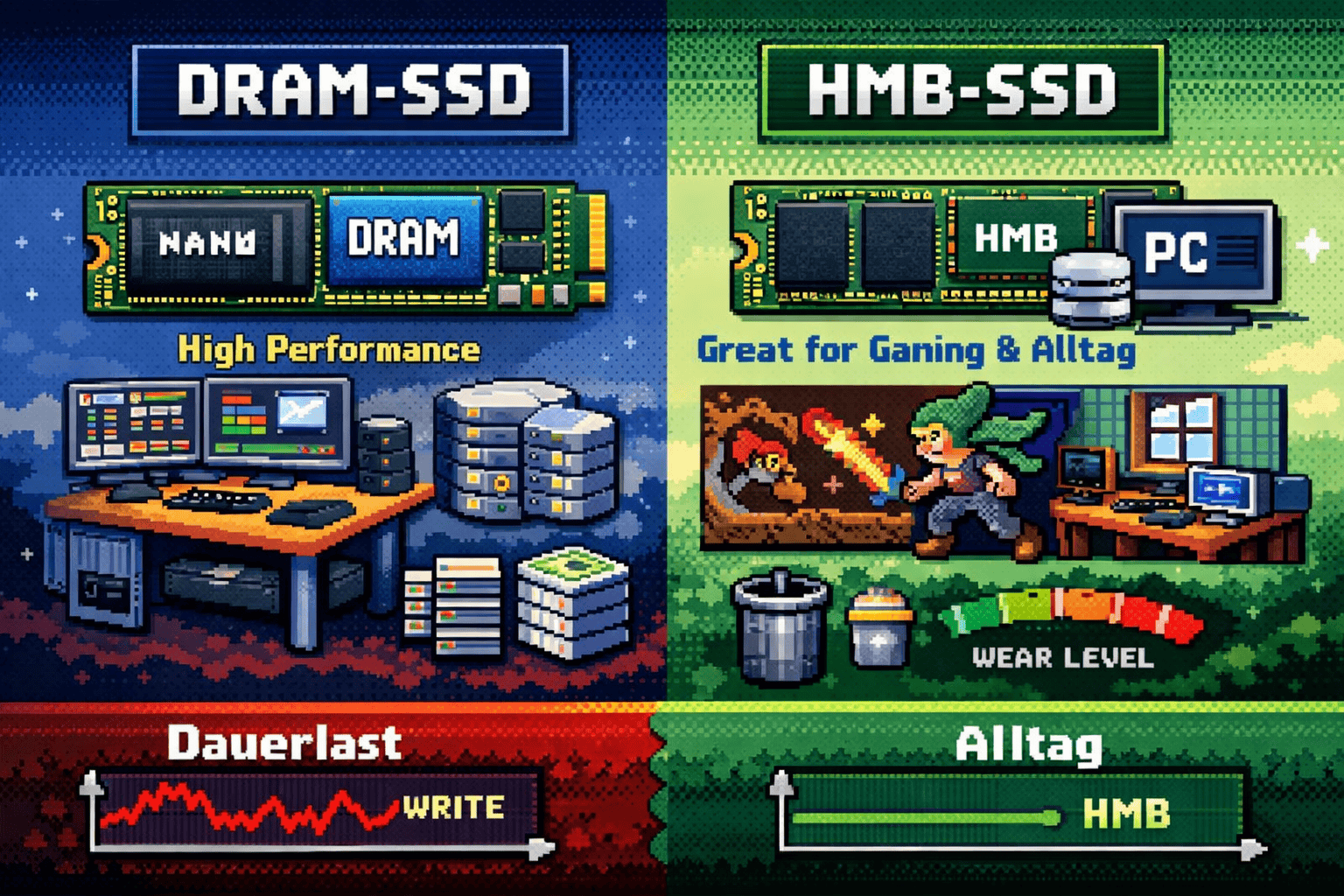
Beim Kauf einer M.2 SSD stolperst du früher oder später über den Begriff „DRAM-Cache“. Manche Laufwerke haben ihn, andere nicht – und die Preisunterschiede sind oft erheblich. Doch was steckt wirklich dahinter? Dieser Artikel erklärt dir verständlich, welche Rolle der DRAM-Cache spielt, wann du ihn brauchst und wann du getrost darauf verzichten kannst.
Wenn du nach dem DRAM-Teil direkt wissen willst, welche Modelle 2025 insgesamt als „sicherer Kauf“ gelten, hilft dir ein Blick in den großen Vergleich zur besten M.2 SSD – da siehst du schnell, welche Laufwerke mit gutem Controller (DRAM oder HMB) auch unter Last sauber abliefern.
Was ist der DRAM-Cache einer SSD?
Der DRAM-Cache ist ein kleiner, schneller Speicherbaustein, der direkt auf der Platine einer SSD verlötet ist. Er besteht aus dem gleichen Speichertyp wie dein Arbeitsspeicher (RAM) – also flüchtigem Speicher, der Daten nur behält, solange er Strom bekommt.
Seine Hauptaufgabe: Er speichert eine Art „Inhaltsverzeichnis“ der SSD. Dieses Verzeichnis verrät dem Controller blitzschnell, wo genau auf dem Flash-Speicher bestimmte Daten liegen. Ohne diesen Cache müsste die SSD bei jedem Zugriff erst im langsamen Flash-Speicher nachschlagen – das würde die Reaktionszeit spürbar verlängern.
Bei einer 2-TB-SSD ist dieses Inhaltsverzeichnis etwa 2 GB groß. Deshalb findest du auf hochwertigen Laufwerken oft DRAM-Chips mit genau dieser Kapazität.
Warum eine SSD überhaupt einen Cache braucht
Um die Bedeutung des DRAM-Caches zu verstehen, lohnt sich ein kurzer Blick hinter die Kulissen. Denn zwischen dem, was dein Betriebssystem erwartet, und dem, was der Flash-Speicher tatsächlich kann, klafft eine gewaltige Lücke.
Wie das Betriebssystem Daten sieht
Windows, macOS oder Linux denken in simplen Kategorien: Für sie ist eine SSD ein langer, durchnummerierter Speicherbereich. Adresse 100 bis 200? Da liegt deine Datei. Das System erwartet, dass es jede Adresse jederzeit lesen oder überschreiben kann – so wie du eine Seite in einem Notizbuch radierst und neu beschreibst.
Wie NAND-Flash tatsächlich funktioniert
Der Flash-Speicher in deiner SSD spielt jedoch nach völlig anderen Regeln. Er ist hierarchisch aufgebaut: Winzige Speicherzellen bilden Seiten (Pages), und viele Seiten ergeben einen Block.
Das entscheidende Problem: Flash-Speicher lässt sich nicht einfach überschreiben. Um eine einzelne Seite zu ändern, muss der gesamte Block – der hunderte anderer Seiten enthält – erst gelöscht werden. Würde die SSD das bei jeder kleinen Änderung tun, wäre sie quälend langsam und innerhalb weniger Monate verschlissen.
Der Flash Translation Layer als Vermittler
Die Lösung heißt Flash Translation Layer (FTL) – eine ausgeklügelte Software im SSD-Controller. Sie arbeitet wie ein geschickter Übersetzer zwischen Betriebssystem und Flash-Speicher.
Wenn du eine Datei speicherst, schreibt der Controller sie nicht an die vom System gewünschte Stelle. Stattdessen sucht er eine freie Seite irgendwo im Speicher, legt die Daten dort ab und notiert in seiner Datenbank: „Die Daten von Adresse 100 findest du jetzt auf der physischen Seite 5000.“
Diese Datenbank – die sogenannte Mapping-Tabelle – ist das Herzstück jeder SSD. Und genau hier kommt der DRAM-Cache ins Spiel: Er hält diese Tabelle im schnellen Speicher bereit, damit der Controller nicht bei jedem Zugriff erst im langsamen Flash nachschlagen muss.
Die Aufgaben des DRAM-Caches im Detail
Speicherung der Mapping-Tabelle
Die wichtigste Funktion des DRAM-Caches ist das Vorhalten der Mapping-Tabelle. Die Größe dieser Tabelle wird oft unterschätzt: Pro Terabyte Speicherkapazität benötigt sie etwa ein Gigabyte.
Der Geschwindigkeitsunterschied ist enorm. DRAM reagiert in Nanosekunden (milliardstel Sekunden), Flash-Speicher braucht Mikrosekunden (millionstel Sekunden). Das klingt nach Haarspalterei, macht in der Praxis aber einen Faktor von etwa 1000 aus. Bei tausenden Zugriffen pro Sekunde summiert sich das schnell.
Pufferung und Zusammenfassung von Schreibvorgängen
Eine zweite, oft übersehene Aufgabe: Der DRAM-Cache sammelt kleine Schreibvorgänge. Dein Betriebssystem schreibt ständig winzige Datenhäppchen – Logdateien, temporäre Dateien, Metadaten. Würde die SSD jedes 4-Kilobyte-Paket sofort in den Flash brennen, wäre das ineffizient und würde den Speicher unnötig belasten.
Stattdessen fungiert der DRAM als Sammelbecken. Er fasst viele kleine Pakete zu größeren, zusammenhängenden Blöcken zusammen – Fachleute nennen das „Write Coalescing“. Das entlastet den Controller und schont die Speicherzellen.
Unterstützung der Hintergrundprozesse
Im Hintergrund räumt der SSD-Controller ständig auf. Die „Garbage Collection“ findet Blöcke mit veralteten Daten, kopiert die noch gültigen Inhalte um und gibt den Platz frei. Das „Wear Leveling“ verteilt die Schreiblast gleichmäßig auf alle Zellen, damit nicht einige vorzeitig verschleißen.
All diese Aufgaben erfordern ständige Zugriffe auf die Mapping-Tabelle. Liegt sie im schnellen DRAM, laufen diese Wartungsarbeiten nebenbei, ohne den normalen Betrieb zu stören.
Die Alternative: Host Memory Buffer (HMB)
Nicht jede SSD braucht einen eigenen DRAM-Chip. Moderne Laufwerke nutzen oft eine clevere Alternative: den Host Memory Buffer.
So funktioniert HMB technisch
HMB wurde mit der NVMe-Spezifikation 1.2 eingeführt und dreht den Spieß um: Statt eigenen Speicher mitzubringen, reserviert sich die SSD einen kleinen Bereich in deinem Arbeitsspeicher. Über den schnellen PCIe-Bus greift der Controller direkt darauf zu – ohne die CPU nennenswert zu belasten.
Der entscheidende Unterschied: Während dedizierter DRAM oft 1 bis 2 GB groß ist, begnügt sich HMB typischerweise mit 64 bis 100 MB.
Warum 64 MB oft ausreichen
Klingt nach wenig? Ist es auch – für die komplette Mapping-Tabelle einer 2-TB-SSD reicht das bei weitem nicht. Doch der Controller arbeitet clever: Er speichert nur die „heißen“ Bereiche der Tabelle im HMB, also die Adressen, auf die du häufig zugreifst.
Tests von Western Digital zeigen: Bereits 16 MB HMB erreichen eine Trefferquote von 95 Prozent. Das bedeutet, dass in 95 von 100 Fällen die benötigte Adresse bereits im schnellen Speicher liegt. Der Grund ist simpel: Die meisten Menschen greifen immer wieder auf dieselben Programme und Dateien zu.
Sobald du das DRAM-vs.-HMB-Prinzip verstanden hast, willst du meistens wissen, wie das Ganze auf Konsolen wirkt – vor allem bei langen Kopierorgien und großen Games: Der Einbau-Guide zum Thema PS5 Speicher erweitern und SSD einbauen macht dir klar, worauf es bei kompatiblen M.2-SSDs wirklich ankommt.
Grenzen des Host Memory Buffers
HMB hat trotzdem Einschränkungen. Der Zugriff erfolgt über den PCIe-Bus statt über eine direkte Verbindung – das kostet etwas Zeit. Und wenn du gleichzeitig auf viele verschiedene Dateien zugreifst, die über den gesamten Speicher verteilt sind, stößt der kleine Cache an seine Grenzen.
In solchen Momenten muss der Controller Teile der Mapping-Tabelle aus dem Flash nachladen – und das bremst spürbar.
Wenn dich der Teil über Sustained Writes und Hit-Rate bei HMB neugierig gemacht hat, ist ein Temperatur-Thema der nächste logische Schritt: Eine zu warme SSD drosselt, egal ob DRAM oder DRAM-less, und genau deshalb passt der Guide zu M.2-SSD-Kühlern passiv vs. aktiv perfekt als Ergänzung.
DRAM vs. DRAM-los: Was unterscheidet die Architekturen?
| Merkmal | SSD mit DRAM | SSD mit HMB (DRAM-los) |
|---|---|---|
| Mapping-Tabelle | Komplett im schnellen DRAM (1–2 GB) | Teilweise im System-RAM (64–100 MB) |
| Latenz bei Zufallszugriffen | Sehr niedrig (~45 µs) | Niedrig (~55 µs) |
| Sequenzielle Geschwindigkeit | Sehr hoch | Sehr hoch (kaum Unterschied) |
| Leistung unter Dauerlast | Konstant | Kann einbrechen |
| Energieverbrauch | Höher (DRAM braucht Strom) | Niedriger |
| Preis | Höher | Günstiger |
Lebensdauer und Write Amplification: Der unterschätzte Faktor
Ein Aspekt, der in Kaufberatungen oft untergeht: Der DRAM-Cache beeinflusst, wie lange deine SSD durchhält.
Das Stichwort heißt „Write Amplification“ – auf Deutsch etwa „Schreibverstärkung“. Sie beschreibt das Verhältnis zwischen den Daten, die du speicherst, und den Daten, die die SSD tatsächlich schreibt. Im Idealfall ist dieses Verhältnis 1:1. In der Realität liegt es oft bei 2:1 oder 3:1, weil der Controller im Hintergrund Daten umkopieren und Blöcke aufräumen muss.
Je höher die Schreibverstärkung, desto schneller verschleißen die Speicherzellen. Moderne QLC-Speicher vertragen nur etwa 1000 Schreibzyklen pro Zelle – da zählt jeder unnötige Schreibvorgang.
Hier zeigt der DRAM-Cache seine Stärke: Weil er kleine Schreibvorgänge sammelt und bündelt, reduziert er die Schreibverstärkung deutlich. Bei intensiver Nutzung kann das die Lebensdauer merklich verlängern.
Weil HMB sich bei DRAM-losen SSDs explizit am System-RAM bedient, ist es sinnvoll zu wissen, ob dein Arbeitsspeicher stabil und passend dimensioniert ist – der Guide, wie RAM für Computer auswählen bringt Ordnung in Takt, Timings und Kapazität, ohne dass du dich durch Foren kämpfen musst.
Leistung in der Praxis: Wann spürst du den Unterschied?
Große Dateien kopieren
Beim Verschieben von Filmen oder Spieleinstallationen spielt der DRAM-Cache kaum eine Rolle. Hier liest und schreibt die SSD lange Datenströme am Stück – da muss der Controller nicht ständig in der Mapping-Tabelle nachschlagen. Moderne HMB-Laufwerke wie die Lexar NM790 erreichen über 7000 MB/s und stehen High-End-Modellen in nichts nach.
Alltag mit Betriebssystem und Programmen
Das Starten von Windows und Programmen erzeugt tausende kleine, zufällige Lesezugriffe. Hier profitierst du theoretisch von DRAM – in der Praxis ist der Unterschied jedoch erstaunlich gering. Eine WD Black SN850X mit DRAM schafft etwa 22.800 Lesezugriffe pro Sekunde, eine SN770 ohne DRAM kommt auf rund 20.000. Der Unterschied von 14 Prozent klingt viel, fühlt sich im Alltag aber kaum anders an.
Gaming und DirectStorage
Gamer fragen oft: Brauche ich DRAM für schnelle Ladezeiten? Die kurze Antwort: Nein. In Tests lädt die WD SN850X den Final Fantasy XIV Benchmark in etwa 7 Sekunden, die günstigere SN770 braucht 8,6 Sekunden. Anderthalb Sekunden Unterschied – bei deutlich geringerem Preis.
Auch DirectStorage, das Daten direkt von der SSD zur Grafikkarte schleust, profitiert kaum vom DRAM. Der Flaschenhals liegt meist bei der GPU-Dekompression, nicht bei der SSD.
Gerade weil DRAM nicht mehr das einzige Qualitätsmerkmal ist, lohnt es sich, die reale Gaming-Auswirkung einzuordnen: Im Artikel zur Frage, ob eine SSD wirklich FPS oder Ladezeiten verbessert, wird der Nutzen von schnellen NVMe-Laufwerken praxisnah erklärt – inklusive der Einordnung, warum SSD-Spielleistung zu verbessern oft eher „Ladezeiten ja, FPS nein“ bedeutet.
Dauerlast bei Profi-Anwendungen
Hier zeigen sich die echten Unterschiede. Wer stundenlang 4K-Videos rendert, riesige Archive entpackt und gleichzeitig im Hintergrund Downloads laufen hat, bringt HMB-Laufwerke an ihre Grenzen. Sobald der kleine Cache überläuft, bricht die Schreibgeschwindigkeit dramatisch ein – von mehreren tausend auf wenige hundert MB/s.
Eine Samsung 990 Pro mit DRAM hält auch nach 200 GB geschriebenen Daten noch 1500 MB/s. Bei solchen Workloads ist der Aufpreis gerechtfertigt.
Für wen lohnt sich welche Variante?
Systemlaufwerk und Alltagsnutzung
Für das Laufwerk mit deinem Betriebssystem ist DRAM ein „Nice-to-have“, kein Muss. Moderne HMB-Laufwerke liefern gefühlt 98 Prozent der Leistung für oft 30 Prozent weniger Geld. Wenn du primär surfst, Office-Arbeit erledigst und gelegentlich spielst, sparst du mit einem guten DRAM-losen Laufwerk bares Geld.
Und falls du schon den Verdacht hast, dass nicht die SSD, sondern instabiler RAM für Hänger, Datenfehler oder kaputte Downloads sorgt: Mit dem MemTest86-Guide zu RAM-Problemen kannst du sauber prüfen, ob dein System-RAM (und damit auch HMB) überhaupt verlässlich arbeitet.
Gaming-Bibliothek und Zweitlaufwerk
Für die Spielesammlung ist DRAM praktisch überflüssig. Spiele laden große Dateien sequenziell, Schreibvorgänge finden nur bei Installation und Updates statt. Das gesparte Geld investierst du besser in mehr Kapazität – 4 TB statt 2 TB machen für Gamer einen größeren Unterschied als marginale Latenzvorteile.
Videoschnitt und Content Creation
Für Profis, die täglich Terabytes bewegen, lohnt sich DRAM. Beim Schneiden von 8K-Material, beim Scrubben durch die Timeline und beim gleichzeitigen Rendern mehrerer Projekte sorgt der große Cache für konstante Leistung. Hier rechtfertigt die Zuverlässigkeit den höheren Preis.
Laptops und mobile Geräte
In Notebooks spricht vieles gegen DRAM. Der Chip verbraucht permanent Strom – auch im Leerlauf. Moderne DRAM-lose Controller wie der Phison E31T sind für mobile Geräte optimiert: Sie liefern hohe Leistung bei niedrigem Verbrauch und erzeugen weniger Abwärme im engen Gehäuse.
Fazit: DRAM-Cache – wichtig, aber nicht immer entscheidend
Die Zeiten, in denen „ohne DRAM“ automatisch „langsam und minderwertig“ bedeutete, sind vorbei. Dank Host Memory Buffer und moderner Controller-Architekturen liefern DRAM-lose SSDs heute eine Leistung, die für die allermeisten Nutzer völlig ausreicht.
DRAM lohnt sich vor allem dann, wenn du konstante Leistung unter extremer Last brauchst – also bei professioneller Content Creation oder als Systemlaufwerk in einer Workstation. Für Gaming, Alltagsnutzung und mobile Geräte ist ein gutes HMB-Laufwerk oft die klügere Wahl.
Wichtiger als die Frage „DRAM ja oder nein?“ ist das Gesamtpaket: Ein modernes Laufwerk mit aktuellem Controller und gutem NAND schlägt ein älteres DRAM-Modell mit schwacher Firmware. Achte auf aktuelle Tests und lass dich nicht von Marketingbegriffen blenden.
Häufige Fragen zum DRAM-Cache bei SSDs
Kann ich nachträglich DRAM zu meiner SSD hinzufügen?
Nein. Der DRAM-Chip ist fest auf der Platine verlötet und Teil des Designs. Eine SSD ohne DRAM lässt sich nicht nachrüsten.
Verliere ich Daten, wenn der DRAM-Cache ausfällt?
Der DRAM speichert keine Nutzdaten dauerhaft – deine Dateien liegen im Flash-Speicher. Bei einem Stromausfall gehen höchstens die Daten verloren, die gerade im Schreibpuffer lagen. Hochwertige SSDs haben dafür Schutzmechanismen.
Wie erkenne ich, ob eine SSD DRAM hat?
Hersteller geben das oft nicht prominent an. Am zuverlässigsten sind Testberichte und Datenbanken wie die von TechPowerUp, die den verbauten Controller und DRAM-Typ auflisten.
Ist HMB schlechter als DRAM?
Anders, nicht unbedingt schlechter. HMB nutzt deinen Arbeitsspeicher statt eines eigenen Chips. Das spart Kosten und Energie. Für die meisten Anwendungen reicht HMB völlig aus – nur bei extremer Last zeigen sich Unterschiede.
Brauche ich viel RAM im PC für HMB-SSDs?
Die 64 bis 100 MB, die eine HMB-SSD reserviert, fallen bei modernen Systemen mit 16 oder 32 GB RAM nicht ins Gewicht. Selbst mit 8 GB Arbeitsspeicher wirst du keinen Unterschied bemerken.
Welche Controller gelten 2025 als empfehlenswert?
Bei DRAM-losen SSDs haben sich der Maxio MAP1602 und der neue Phison E31T bewährt. Mit DRAM setzen die Samsung Pascal Controller und die Phison E18/E26 Maßstäbe. Wichtiger als der Chip allein ist aber die Firmware-Qualität des jeweiligen Herstellers.