
Wenn die Konsole nach Luft schnappt: Das Platzproblem der PS5
Auf dem Papier bringt die PlayStation 5 ordentlich Speicherplatz mit, doch in der Realität ist die interne Festplatte erschreckend schnell voll. Von den nominell 825 Gigabyte bleiben laut PCWorld effektiv nur rund 667 GB für deine Spiele und Medien nutzbar. Wenn moderne AAA-Titel wie Call of Duty oder Final Fantasy gut und gerne 100 bis 150 GB auf die Waage bringen, reicht das gerade einmal für eine Handvoll Games. Sobald du an dieses Limit stößt, stellt sich die logische Frage nach einem Upgrade. Hier kommt der externe Speicher via USB ins Spiel.
Was Sony an USB-Ports überhaupt zulässt
Bevor du eine Festplatte kaufst, musst du die Spielregeln von Sony kennen. Die offizielle Support-Seite der PlayStation gibt klare Hardware-Limits vor: Ein externes Laufwerk muss den Standard SuperSpeed USB mit mindestens 5 Gbps (also USB 3.0 oder neuer) unterstützen und eine Kapazität zwischen 250 GB und 8 TB aufweisen. USB-Hubs sind tabu, du musst die Platte direkt an die Konsole klemmen. Zwar kannst du mehrere USB-Laufwerke physisch anschließen, die PS5 erlaubt aber immer nur die Nutzung von exakt einem „Extended Storage“-Laufwerk zur gleichen Zeit.
Der Unterschied zum internen M.2-Slot
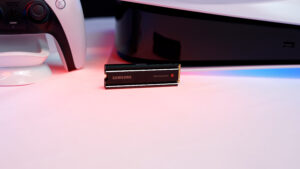
Ein wichtiger Punkt führt oft zu Verwirrung: Ein USB-Laufwerk ist nicht dasselbe wie eine interne Speichererweiterung. Die PS5 besitzt unter der Seitenabdeckung einen Schacht für eine M.2 NVMe SSD. Das ist die einzige Lösung, wenn du PS5-Spiele nahtlos installieren und direkt starten willst. TechRadar hat gemessen, wie schnell dieses interne Subsystem arbeitet: 68,75 GB wanderten in nur 44 Sekunden von der Haupt-SSD auf eine interne M.2-SSD. Das entspricht satten 1,56 GB/s netto – Geschwindigkeiten, die du über USB niemals erreichst. Externe Platten sind daher reine Auslagerungsspeicher für PS5-Titel und Spiel-Laufwerke für alte PS4-Schinken.
Die eiserne Regel: Was du auf USB speichern und spielen kannst
Die Entscheidung zwischen HDD und SSD hängt maßgeblich davon ab, wie du die Platte im Alltag nutzt. Seit einem System-Update im April 2021 erlaubt Sony das Auslagern von Daten auf USB, knüpft das aber an strikte organisatorische Bedingungen.
PS5-Spiele: Nur ein Parkplatz
Die ultraschnelle Speicherarchitektur der PS5 ist zwingend notwendig, um Next-Gen-Titel ohne Ladeunterbrechungen darzustellen. Deshalb verweigert die Konsole den direkten Start von PS5-Spielen über USB komplett. Du nutzt die externe Platte hier lediglich als Archiv, um Platz auf der internen SSD freizuschaufeln. Willst du ein geparktes PS5-Spiel wieder zocken, navigierst du in deiner Spielbibliothek zum Tab „Installiert“, wählst das Spiel auf dem USB-Laufwerk an, drückst OPTIONS und wählst „Kopieren“. Danach wandert das Spiel zurück auf die Konsole und eventuelle Updates werden automatisch nachgeladen.
Warnung: PS5-Spiele lassen sich weder direkt auf USB-Extended-Storage herunterladen noch davon starten. Immer zurück auf die interne SSD oder ins M.2-Fach kopieren, bevor du spielst.
PS4-Spiele: Direkt loslegen
Für deine alte Bibliothek aus der PlayStation 4-Ära sieht die Sache deutlich entspannter aus. Diese Games sind nicht auf die blitzschnellen Ladezeiten der PS5-Architektur angewiesen. Du kannst sie wahlweise auf der internen SSD, einer externen SSD oder einer externen HDD installieren und direkt von dort aus starten.
Tipp: Für PS4-Spiele kannst du den Installationsort standardmäßig auf USB-Extended-Storage umstellen – das schont deinen wertvollen internen PS5-Speicher massiv.
Richtig anschließen und sicher abstecken
Die Anschlusswahl an der Konsole beeinflusst die Transferraten spürbar. Nutze für dein Laufwerk entweder den vorderen USB-C-Port (10 Gbps) oder einen der beiden hinteren USB-A-Ports (ebenfalls 10 Gbps). Der vordere USB-A-Anschluss ist langsamer und für Extended Storage nicht optimal. Wenn du die Festplatte abziehen willst, zieh nicht einfach das Kabel. Gehe stattdessen über „Einstellungen > Speicher > USB-Extended-Storage“ und wähle „Sicher von der PS5 entfernen“. Ignorierst du das, riskierst du laut Sony und übereinstimmenden Medienberichten korrupte Dateisysteme und den Verlust deiner Spielstände.
Warnung: Externe Laufwerke immer über Einstellungen > Speicher > USB-Extended-Storage > Sicher entfernen auswerfen – sonst drohen Datenverluste.

Externe HDD: Der Preis-Leistungs-Sieger für dein Datenarchiv
Suchst du nach der maximalen Menge an Terabytes für ein begrenztes Budget, führt kein Weg an einer klassischen Magnetfestplatte (HDD) vorbei. Sie ist die pragmatische Wahl für Datensammler, die ihre Bibliothek lokal behalten wollen, anstatt Spiele ständig neu aus dem Internet zu laden.
Viel Platz für wenig Geld
Der Preis pro Gigabyte ist bei HDDs unschlagbar niedrig. Eine Seagate Backup Plus Portable mit satten 5 Terabyte kostet beispielsweise rund 144 US-Dollar, was einem Preis von etwa 28,80 US-Dollar pro Terabyte entspricht. Offiziell lizenzierte "Game Drives" von Herstellern wie Seagate bieten für ähnliches Geld gewaltige Kapazitäten. Wenn du Dutzende PS5-Spiele lediglich archivieren willst, bekommst du hier den meisten Speicher für dein Geld.
Die Schattenseiten der Mechanik
Der günstige Preis hat physische Gründe: In einer HDD rotieren magnetische Scheiben (Platter) und ein mechanischer Lesekopf sucht die Daten. Das macht die Platten empfindlich und hörbar. Seagate spezifiziert für seine 2,5-Zoll-Laufwerke typischerweise etwa 2,0 bels (ca. 20 dBA) im Idle-Zustand. Sobald die Konsole Daten schreibt oder liest, kommen Klicken und Vibrationen dazu. Zudem sind sie stoßempfindlich, besonders im laufenden Betrieb. Wenn die Platte von der Konsole rutscht, während du ein Spiel kopierst, droht ein Headcrash und damit der Daten-Tod.
Hinweis: Externe HDDs enthalten bewegliche Teile: Stelle sie absolut vibrationsarm auf und bewege sie niemals, wenn sie in Betrieb sind.

Externe SSD: Der Performance-Boost für PS4-Gamer
Wer nicht nur archiviert, sondern aktiv PS4-Titel vom USB-Laufwerk spielt, sollte den Aufpreis für eine externe Solid State Drive (SSD) in Betracht ziehen. Hier entfällt die Mechanik komplett, stattdessen speichern Flash-Speicherchips deine Daten – ein massiver Vorteil bei den Zugriffszeiten.
Das Ende der langen Ladebalken
Für Backward-Compatibility zählen Random-I/O-Werte und kurze Zugriffszeiten stärker als reine sequenzielle Durchsatzraten. In Tests von Digital Foundry (zusammengefasst von GameSpot) lieferten externe SATA-SSDs über USB oft Ladezeiten auf Augenhöhe mit der internen SSD der PS5. Ein drastisches Beispiel ist The Witcher 3: Das Laden des Gebiets "Novigrad" dauerte auf einer externen SSD rund 47 Sekunden, während eine klassische HDD dafür knapp eine Minute benötigte. Auch GamesRadar bestätigt diesen Trend: Resident Evil 7 brauchte von der Auswahl bis zum Spielstart auf einer HDD rund 90 Sekunden, mit einer SSD schrumpfte die Wartezeit auf circa 60 Sekunden.
Lautlos und robust im Alltag
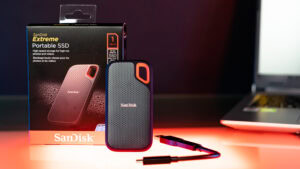
Ohne bewegliche Teile arbeiten SSDs praktisch geräuschlos. Das ist ein Segen, wenn du Wert auf ein leises Gaming-Setup legst. Zudem sind Portable-SSDs extrem widerstandsfähig. Ein Blick ins Datenblatt der Samsung T7 Shield zeigt eine Stoßresistenz von bis zu 1.500 G im ausgeschalteten Zustand und eine Fallresistenz aus bis zu zwei Metern Höhe. Modelle wie die SanDisk Extreme packen oft noch Schutzklassen wie IP65 gegen Staub und Wasser obendrauf. Du kannst diese Laufwerke problemlos in den Rucksack werfen, mit zu Freunden nehmen und umstecken, ohne dir Sorgen um die Mechanik machen zu müssen.
Der direkte Vergleich: Ladezeiten, Transfers und Specs
Die Frage „welche externe Festplatte ist besser HDD oder SSD“ klärt sich am besten mit harten Zahlen. Wenn du Spiele zwischen der internen PS5-SSD und dem USB-Laufwerk hin- und herschiebst, merkst du den Unterschied deutlich. GamesRadar kopierte 30 GB von der Konsole auf externe Laufwerke: Die SSD erledigte den Job in 3:48 Minuten (grob 132 MB/s in diesem Setup), während die HDD quälende 7:16 Minuten (ca. 69 MB/s) brauchte. Die externe SSD halbiert also deine Wartezeit am Kopierbildschirm.
Praxiswerte auf dem Prüfstand
Die folgende Tabelle bündelt die Messwerte renommierter Hardware-Redaktionen, um dir ein realistisches Bild der Performance an den USB-Ports der PS5 zu geben.
| Szenario/Spiel | Laufwerk/Typ | Messwert | Quelle |
|---|---|---|---|
| Cyberpunk 2077 (PS4) – 'The Pickup' laden | Interner PS5-SSD | 33 s | GameSpot (Digital Foundry) |
| Cyberpunk 2077 (PS4) – 'The Pickup' laden | Externe SATA-SSD (Samsung 870 QVO via USB) | 31 s | GameSpot (Digital Foundry) |
| Prey (PS4) – Startmenü laden | Seagate Astro Bot Game Drive 5TB (HDD) | 34,96 s | GamesRadar Review |
| Returnal (PS5) – PS5 → externes Laufwerk | Externe HDD | 44:50 min | Tom’s Guide |
| Returnal (PS5) – externes Laufwerk → PS5 | Externe HDD | < 10:00 min | Tom’s Guide |
| Spieldaten (Gesamt ~400 GB) – PS5 → extern | Externe HDD | ~ 30:00 min | Push Square |
Kopieren schlägt Downloaden
Trotz der scheinbar langen Transferzeiten bei großen Datenmengen auf eine HDD: Das Verschieben ist in der Regel effizienter als ein ständiger Neu-Download. Wenn Tom's Guide für das Kopieren von Returnal zurück auf die PS5 knapp unter 10 Minuten misst, ist das ein Wert, den selbst schnelle Gigabit-Leitungen bei einem 50-GB-Download kaum zuverlässig schlagen können – zumal du dein monatliches Datenvolumen (falls vorhanden) schonst und die PlayStation-Server zu Stoßzeiten oft nicht die volle Bandbreite liefern.
Welche Festplatte passt zu deinem Setup?
Die Wahl des richtigen Speichers hängt letztlich von deinen Gaming-Gewohnheiten und deinem Budget ab. Die harte Abgrenzung zwischen reinem Archiv und aktivem Spiel-Laufwerk liefert dir die Blaupause für deine Kaufentscheidung:
Kurzentscheidung: HDD vs. SSD vs. M.2 (PS5)
- Externe HDD: Maximale Kapazität pro Dollar/Euro; ideal für PS5-Archiv + PS4-Spiele, aber deutlich längere Ladezeiten als SSD.
- Externe USB-SSD: Spürbar schnellere Ladezeiten für PS4-Spiele und flottere Transfers als HDD; leise, stoßresistenter.
- Interne M.2-NVMe (PS5-Slot): Einzige Option, um PS5-Spiele zu installieren und zu spielen; höchste Performance, aber teurer pro TB.
- Praxis: Kombi aus großer HDD (Archiv) + kleiner, schneller SSD (aktive PS4‑Titel) ist oft der Sweet Spot.
Fazit
Die Wahl zwischen Flash-Speicher und Magnetplatte entscheidet sich allein an der Frage, ob du aktiv zockst oder nur archivierst. PS5-Spiele verweigern den Start über USB konsequent, hier dient das Laufwerk lediglich als eiserne Reserve für deine Spieldaten. Wie die Messungen von Tom's Guide zeigen, schaufelst du selbst mit einer langsamen HDD ein 50-GB-Spiel in unter zehn Minuten zurück auf die Konsole. Das schlägt fast jeden erneuten Download aus dem PlayStation Network und schont deine Bandbreite. Wenn du deine PS4-Bibliothek direkt vom externen Laufwerk spielen möchtest, führt allerdings kein Weg an einer SSD vorbei. Die Tests von GamesRadar beweisen eindrucksvoll, dass der Flash-Speicher deine Ladezeiten massiv drückt und das Kopieren von Daten in knapp der halben Zeit erledigt. Zudem packst du dir mit Laufwerken wie der Samsung T7 Shield einen robusten, völlig lautlosen Speicher auf den Schreibtisch, der keinen mechanischen Headcrash riskiert. Konventionelle HDDs nerven hier im Alltag schnell mit hörbaren Klickgeräuschen und Gehäuse-Vibrationen. Unsere ehrliche Empfehlung für das kleine Budget ist eine massive HDD als reines Kalt-Archiv für gerade ungenutzte AAA-Titel. Sitzt das Geld lockerer, greifst du zur externen USB-SSD, um PS4-Games rasant zu laden und Kopiervorgänge spürbar flüssiger zu machen. Willst du jedoch PS5-Spiele direkt installieren und ohne Umwege starten, kauf dir gar kein USB-Laufwerk, sondern rüste direkt eine pfeilschnelle M.2-NVMe-SSD im internen Schacht deiner Konsole nach.
Häufige Fragen
Kann ich PS5-Spiele direkt von einer externen SSD/HDD starten?
Nein. PS5-Titel müssen auf der internen SSD oder einer kompatiblen M.2-NVMe installiert sein. Externe USB-Laufwerke dienen für PS5 nur zur Archivierung; PS4-Spiele laufen davon.
Wie groß darf eine externe Festplatte an der PS5 sein?
Zwischen 250 GB und 8 TB, sofern sie SuperSpeed USB (mind. 5 Gbps) unterstützt und direkt angeschlossen wird (kein USB-Hub).
Beschleunigt eine externe SSD meine PS4-Spiele auf PS5?
Ja, spürbar. Tests zeigen teils gleiche oder schnellere Ladezeiten als intern; HDDs sind deutlich langsamer.
Welchen USB‑Port soll ich nutzen?
Den USB‑C (vorn) oder USB‑A (hinten) mit SuperSpeed 10 Gbps direkt an der Konsole. Hubs vermeiden.
Kann ich mehrere externe Laufwerke gleichzeitig verwenden?
Du kannst mehrere anschließen, aber nur eines als Extended-Storage zur gleichen Zeit aktiv nutzen.
Quellen
- Utvidet lagring på USB på PlayStation 5-konsoller (Sony Support)
- PS5 April Update bringt neue Speicheroptionen
- Best PS5 external hard drives 2026: excellent portable SSD and HDD options
- Digital Foundry: Externe SATA-SSDs oft am schnellsten (PS4-Games auf PS5)
- Can you play PS5 games directly from an external USB drive?
- Externer Speicher für die PS5: Wer diesen Fehler macht, riskiert seine Spielstände
- Samsung Portable SSD T7 – Datasheet
- SanDisk Extreme Portable SSD – Datasheet (USB 3.2)
- Seagate Mobile/BarraCuda 2.5" HDD – Tech Specs
- Seagate FireCuda 530R (PS5) – Review & Transfermessung
- USB extended storage on PS5 consoles
- The best PS5 external hard drives in 2025
- PS5 Review: Is It Good?
- Seagate Astro Bot Game Drive review (PS5 external HDD)
- Seagate Game Drive 5TB for PS5 | PlayStation Direct