
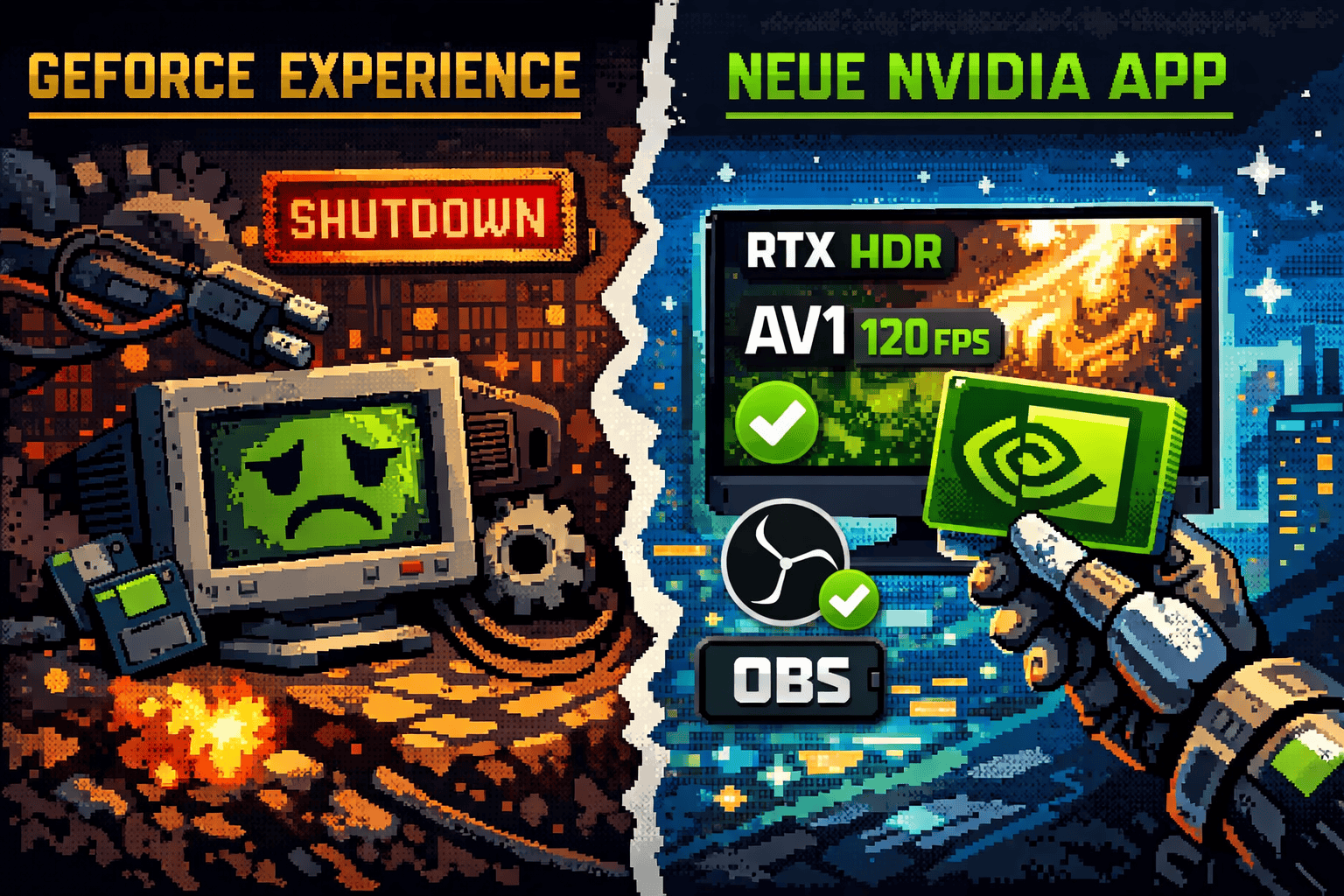
Nach über einem Jahrzehnt ist Schluss. Nvidia zieht den Stecker bei GeForce Experience – und drückt dir stattdessen die neue Nvidia App in die Hand. Klingt nach einem simplen Software-Update? Ist es nicht. Der Wechsel bringt echte Vorteile, aber auch ein paar unangenehme Überraschungen.
Ob du sofort umsteigen solltest oder besser noch wartest, hängt davon ab, wie du deinen PC nutzt. Dieser Artikel zeigt dir genau, worauf du achten musst – ohne Marketing-Blabla, dafür mit konkreten Lösungen für die typischen Stolpersteine.
Das Wichtigste auf einen Blick
Bevor wir in die Details eintauchen: Hier ist die Kurzversion für alle, die wenig Zeit haben.
Für wen sich der Wechsel sofort lohnt
Der Umstieg auf die Nvidia App ist praktisch Pflicht, wenn einer dieser Punkte auf dich zutrifft:
- Du besitzt einen HDR-Monitor (OLED oder Mini-LED): RTX HDR verwandelt alte SDR-Spiele in echte HDR-Erlebnisse – und das funktioniert nur mit der neuen App.
- Du nimmst Gameplay auf: AV1-Encoding mit 120 FPS bei 40 % besserer Kompression als H.264. Deine Festplatte wird es dir danken.
- Der Login-Zwang hat dich genervt: Die Nvidia App funktioniert komplett ohne Anmeldung. Treiber-Updates, Overlay, Einstellungen – alles ohne Konto.
- Du willst weniger Software-Chaos: Control Panel und GeForce Experience verschmelzen zu einer App. Weniger Prozesse, weniger Fehlerquellen.
Ob sich der Umstieg für dich “sofort lohnt”, hängt auch davon ab, welche GPU du überhaupt hast – gerade bei RTX HDR, AV1 und Smooth Motion. Wenn du die Generationen sauber einordnen willst, liefert dir der Überblick über Nvidia RTX vs. GTX – die wichtigsten Unterschiede die Entscheidungshilfe, ob du eher auf Features oder auf maximale Rohleistung optimieren solltest.
Wer noch warten sollte
Nicht für jeden ist der Wechsel gerade sinnvoll. Bleib vorerst bei GeForce Experience, wenn du:
- Direkt auf Twitch oder YouTube streamst: Die Broadcast-Funktion wurde ersatzlos gestrichen. Du brauchst jetzt OBS.
- GameStream für Shield oder Moonlight nutzt: Das Protokoll existiert in der neuen App nicht mehr. Ohne Sunshine als Ersatz stehst du im Regen.
- Jedes FPS zählst und eine ältere GPU hast: Das Overlay kann bis zu 15 % Performance kosten. Es gibt einen Workaround, aber der deaktiviert auch die KI-Features.
Was ist die Nvidia App – und warum ersetzt sie GeForce Experience?
Die Nvidia App ist keine Evolution, sondern ein Neuanfang. Nvidia hat nicht einfach GeForce Experience umbenannt – das Unternehmen hat die Software von Grund auf neu gedacht.
Das Ende der Software-Dualität
Jahrelang musstest du mit zwei Programmen jonglieren: GeForce Experience für Treiber-Updates und Aufnahmen, das Nvidia Control Panel für Display-Einstellungen und 3D-Optionen. Das Control Panel sah dabei aus, als wäre es direkt aus Windows XP gefallen – weil es quasi auch von dort stammt.
GeForce Experience war moderner, aber träge. Die App basierte auf Web-Technologien, was zu langen Startzeiten und hohem RAM-Verbrauch führte. Jedes Mal, wenn du Alt+Z gedrückt hast, wurde im Hintergrund praktisch ein Mini-Browser gestartet.
Die Nvidia App räumt mit diesem Chaos auf. Beide Programme verschmelzen zu einer nativen Anwendung:
- 50 % schnellere Reaktionszeit im Vergleich zu GeForce Experience
- Installation in der halben Zeit
- Weniger Hintergrundprozesse – dein Task-Manager atmet auf
- Integriertes GPU Control Center statt separatem Control Panel
Endlich kein Login-Zwang mehr
Erinnerst du dich noch an 2016? Nvidia führte damals den Login-Zwang für GeForce Experience ein. Ohne Nvidia-, Google- oder Facebook-Konto konntest du nicht mal Treiber herunterladen. Die Community war nicht begeistert – um es milde auszudrücken.
Mit der Nvidia App macht Nvidia diese Entscheidung rückgängig. Die komplette App funktioniert ohne Anmeldung:
- Treiber-Downloads und -Updates
- Overlay und Instant Replay
- Shader-Cache-Bereinigung
- Alle Grafikeinstellungen
Ein Konto brauchst du nur noch für GeForce Rewards – also kostenlose In-Game-Items oder Gewinnspiele. Ob du das nutzen willst, ist deine Sache. Der Zwang ist weg.
Performance und Ressourcenverbrauch im Vergleich
Weniger Bloat, schnellere App – so weit die Theorie. In der Praxis gibt es allerdings einen Haken, den du kennen solltest.
Schnellere Installation, schlankere App
Die Nvidia App belegt etwa 17 % weniger Speicherplatz als die Kombination aus Control Panel und GeForce Experience. Noch wichtiger: Sie räumt hinter sich auf.
GeForce Experience hatte die schlechte Angewohnheit, temporäre Installationsdateien im Ordner C:\ProgramData\NVIDIA Corporation\Downloader anzusammeln. Nach ein paar Monaten konnten dort mehrere Gigabyte Datenmüll liegen. Die Nvidia App implementiert ein intelligenteres Caching-Management, das diesen Müll automatisch beseitigt.
Das 15%-Problem: Wenn das Overlay bremst
Hier wird es unangenehm. Ende 2025 häuften sich Berichte über massive Performance-Einbrüche – bis zu 15 % weniger FPS in bestimmten Spielen. Besonders betroffen:
- Assassin’s Creed Mirage (bis zu 12 % Verlust bei 1080p Ultra)
- S.T.A.L.K.E.R. 2
- Microsoft Flight Simulator 2024
- Diverse Unreal Engine 5 Titel
Die Ursache? Das Feature „Game Filters and Photo Mode“. Selbst wenn kein Filter aktiv ist, hakt sich die Overlay-DLL in die Render-Pipeline ein und erzeugt Overhead. Besonders kritisch ist das bei CPU-limitierten Szenarien – also wenn du mit einer starken GPU auf niedrigerer Auflösung spielst.
Du willst wissen, ob deine Leistungseinbrüche wirklich von der Nvidia App kommen oder ob du gerade CPU-limitiert bist? Dann brauchst du verlässliche Messwerkzeuge statt Bauchgefühl, und dafür ist die Übersicht zu Benchmark-Tools für Grafikkarten super, weil du damit reproduzierbar testest – und deine “bis zu 15 %”-Momente sauber nachstellen kannst.
Der Workaround für volle FPS
Die Lösung ist simpel, aber schmerzhaft. So deaktivierst du die Bremse:
- Öffne die Nvidia App
- Gehe zu Einstellungen > Features > Overlay
- Deaktiviere Game Filters and Photo Mode
Das stellt deine volle Performance wieder her. Der Haken: Damit verlierst du auch RTX HDR und Dynamic Vibrance. Nvidia muss dieses Problem dringend per Update beheben.
Das Control Panel zieht ein: Alle Einstellungen an einem Ort
Eine der größten Änderungen ist die Integration des Nvidia Control Panels. Fast alle Einstellungen, für die du früher in das Windows-XP-Relikt wechseln musstest, findest du jetzt in der Nvidia App.
Grafik- und 3D-Einstellungen
Der Bereich „Grafik“ vereint die Optimal Playable Settings von GeForce Experience mit den 3D-Einstellungen des Control Panels:
- Globale und programmspezifische Profile: Low Latency Mode, Max Frame Rate, V-Sync, DSR – alles pro Spiel einstellbar.
- Treiber-Rollback: Endlich kannst du direkt aus der App zu einem älteren Treiber zurückkehren. Kein Geräte-Manager, keine Neuinstallation.
- Sortierung und Filterung: Bei einer großen Steam- oder Game-Pass-Bibliothek findest du deine Spiele deutlich schneller als in der starren Liste des alten Panels.
Display-Management und G-SYNC
Unter „System“ findest du alle Monitor-Einstellungen. Der Rechtsklick auf den Desktop, um die Auflösung zu ändern? Geschichte.
Die wichtigsten Funktionen im Überblick:
- Auflösung und Bildwiederholrate – inklusive benutzerdefinierter Auflösungen
- G-SYNC-Konfiguration – für Fullscreen und Windowed Mode
- RTX Video Super Resolution – skaliert Browser-Videos per KI hoch
- RTX Video HDR – konvertiert SDR-Videos in HDR
- Farbkalibrierung – Helligkeit, Kontrast, Gamma und Integer Scaling
Wenn du am Monitor spielst, sind HDMI-2.1-Features (VRR, 4K@120) oft das Zünglein an der Waage – besonders wenn du zwischen PC und Konsole wechselst. Der Überblick über HDMI 2.1 Monitore fürs Gaming passt hier perfekt, weil du damit einschätzen kannst, ob sich ein Display-Upgrade zusammen mit der Nvidia App wirklich lohnt
Was noch fehlt: Die Lücken der neuen App
Trotz der Fortschritte ist das alte Control Panel nicht komplett tot. Einige Nischenfunktionen wurden noch nicht vollständig portiert:
- Nvidia Surround: Multi-Monitor-Setups zu einer logischen Anzeige zusammenfassen funktioniert, aber die Bezel-Korrektur bereitet Probleme.
- Erweiterte Signalausgabe: Einstellungen wie Output Dynamic Range (Full vs. Limited) oder Farbformat (YCbCr444 vs. RGB) sind weniger transparent zugänglich.
- Fallback existiert: Der Treiber installiert Komponenten des alten Control Panels weiterhin als Backup. In Notfällen lässt es sich über Umwege noch starten.
Die KI-Features: Exklusiv für die Nvidia App
Jetzt kommen wir zum spannenden Teil. Die Nvidia App ist das Vehikel für Features, die in GeForce Experience technisch nicht möglich waren. Hier nutzt Nvidia seine Tensor Cores, um die Bildqualität zu verbessern – auch in Spielen, die das gar nicht vorgesehen haben.
RTX HDR – SDR-Spiele in neuem Glanz
Für Besitzer eines OLED- oder Mini-LED-Monitors ist RTX HDR der wichtigste Grund für den Umstieg. Das Feature konvertiert SDR-Inhalte in echtes HDR – und zwar deutlich besser als Microsofts AutoHDR.
Der Unterschied liegt in der Technologie. Während AutoHDR nur algorithmisch die Helligkeitskurve streckt, nutzt RTX HDR ein neuronales Netzwerk. Es erkennt Lichtquellen und Materialien und mappt sie intelligent auf den erweiterten Farbraum.
Was das bedeutet:
- Natürlichere Schwarztöne: Kein „Raised Blacks“-Problem wie bei AutoHDR
- Weniger Banding: Keine Farbabrisse in dunklen Szenen
- Breite Kompatibilität: Funktioniert mit DX9, DX11, DX12 und Vulkan
Der Preis? Performance. Je nach Qualitätsstufe kostet RTX HDR zwischen 4 % (Low) und 15 % (High) deiner FPS. Auf einer RTX 4090 ist das vernachlässigbar. Auf einer RTX 4060 solltest du die Low-Einstellung wählen.
RTX Dynamic Vibrance – Sättigung ohne Cartoon-Look
Kompetitive Spieler kennen den Trick: Digital Vibrance im Control Panel auf 100 % drehen, um Gegner besser zu sehen. Das Problem? Das Spiel sieht danach aus wie ein übersteuerter Instagram-Filter.
RTX Dynamic Vibrance löst dieses Problem intelligent. Die KI analysiert das Bild Szene für Szene und hebt nur flache, graue Bereiche an. Bereits gesättigte Bereiche bleiben unangetastet. Das Ergebnis: Gegner „poppen“ hervor, ohne dass Hauttöne orange werden oder Himmel in Neonblau explodieren.
Über das Overlay kannst du Intensität und Weißabgleich in Echtzeit anpassen.
DLSS Override und Smooth Motion
Zwei weitere Features für Enthusiasten:
- DLSS Override: Früher musstest du manuell DLL-Dateien austauschen, um die neueste DLSS-Version in älteren Spielen zu nutzen. Die Nvidia App automatisiert das. Du kannst global festlegen, dass immer das aktuellste KI-Modell verwendet wird.
- Smooth Motion: Für RTX 40- und 50-Karten gibt es eine treiberbasierte Zwischenbildberechnung. Damit laufen 30-FPS-Spiele mit interpolierten 60 FPS – auch ohne natives DLSS 3.
Recording und Content Creation: AV1 und 120 FPS
Für Content Creator ist die Nvidia App ein echter Sprung nach vorn. Die Aufnahmefunktionen nutzen endlich das volle Potenzial moderner NVENC-Encoder.
Bessere Aufnahmen bei weniger Speicherplatz
Der AV1-Codec ist der Star. Er ist etwa 40 % effizienter als H.264. Konkret bedeutet das:
- 10 Mbps in AV1 liefern die gleiche Qualität wie 15-20 Mbps in H.264
- Weniger Blockbildung bei schnellen Bewegungen
- Deutlich kleinere Dateien bei gleicher Qualität
Dazu kommt 120-FPS-Recording in 4K. Für Slow-Motion-Montagen ist das Gold wert: Eine 120-FPS-Aufnahme auf 50 % verlangsamt läuft immer noch butterweich mit 60 FPS.
Der Rückschritt: Kein direktes Streaming mehr
Hier die schlechte Nachricht: Die direkte Broadcast-Funktion ist weg. In GeForce Experience konntest du Alt+Z drücken, dich mit Twitch verbinden und live gehen. Diese Option existiert in der Nvidia App nicht mehr.
Nvidia verweist auf die „Nvidia Broadcast App“ – aber die bietet nur Audio- und Video-Filter wie Rauschunterdrückung oder Hintergrundentfernung. Keine Streaming-Funktionalität.
Die Konsequenz: Du brauchst OBS Studio oder eine ähnliche Software. OBS ist mächtiger, aber die Lernkurve ist deutlich steiler. Für Casual-Streamer, die nur mal eben einem Freund etwas zeigen wollten, ist das ein echter Rückschritt.
Wenn du OBS als Ersatz fürs gestrichene Broadcasting nutzt, verschiebt sich die Arbeit vom “Alt+Z und los” hin zu “Setup, Szenen, Encoder, Bitrate”. Damit du dich nicht verzettelst, ist die Anleitung zum Streaming-PC zusammenstellen hilfreich, weil sie dir zeigt, welche Komponenten und Einstellungen für stabile Streams wirklich zählen – unabhängig davon, ob du nebenbei noch AV1 aufnehmen willst.
GameStream ist Geschichte – was Heimkino-Nutzer wissen müssen
Für Nutzer von Nvidia Shield oder HTPC-Setups ist dieser Abschnitt wichtig. Der Wechsel zur Nvidia App hat hier die größten Konsequenzen.
Moonlight funktioniert nicht mehr
GameStream war das Protokoll, mit dem du Spiele vom PC auf Shield-Geräte oder per Moonlight auf andere Endgeräte streamen konntest. Die Nvidia App enthält keinen GameStream-Host mehr.
Das bedeutet: Installierst du die Nvidia App, wird GeForce Experience deinstalliert – und Moonlight findet deinen PC nicht mehr. Für viele Nutzer kam diese Änderung überraschend.
Die Lösung: Sunshine einrichten
Die Community hat eine Alternative entwickelt: Sunshine. Das ist ein Open-Source GameStream-Host, der GFE vollständig ersetzt.
Sunshine bietet sogar mehr als das Original:
- AV1-Encoding
- HDR-Streaming
- 120 FPS
- Funktioniert auch mit AMD- und Intel-GPUs
Der Haken: Die Einrichtung ist aufwändiger. Du musst Port-Freigaben konfigurieren und Zertifikate einrichten. Wer diesen technischen Aufwand scheut, sollte den Wechsel zur Nvidia App aufschieben, bis Sunshine läuft.
Bekannte Bugs und wie du sie behebst
Die Nvidia App hat den Beta-Status verlassen, aber einige Kinderkrankheiten bleiben. Hier sind die häufigsten Probleme und ihre Lösungen:
| Problem | Ursache | Lösung |
|---|---|---|
| Overlay friert ein | Konflikt mit Steam-, Discord- oder RivaTuner-Overlay | Andere Overlays deaktivieren oder Nvidia App als Admin starten |
| Display-Settings fehlen | Dienst „Nvidia Display Container LS“ hängt | Dienst in services.msc neustarten |
| Instant Replay deaktiviert sich | DRM-Inhalte oder Speicherplatzmangel | Browser-Hardwarebeschleunigung prüfen, Temp-Ordner leeren |
| FPS-Anzeige zeigt „N/A“ | Bug im Statistik-Modul | App neustarten, Hotkey-Bindung neu setzen |
| Installation schlägt fehl | Reste alter Treiber | DDU im abgesicherten Modus nutzen, dann Clean Install |
Ein Hinweis zur „Zwangsmigration“: Nvidia erhöht den Druck. Wer GeForce Experience startet, bekommt oft unüberspringbare Update-Aufforderungen. Manche Nutzer berichten von Login-Loops, wenn sie ablehnen. Die Ära von GFE geht zu Ende – ob du willst oder nicht.
Viele Bugs, die wie “App spinnt” aussehen, sind am Ende Windows-Themen: Dienste hängen, Autostarts sind überladen, Hintergrundprozesse fressen Ressourcen. Wenn du deinen Unterbau stabil machen willst, ist die Anleitung zum Windows 11 fürs Gaming entschlacken eine sinnvolle Ergänzung, weil sie genau die Stellschrauben anspricht, die sich auf Overlay, Recording und Frametimes auswirken.
Fazit: Umsteigen oder abwarten?
Die Nvidia App ist die Zukunft – daran führt kein Weg vorbei. GeForce Experience wird nicht mehr weiterentwickelt, und Nvidia macht es zunehmend schwerer, bei der alten Software zu bleiben.
Für die meisten Nutzer lohnt sich der Umstieg jetzt. Die Vorteile überwiegen:
- Kein Login-Zwang mehr – endlich
- RTX HDR und Dynamic Vibrance – echte Mehrwerte für moderne Displays
- Bessere Aufnahmen – AV1 mit 120 FPS ist ein Quantensprung
- Weniger Software-Chaos – ein Programm statt zwei
Aber: Du musst wissen, worauf du dich einlässt. Wenn du direkt auf Twitch streamst, brauchst du jetzt OBS. Wenn du GameStream nutzt, installiere zuerst Sunshine. Und wenn du jedes FPS brauchst, deaktiviere „Game Filters and Photo Mode“, bis Nvidia das Performance-Problem behoben hat.
nd wenn du gerade überlegst, ob du nicht sowieso bald auf eine neue GPU gehst, ist der App-Wechsel ein guter Moment, das Gesamtbild zu checken: Features, Stecker, Effizienz, Preis/Leistung. Ein schneller Reality-Check über neueste Nvidia Grafikkarten hilft dir, den Umstieg einzuordnen – ob du nur Software wechselst oder gleich dein ganzes Setup auf die nächste Generation ausrichtest.
Der Wechsel ist kein blindes Upgrade. Er ist eine bewusste Entscheidung. Mit den richtigen Vorbereitungen – und den Workarounds aus diesem Artikel – wird die Nvidia App zu dem, was sie sein soll: Eine schlankere, modernere und leistungsfähigere Software als ihr Vorgänger.