



Sendungen aufnehmen, Live-TV pausieren oder die eigene Filmsammlung am Smart-TV abspielen – dafür brauchst du eine externe Festplatte oder SSD. Aber nicht jedes Laufwerk funktioniert an jedem Fernseher gleich gut. USB-Stromversorgung, Dateisysteme und die Aufnahme-Verschlüsselung machen die Auswahl komplizierter, als man denkt.
In diesem Artikel findest du die besten externen Festplatten und SSDs für Fernseher im Jahr 2026 – mit konkreten Empfehlungen für jeden Einsatzzweck.
Unsere Top-Empfehlungen im Überblick
- Preistipp HDD: Toshiba Canvio Basics (1 TB, ab ca. 45 €) – CHIP-Preistipp, zuverlässig und leicht
- Bester HDD-Allrounder: WD My Passport 2026 Edition (2–6 TB, ab ca. 80 €) – USB-C-Adapter inklusive, hohe Lebensdauer
- Testsieger SSD: Samsung Portable SSD T7 (1–2 TB, ab ca. 148 €) – Sieger bei Audio Video Foto BILD, perfekt für Timeshift
- Robusteste SSD: SanDisk Extreme Portable V2 (1–4 TB, ab ca. 159 €) – IP65-zertifiziert, sturzfest durch Silikonummantelung
Vergleichstabelle: Die besten externen Festplatten und SSDs für Fernseher
| Modell | Typ | Kapazität | Anschluss | Preis (ca.) | Besonderheit |
|---|---|---|---|---|---|
| Toshiba Canvio Basics | HDD | 1 TB | USB 3.2 Gen 1 | 45–55 € | CHIP-Preistipp, nur 112 g |
| Intenso Memory Case | HDD | 1 TB | USB 3.0 | ab 36 € | Günstigster Einstieg |
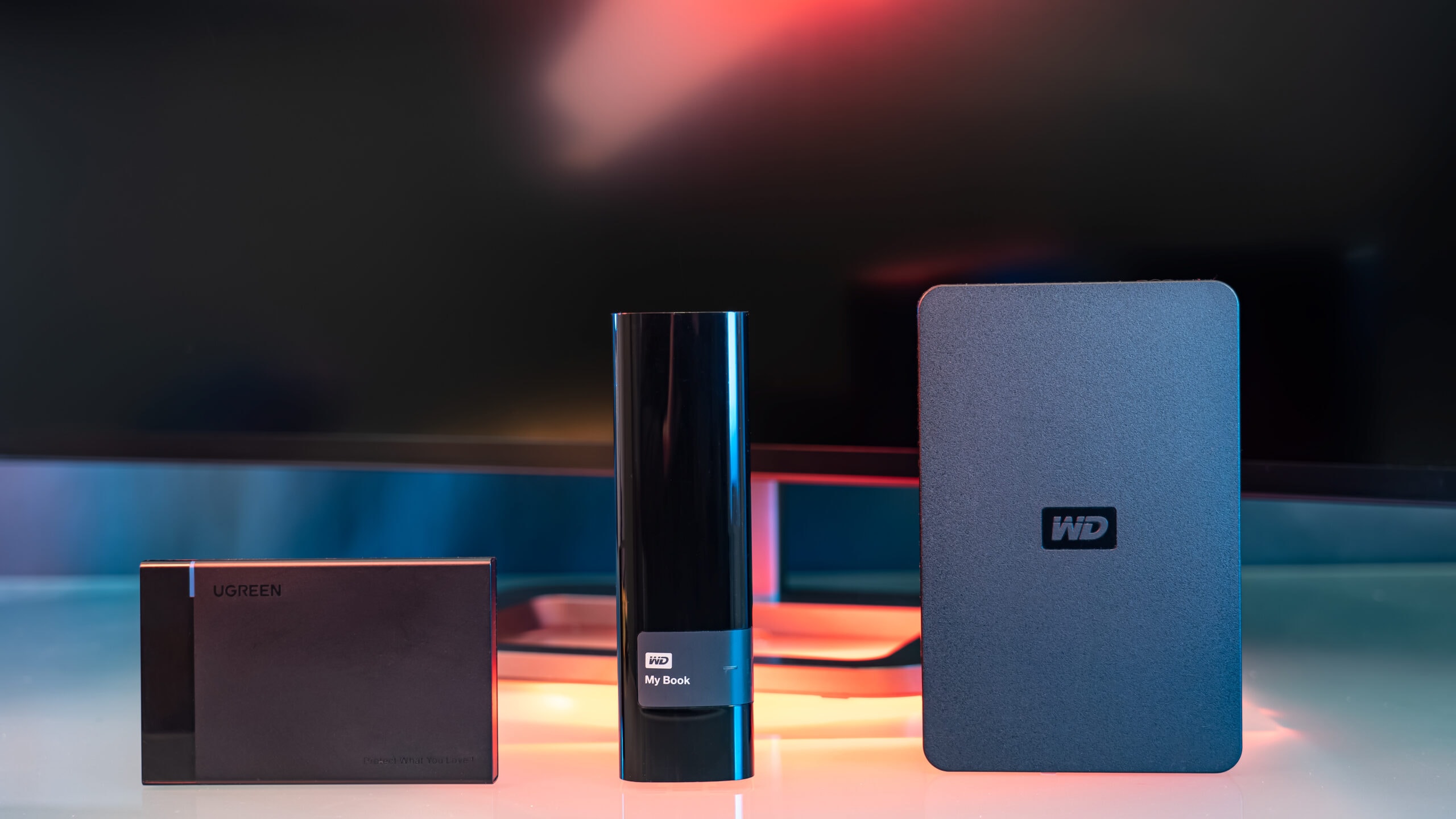
| WD My Passport (2026) | HDD | 2–6 TB | USB 3.2 Gen 1 | ab 80 € | USB-C-Adapter dabei |
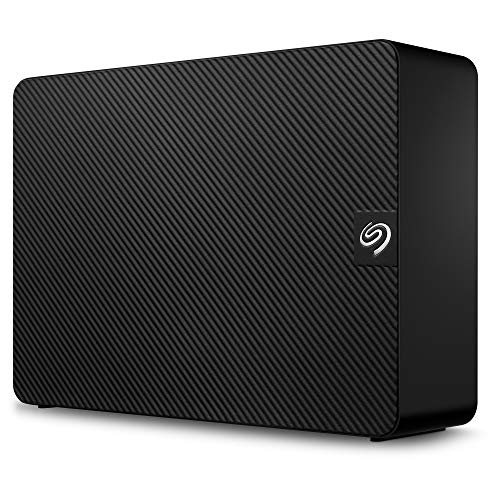
| Seagate Expansion Portable | HDD | 2–4 TB | USB 3.0 | ab 75 € | Sehr geringe Ausfallrate |
| Samsung Portable SSD T7 | SSD | 1–2 TB | USB 3.2 Gen 2 | ab 148 € | Alu-Gehäuse |
| SanDisk Extreme Portable V2 | SSD | 1–4 TB | USB 3.2 Gen 2 | ab 159 € | IP65, sturzfest |
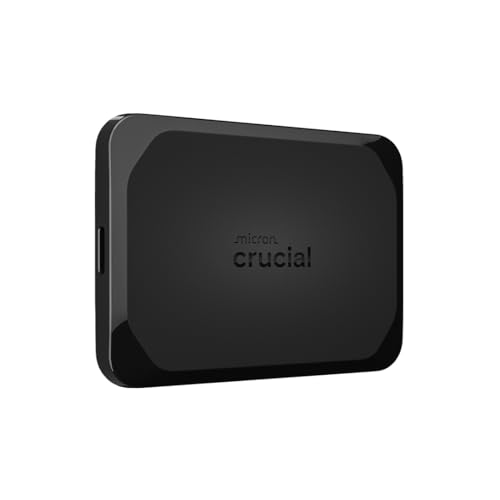
| Crucial X10 Pro | SSD | 1–4 TB | USB 3.2 Gen 2×2 | ab 160 € | Hohe Dauerleistung |
| Lexar SL500 | SSD | 1–4 TB | USB 3.2 Gen 2×2 | ab 163 € | Kreditkartenformat, 43 g |
Wofür brauchst du eine externe Festplatte am Fernseher?
USB-Recording (PVR): Sendungen aufnehmen
Die meisten aktuellen Smart-TVs von Samsung, LG, Sony und Philips haben eine eingebaute Aufnahmefunktion (PVR – Personal Video Recording). Damit nimmst du Sendungen auf, die über den TV-Tuner (DVB-C, DVB-S2, DVB-T2 HD) empfangen werden. Das funktioniert allerdings nur mit linearem Fernsehen – Streams aus Netflix, Disney+ oder Samsung TV Plus lassen sich nicht aufzeichnen, weil die HDCP-Kopierschutztechnik das auf Hardwareebene blockiert.
Warum ist das trotz Streaming noch relevant? Viele Live-Übertragungen – vor allem Sport – stehen im Nachhinein nicht in den Mediatheken zur Verfügung. Und bei Streaming-Diensten verschwinden Filme und Serien regelmäßig aus dem Katalog, wenn Lizenzen auslaufen. Eine lokale Aufnahme auf der Festplatte macht dich davon unabhängig.
Timeshift: Live-TV pausieren und zurückspulen
Timeshift lässt dich das laufende Programm pausieren und zurückspulen – praktisch, wenn das Telefon klingelt oder du kurz in die Küche musst. Technisch funktioniert das so: Der Fernseher schreibt den Videostream kontinuierlich auf die Festplatte als Ringpuffer. Sobald der zugewiesene Speicher voll ist (oft 2–3 Stunden), werden die ältesten Daten automatisch überschrieben.
Das bedeutet: Die Festplatte wird im Timeshift-Betrieb ununterbrochen beschrieben. Das ist eine deutlich höhere Belastung als gelegentliche Aufnahmen und hat Konsequenzen für die Wahl des richtigen Laufwerks.
Medienarchiv: Filme und Videos vom PC abspielen
Der dritte Einsatzzweck ist simpel: Du bespielst eine Festplatte am PC mit deiner Film- und Videosammlung und schließt sie zum Abspielen an den Fernseher an. Hier greift keine Verschlüsselung – du musst aber auf das richtige Dateisystem achten (dazu später mehr).
HDD oder SSD – was ist besser für den Fernseher?
Wann eine HDD reicht
Eine klassische mechanische Festplatte (HDD) ist nach wie vor die günstigste Option. Im Schnitt kostet ein Gigabyte HDD-Speicher 2026 etwa 1,7 bis 6,0 Cent. Eine 2-TB-Festplatte für rund 75 € reicht für hunderte Stunden Filmmaterial.
Wenn du die Festplatte hauptsächlich als Medienarchiv nutzt – also am PC bespielst und am TV nur gelegentlich abspielst – ist eine HDD völlig ausreichend. Auch für gelegentliches Aufnehmen einzelner Sendungen tut es eine HDD.
Warum eine SSD die bessere Wahl für PVR und Timeshift ist
Für intensives USB-Recording und vor allem für Timeshift ist eine SSD im Jahr 2026 die klare Empfehlung. Die Gründe:
Lautlos: SSDs haben keine beweglichen Teile. Kein Surren, kein Klicken – gerade bei leisen Filmszenen im Wohnzimmer ein enormer Vorteil gegenüber einer HDD.
Kein Anlaufstrom-Problem: Mechanische Festplatten brauchen beim Einschalten einen kurzzeitigen Anlaufstrom von bis zu 1,0 Ampere, um die Magnetscheiben hochzudrehen. Viele TV-USB-Ports (besonders USB 2.0 mit nur 500 mA) schaffen das nicht. Die Folge: Spannungsabfälle (Brownouts), die Festplatte klackert und wird nicht erkannt. SSDs haben dieses Problem nicht – ihr Stromverbrauch ist gleichmäßig und niedrig.
Sofort bereit: Eine HDD im Standby muss erst den Motor hochfahren (Spin-up) – das dauert einige Sekunden. Eine SSD reagiert sofort, wenn du Timeshift aktivierst oder durch Aufnahmen navigierst.
Robust: Eine SSD übersteht Stürze und Erschütterungen problemlos. Eine HDD kann bei Erschütterungen im laufenden Betrieb einen Head-Crash erleiden – der Lesekopf kollidiert mit der Magnetscheibe und zerstört Daten.
Sobald du Konsolen mit im Wohnzimmer hast, willst du Speicherkäufe nicht doppelt machen – und der Ratgeber zur besten externen Festplatte für PS5 ist praktisch, weil du dort lernst, welche Anforderungen bei Dauerbetrieb, Kompatibilität und Nutzungsszenarien wirklich zählen.
Das SMR-Problem bei günstigen Festplatten
Viele aktuelle 2,5-Zoll-HDDs nutzen Shingled Magnetic Recording (SMR), um mehr Daten auf die Magnetscheiben zu packen. Dabei werden Datenspuren überlappend geschrieben – ähnlich wie Dachziegel.
Beim ersten Beschreiben funktioniert das gut. Problematisch wird es, wenn der Fernseher im Timeshift-Betrieb ständig Daten überschreibt: Wegen der überlappenden Spuren müssen bei jedem Schreibvorgang auch die Nachbarspuren neu geschrieben werden. Das führt zu massiven Einbrüchen der Schreibgeschwindigkeit. Die Folge: Bildruckler, Artefakte oder komplett fehlgeschlagene Aufnahmen.
Für intensives PVR und Timeshift sind SMR-Festplatten deshalb ein Risiko. Eine SSD umgeht dieses Problem komplett.
Worauf du beim Kauf achten musst
USB-Anschluss: USB 2.0, USB 3.0 oder USB-C?
Auch 2026 sind die USB-Anschlüsse an Fernsehern weit hinter dem PC-Standard. Während PCs längst USB4 mit 40 Gbit/s nutzen, findest du an Smart-TVs meist USB 2.0 oder USB 3.2 Gen 1.
| USB-Standard | Bandbreite | Strom | Für TV geeignet? |
|---|---|---|---|
| USB 2.0 | 480 Mbit/s | 5V / 500 mA (2,5 W) | Ja, aber Strom reicht oft nicht für HDDs |
| USB 3.0 / 3.2 Gen 1 | 5 Gbit/s | 5V / 900 mA (4,5 W) | Empfohlen – oft als „HDD REC“ markiert |
| USB-C (3.2 Gen 2) | 10 Gbit/s | 5V / bis 3,0 A (15 W) | An Premium-TVs zunehmend vorhanden |
Wichtig: Nutze für USB-Recording immer den USB-3.0-Port deines Fernsehers (oft blau markiert oder als „HDD REC“ beschriftet). Die Bandbreite von USB 2.0 reicht zwar für 4K-Aufnahmen, aber die Stromversorgung ist für mechanische Festplatten oft zu schwach.
Stromversorgung: Warum Anlaufstrom ein Problem sein kann
Eine mechanische 2,5-Zoll-HDD benötigt zum Hochdrehen der Magnetscheiben kurzzeitig bis zu 1,0 Ampere. Ein USB-2.0-Port liefert aber nur 500 mA. Das Ergebnis: Die Festplatte klackert, wird nicht erkannt oder bricht mitten in der Aufnahme ab.
LG weist in seinen technischen Dokumentationen explizit darauf hin, dass externe USB-Festplatten ohne eigenes Netzteil einen Nennstrom von unter 500 mA haben sollten. SSDs erfüllen das problemlos, weil sie keine Motoren besitzen.
Dateisystem: NTFS, exFAT oder FAT32?
Wenn du die Festplatte als Medienarchiv am PC bespielst und am TV abspielst, musst du sie im richtigen Format formatieren:
| Dateisystem | Max. Dateigröße | Kompatibilität | Empfehlung |
|---|---|---|---|
| FAT32 | 4 GB | Alle TVs | Veraltet – 4K-Filme sind oft 30–80 GB groß |
| NTFS | Praktisch unbegrenzt | Samsung, LG, Sony (nativ) | Beste Wahl für Windows-Nutzer |
| exFAT | Praktisch unbegrenzt | Samsung, LG, Sony | Ideal für Windows + Mac-Nutzer |
NTFS ist die robusteste Wahl, wenn du deine Medienbibliothek über einen Windows-PC pflegst. exFAT ist die bessere Alternative, wenn du sowohl mit Windows als auch mit macOS arbeitest.
FAT32 ist 2026 faktisch obsolet für Medienarchive – die maximale Dateigröße von 4 GB ist bei modernen 4K-HDR-Filmen mit 30–80 GB Dateigröße nicht mehr praktikabel.
Hinweis: Für PVR-Aufnahmen ist das Dateisystem irrelevant – der Fernseher formatiert die Festplatte automatisch mit seinem eigenen, verschlüsselten Format.
Sobald du neben Windows auch mal am Mac Dateien aufspielst, wird das Dateisystem plötzlich zur Nervensäge – und der Ratgeber zur externen Festplatte für Mac passt perfekt, weil er dir genau das Zusammenspiel aus exFAT, Kompatibilität und Praxisfallen erklärt, ohne dass du dich durch Foren wühlen musst. Das ist ideal für ein Medienarchiv, das wirklich überall läuft.
Maximale Kapazität je nach TV-Hersteller
Die Hersteller setzen unterschiedliche Obergrenzen für die unterstützte Laufwerksgröße:
- LG (webOS 24/25): Offiziell bis 2 TB empfohlen. Größere Laufwerke funktionieren oft, aber ohne Herstellergarantie.
- Sony (Google TV): Medienwiedergabe bis 16 TB (NTFS/exFAT). PVR-Aufnahmen bis 4 TB. Mindestgröße für Aufnahmen: 32 GB.
- Philips (Titan OS/Android TV): Mindestens 250 GB und eine Schreibgeschwindigkeit von 30 MB/s für die Registrierung als Aufnahmemedium.
Die besten externen Festplatten (HDD) für Fernseher
Toshiba Canvio Basics – Preistipp für Einsteiger
1 TB | USB 3.2 Gen 1 | ca. 45–55 €
Die Toshiba Canvio Basics ist der CHIP-Preistipp (Note 1,4). Mit nur 112 Gramm ist sie extrem leicht, hat ein mattes Gehäuse und kommt ohne vorinstallierte Bloatware. Die 5.400 U/min sorgen für einen vergleichsweise leisen Betrieb. Für gelegentliches Aufnehmen und einfaches Timeshift eine solide Wahl.
Intenso Memory Case – Die günstigste Option
1 TB | USB 3.0 | ab ca. 36 €
Für unter 40 € bekommst du hier ein funktionierendes Laufwerk für einfaches USB-Recording. Die Verarbeitung ist etwas schlichter als bei der Toshiba, aber die Basisleistung stimmt. Wer nur gelegentlich den Sonntagskrimi aufnehmen will, wird hier nicht enttäuscht.
WD My Passport (2026 Edition) – Bester Allrounder für große Archive
2–6 TB | USB 3.2 Gen 1 | ab ca. 80 € (2 TB)
Der beste Allrounder laut PCMag. Das beiliegende USB-C-auf-A-Adapterkabel macht die Festplatte zukunftssicher für neuere TVs mit USB-C-Ports. Hohe Lebensdauer und ein bewährtes Design. Ideal für große Medienbibliotheken im NTFS-Format.
Seagate Expansion Portable – Zuverlässig und unauffällig
2–4 TB | USB 3.0 | ab ca. 75 € (2 TB)
Seagate-Laufwerke überzeugen laut Datenrettungsanalysen mit einer sehr geringen jährlichen Ausfallrate (AFR unter 0,15 %). Schlichtes, unauffälliges Design – perfekt als Medienarchiv, das dauerhaft am TV angeschlossen bleibt.
Die besten externen SSDs für Fernseher
Samsung Portable SSD T7 – Sieger fürs Wohnzimmer
1–2 TB | USB 3.2 Gen 2 (USB-C, Kabel auf USB-A inklusive) | ab ca. 148 € (1 TB)
Sieger bei Audio Video Foto BILD mit der Note 1,4. Das flache Aluminiumgehäuse leitet Wärme hervorragend ab – entscheidend bei Dauerbetrieb im Timeshift-Modus. Absolut lautlos, kein Anlaufstrom-Problem, sofortige Reaktion. Für PVR und Timeshift die beste Wahl am Fernseher.
SanDisk Extreme Portable V2 – Besonders robust
1–4 TB | USB 3.2 Gen 2 (USB-C, Kabel auf USB-A inklusive) | ab ca. 159 € (1 TB)
IP65-zertifiziert und durch die Silikonummantelung extrem sturzfest. Die Gummierung dämpft auch versehentliches Anstoßen an der TV-Rückwand.
Crucial X10 Pro – Kompakt mit Dauerleistung
1–4 TB | USB 3.2 Gen 2×2 (USB-C) | ab ca. 160 € (1 TB)
Überzeugt mit konstanter Leistung ohne Einbrüche bei großen Datenmengen (Note 1,2 bei ComputerBild). Sehr kompaktes Format. Achtung: Ein USB-C-auf-USB-A-Kabel liegt oft nicht bei – wenn dein Fernseher keinen USB-C-Port hat, musst du einen Adapter separat kaufen.
Lexar SL500 – Kreditkartenformat für unsichtbare Montage
1–4 TB | USB 3.2 Gen 2×2 (USB-C) | ab ca. 163 € (1 TB)
Mit nur 43 Gramm und dem Format einer Kreditkarte lässt sich die Lexar SL500 problemlos mit Klebepads unsichtbar an der TV-Rückseite befestigen. Ideal, wenn du eine aufgeräumte Optik im Wohnzimmer willst und das Laufwerk nicht sichtbar sein soll.
Wenn du aus der „nur Fernsehen“-Welt kommst, ist die Auswahl an SSDs schnell erschlagend – und ein breiter Einstieg wie beste M.2 SSD hilft dir, Qualitätsmerkmale zu erkennen, die auch bei externen SSDs zählen: Controller, thermisches Verhalten und konstante Leistung unter Last.
Das musst du vor dem Anschließen wissen
Hardware-Bindung und Verschlüsselung: Aufnahmen sind an deinen TV gebunden
Sobald du eine Festplatte oder SSD für USB-Recording an deinem Fernseher einrichtest, formatiert der TV das Laufwerk mit einem eigenen, verschlüsselten Dateisystem. Die Aufnahmen werden mit einem kryptografischen Schlüssel versehen, der an die Mainboard-ID deines Fernsehers gekoppelt ist.
Das bedeutet konkret:
- Aufnahmen lassen sich nur auf genau diesem einen Fernseher abspielen
- Wird das Mainboard getauscht (z. B. bei einer Reparatur), sind alle Aufnahmen unwiderruflich verloren
- Die Aufnahmen können nicht auf einen PC kopiert oder bearbeitet werden
- Auch an einem baugleichen TV desselben Herstellers funktionieren sie nicht
PVR-Laufwerk vs. Medienarchiv – nicht beides gleichzeitig
Durch die Zwangsformatierung kannst du ein Laufwerk nicht gleichzeitig für TV-Aufnahmen und als Medienarchiv nutzen. Du musst dich entscheiden: Entweder dedizierst du es für PVR/Timeshift (dann formatiert der TV es), oder du nutzt es als Abspielmedium für Filme vom PC (dann formatierst du es selbst in NTFS oder exFAT).
FAQ
Brauche ich eine schnelle USB4- oder Thunderbolt-SSD für meinen Fernseher? Nein. Ein 4K-Fernsehstream erfordert Schreibgeschwindigkeiten von maximal 20–30 MB/s. Selbst die langsamste externe SSD schafft ein Vielfaches davon. Ultra-schnelle USB4-SSDs wie die SanDisk Extreme Pro USB4 (bis 3.800 MB/s) sind am TV eine Fehlinvestition – kein Smart-TV-Prozessor kann diese Bandbreite nutzen.
Kann ich Netflix oder Disney+ aufnehmen? Nein. Die Aufnahmefunktion funktioniert ausschließlich mit Signalen über den eingebauten TV-Tuner (DVB-C, DVB-S2, DVB-T2 HD). Streaming-Inhalte sind durch HDCP-Kopierschutz auf Hardwareebene geschützt.
Welches Dateisystem soll ich für mein Medienarchiv wählen? NTFS, wenn du nur Windows nutzt. exFAT, wenn du mit Windows und Mac arbeitest. FAT32 ist veraltet – die 4-GB-Dateigrößenbeschränkung macht es für 4K-Filme unbrauchbar.
Mein Fernseher erkennt die Festplatte nicht. Was tun? Schließe die Festplatte am USB-3.0-Port an (oft blau markiert oder als „HDD REC“ beschriftet). USB-2.0-Ports liefern oft zu wenig Strom für mechanische Festplatten. Alternativ: Eine SSD verwenden, die kein Anlaufstrom-Problem hat.
Wie viel Speicher brauche ich? 1 TB reicht für ca. 500 Stunden SD oder 160–200 Stunden HD. Für regelmäßige Aufnahmen und Timeshift sind 2 TB komfortabel. Für große Filmsammlungen empfehlen sich 4 TB.
Funktionieren Festplatten über 2 TB an meinem LG-Fernseher? LG empfiehlt offiziell Laufwerke bis 2 TB. In der Praxis werden oft auch 4 TB erkannt, aber der Hersteller übernimmt keine Garantie für die Navigation bei größeren Kapazitäten.
Fazit
Für ein reines Medienarchiv, das du am PC bespielst und am Fernseher abspielst, reicht eine günstige HDD wie die Toshiba Canvio Basics oder die WD My Passport völlig aus. Achte auf NTFS oder exFAT als Dateisystem.
Für USB-Recording und Timeshift ist eine SSD 2026 die klare Empfehlung. Die Samsung Portable SSD T7 ist der Sieger: lautlos, kein Anlaufstrom-Problem, exzellente Wärmeableitung im Dauerbetrieb. Die SanDisk Extreme Portable V2 ist die robustere Alternative für Haushalte mit Kindern.
Teure USB4- oder Thunderbolt-SSDs kannst du dir sparen – kein Fernseher kann diese Geschwindigkeiten nutzen.
Quellen und weitere Infos:
- CHIP: Externe Festplatte Test – Die besten 2,5-Zoll-HDDs
- CHIP: Die besten externen SSD-Festplatten im Test
- CHIP: USB-Recording – Fernsehsendungen einfach speichern
- Testsieger.de: Externe Festplatten im Vergleich
- Testsieger.de: Externe SSD-Festplatten im Vergleich
- Samsung Support: Programme auf dem Samsung TV aufnehmen
- LG Support: USB-Recording und Timeshift
- Sony Support: USB-Aufnahme und Wiedergabe
- PCMag: The Best External Hard Drives
- MediaMarkt: Beste externe SSD-Festplatte