
High-End-GPUs ziehen heute absurd viel Saft aus der Steckdose. In ComputerBases Messparcours genehmigt sich eine GeForce RTX 5090 im Titel Star Wars Outlaws in Ultra HD gigantische 586 Watt. Dieses Beispiel zeigt, was dein Kühlsystem kurzzeitig wegschaufeln muss, auch wenn im Alltag 500 Watt realistischer sind. Genau deshalb ist „FPS pro Watt“ der wichtigste Performance-Indikator moderner Hardware. Du misst damit schlicht die Frames pro Sekunde dividiert durch die aufgenommene Leistung, also die Frames pro Joule.
Nvidias Tool FrameView in Version 1.7 trennt bei dieser Berechnung sauber zwischen der reinen Chip-Power und der Board-Power. Für aussagekräftige Vergleiche nutzen wir die Board-Power, da sie die Gesamtplatine inklusive Spannungswandler und Lüfter umfasst.
Die Metrik macht Effizienz direkt greifbar: Ein Wert von 0,40 FPS/W bedeutet, dass du bei rund 125 Watt Leistungsaufnahme exakt 50 FPS auf den Schirm bekommst. ComputerBase weist diese Leistung pro Watt seit Mai 2025 standardisiert für WQHD und 4K aus, da Spiele- und Treiber-Updates die Effizienzwerte kontinuierlich verschieben.
Stromkosten und Raumtemperatur im Visier
Dein PC heizt den Raum exakt mit der Leistung auf, die er aus der Steckdose zieht. Ein 500-Watt-System unter Volllast wirkt im Sommer wie ein kleiner Heizlüfter unter dem Schreibtisch. Neben der physischen Abwärme spürst du den unoptimierten Betrieb direkt auf der Stromrechnung. Der durchschnittliche Haushaltsstrompreis in Deutschland liegt laut dem BDEW für das Jahr 2025 bei 39,6 Cent pro Kilowattstunde.
Die Tabelle illustriert deutlich, dass du durch Optimierungen schnell zweistellige Eurobeträge pro Jahr sparst. Gleichzeitig verlängerst du die Lebensdauer deiner Hardware, da die thermische Belastung für GPU, Speichermodule und Mainboard-Komponenten sinkt. Den Gaming PC effizienter machen bedeutet also nicht, auf Qualität zu verzichten, sondern die vorhandenen Ressourcen intelligenter zu nutzen.
Wer viel am Rechner ist, sollte auch den Stromverbrauch im Blick haben: Laut dem Stromvergleichs-Portal stromvermittlung.de können schon zwei Stunden am Tag bis zu 100 Euro im Jahr ausmachen. Wie viel ein Computer wirklich an Strom verbraucht und wo sich sparen lässt, ist dort gut aufgeschlüsselt.
| Szenario | Leistungsaufnahme (W) | Spielstunden/Woche | kWh/Monat | Kosten/Monat (€) | Kosten/Jahr (€) |
|---|---|---|---|---|---|
| High-End (Stock) | 450 | 14 | 27.30 | 10.80 | 129.60 |
| High-End (optimiert, -20% Power) | 360 | 14 | 21.82 | 8.64 | 103.68 |
| Mid-Range (Stock) | 250 | 10 | 10.83 | 4.29 | 51.48 |
| Idle/Downloads (kein Gaming) | 80 | 14 | 4.85 | 1.92 | 23.04 |
65 Prozent weniger Verbrauch für einen Klick
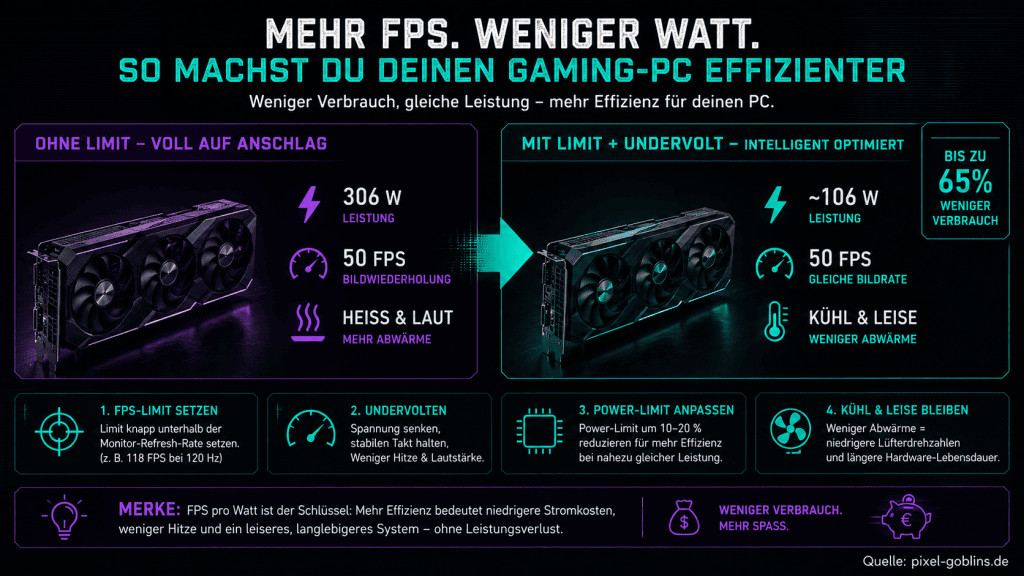
Ein festes Framelimit ist die effektivste Methode, um die Leistungsaufnahme sofort zu senken. In The Last of Us Part II erreicht eine AMD Radeon RX 9070 XT in WQHD mit einem 50-FPS-Limiter eine Effizienz von 0,47 FPS/W. Das resultiert in einer Board-Power von rund 106 Watt. Lässt du die Karte im gleichen Spiel ohne Limit frei rennen, zieht sie durchschnittlich etwa 306 Watt. Du sparst also knapp 65 Prozent Strom, während die Bildrate konstant bei 50 FPS bleibt.
Bei Nvidia sieht das Bild ähnlich aus. Eine RTX 5080 kommt mit einem Cap auf 0,39 FPS/W und benötigt für 50 FPS rund 128 Watt, verglichen mit 307 Watt im unlimitierten Durchschnitt. Deine Spannungswandler arbeiten entspannter, die Gehäuselüfter drehen langsamer und der Airflow gerät nicht ans Limit. ComputerBase zeigt in Messreihen deutlich, dass solche Limiter-Setups in AAA-Titeln gigantische Strom- und Temperaturgewinne bringen, ohne das visuelle Erlebnis zu beeinträchtigen.
So setzt du ein stotterfreies Cap
Ein unsauberes Framelimit erzeugt Mikroruckler und zerreißt die Frametimes. Wenn das Spiel selbst einen verlässlichen Framelimiter anbietet, kannst du diesen nutzen, solltest aber die In-Game-Option V-Sync zwingend deaktivieren. Prüfe das Ergebnis mit einem Frametime-Graphen im OSD: Dein Ziel ist eine völlig flache Linie ohne Sägezahnmuster. Treibereigene Lösungen erreichst du bei Nvidia in der Systemsteuerung unter der maximalen Bildfrequenz und bei AMD im Adrenalin-Treiber über die Frame Rate Target Control.
Die präziseste und universellste Lösung ist der RivaTuner Statistics Server, kurz RTSS. Du startest das Tool, fügst die ausführbare Datei deines Spiels hinzu und trägst unter Framerate Limit deine Ziel-FPS ein. Die Option Scanline-Sync lässt du aus, V-Sync im Spiel bleibt deaktiviert und G-Sync oder FreeSync am Monitor bleiben eingeschaltet. Ein bewährter Trick ist es, das Limit knapp unterhalb der Bildwiederholrate des Monitors anzusetzen, beispielsweise auf 118 FPS bei einem 120-Hz-Panel, um den Render-Queue-Druck zu reduzieren.
Power-Limit vs. Spannungskurve
Das Power-Limit definiert die maximale Leistungsaufnahme der Karte, während Undervolting die Spannung bei einem bestimmten Takt gezielt absenkt. GamersNexus zeigte bereits bei der RTX 3080, dass niedrigere Power-Limits die Effizienz massiv steigern, ohne linear FPS zu kosten. Wenn du das Limit senkst, drosselt die Karte Takt und Spannung automatisch, sobald sie an die Grenze stößt. Das geht schnell, führt aber oft zu einem unruhigen Taktverhalten, da die Telemetrie ständig gegen das Limit ankämpft.
Ein sauberes Undervolting hält den gewünschten Takt effizienter. ComputerBase rät bei der ASRock RX 9070 XT Taichi sogar dazu, das Power-Limit zu maximieren und gleichzeitig die Spannung zu senken. Die Karte peilt im Test rund 3,1 GHz an, was mit einer Absenkung um 115 Millivolt absolut stabil lief. Die Karte fällt so nicht aus dem Takt-Fenster, arbeitet glatter und generiert bei gleicher Leistung weniger Abwärme und Lautstärke.
Schritt-für-Schritt: Der MSI Afterburner Curve Editor
Für Nvidias Karten nutzt du den MSI Afterburner in Kombination mit dem Curve Editor, wie es PC-WELT in einem Praxis-Guide dokumentiert. Du installierst das Tool als Administrator, gehst in die Einstellungen und aktivierst unter dem Reiter General die Spannungsregelung sowie die Spannungsüberwachung. Nach einem Neustart des Afterburners sicherst du zuerst deine Baseline. Lass dein Zielspiel zehn Minuten in den üblichen Settings laufen und notiere dir Takt, Spannung, Verbrauch und die 1-Prozent-Lows der FPS.
Drücke Strg und F, um den Curve Editor zu öffnen. Du suchst auf der X-Achse die Spannung, bei der du landen willst, beispielsweise 900 Millivolt. Klicke auf den Punkt der Kurve und ziehe ihn auf der Y-Achse nach oben zu deinem Zieltakt, den du vorher notiert hast. Danach markierst du alle Punkte rechts davon und ziehst sie abwärts, sodass eine waagerechte Linie ab deinem Zielpunkt entsteht. Das verhindert, dass die Karte höhere Takt-Spannungs-Kombinationen anlegt.
Nach einem Klick auf Apply im Hauptfenster musst du die Stabilität hart testen. Nutze dafür 20 Durchläufe im 3DMark Steel Nomad oder spiele 30 Minuten in einem anspruchsvollen Szenario. Wenn keine Abstürze auftreten, kannst du die Spannung in kleinen 10-Millivolt-Schritten weiter senken. Stürzt das System ab, gehst du eine Stufe nach oben. Speichere dir das stabile Profil ab, sei aber bei Titeln mit der Unreal Engine 5 vorsichtig, da diese sehr empfindlich auf Spannungsreduktionen reagieren.
Benchmarking und der Vorher-Nachher-Beweis
Um deine Erfolge zu belegen, misst du die Werte vor und nach den Eingriffen. Du kombinierst dafür CapFrameX für die Frametimes und Perzentile mit FrameView für die Board-Power. Beide Tools basieren auf PresentMon, was eine exakte Datenerfassung garantiert. Du absolvierst pro Szenario drei Läufe à 60 bis 120 Sekunden in exakt derselben Spielszene und bildest in CapFrameX den Median. Wenn deine 1-Prozent-Lows mindestens 90 Prozent des Vorher-Wertes erreichen und der Graph keine Ausreißer zeigt, sitzt das Undervolt perfekt.
Die Mathematik dahinter ist simpel und lässt sich in jeder Situation anwenden. Liefert deine Karte 110 FPS bei 300 Watt, erreichst du 0,37 FPS/W. Zielbilder für aktuelle Karten in WQHD liegen bei 0,35 bis 0,40 FPS/W. Mit einem aktiven Limiter schnellen diese Werte oft auf 0,40 bis 0,50 FPS/W hoch. Die folgende Tabelle demonstriert das Potenzial anhand einer RX 9070 XT in The Last of Us Part II bei 23 Grad Raumtemperatur.
Hinweis PPW = Durchschnitts-FPS / Board-Power (W) Beispiel: 50 FPS bei 128 W entsprechen 0,39 FPS/W.
| Szenario | FPS (Avg) | Board-Power (W) | GPU-Temp (°C) |
|---|---|---|---|
| Stock, uncapped (Durchschnitt, 5 Games) | variiert | 306 | 74 |
| 50 FPS Cap (RTSS), Stock-Spannung | 50 | ~106 | 60 |
| 50 FPS Cap + Undervolt (−100 mV) | 50 | ~95 | 56 |
AMD Ryzen: Effizienz per Klick
Auf der CPU-Seite verbrauchen Prozessoren ab Werk oft mehr Leistung, als sie für gute Gaming-Performance benötigen. AMDs Ryzen Master Software bietet dafür den Eco-Mode, der die erlaubten Budgets für Package-Power, thermischen Strom und Spitzenstrom per Voreinstellung kappt. Seit November 2024 existiert offiziell ein 105-Watt-Eco-Mode für Ryzen-9000-Modelle, der sich auch bei Prozessoren mit eigentlich 65 oder 120 Watt TDP aktivieren lässt.
TechSpot belegt in Benchmarks mit dem Ryzen 5 7600X, dass durch reduzierte Limits die Temperaturen und der Verbrauch deutlich sinken. Die Gaming-Leistung bleibt dabei nahezu unverändert, da Spiele ohnehin selten alle Kerne voll auslasten. Ein reduziertes Limit steigert die Effizienz der CPU enorm und verhindert, dass der Prozessor wegen zu hoher Temperaturen seinen Takt drosseln muss.
Intel-Limits: Die Dauerfeuer-Illusion beenden
Bei Intel steuern die Limits PL1, PL2 und der Zeitraum Tau das Boost-Verhalten. PL1 definiert die Dauerlast, PL2 die kurzzeitige Spitzenlast und Tau die Zeitspanne, wie lange PL2 anliegen darf. TechSpot weist darauf hin, dass viele Mainboard-Hersteller diese Intel-Vorgaben ab Werk ignorieren und PL1 direkt an PL2 koppeln. Das resultiert bei K-Modellen oft in einer permanenten Leistungsfreigabe von 253 Watt.
Dieses Dauerfeuer treibt den Stromverbrauch in die Höhe, ohne in Spielen spürbare Vorteile zu bringen. Nutzt du das Intel Extreme Tuning Utility, um die Limits manuell auf Baseline-Werte oder moderat auf 125 bis 150 Watt abzusenken, entspannt sich das System sofort. Die Temperaturen fallen spürbar, der Kühler bleibt leise und die FPS verringern sich lediglich im Bereich der Messtoleranz.
Sicherheits-Disclaimer: Auf eigenes Risiko
Eingriffe in Taktraten und Spannungen verlangen Vorsicht. AMD weist explizit darauf hin, dass die Produktgarantie keine Schäden durch Overclocking abdeckt, was im Zweifelsfall auch für intensive Undervolting- oder PBO-Experimente gilt. BIOS-Modifikationen und Spannungs-Tweaks erfolgen immer auf eigenes Risiko. Der PC-WELT-Guide rät dringend zu einem konservativen Vorgehen und ausreichenden Stresstests, bevor du ein Profil dauerhaft im Alltag nutzt.
Nach jeder Änderung an Spannung, FPS-Limit oder Power-Limit musst du testen, wie das System reagiert. Ändere die CPU-Limits im XTU oder Ryzen Master immer schrittweise in kleinen Einheiten, speichere deine Profile sauber ab und halte das Wissen für einen CMOS-Reset oder BIOS-Flashback bereit. Da reduzierte Lüfterkurven den Airflow verringern, musst du besonders die Hotspot- und VRM-Temperaturen der Grafikkarte im Overlay im Blick behalten.
Hintergrund-Ballast und Gaming-Features
Ein optimiertes System verschwendet keine Ressourcen an unsichtbare Prozesse. Windows 11 bietet dir Werkzeuge, um den Overhead drastisch abzuspecken. Autostart-Programme und ständige Hintergrund-Updates zwingen die CPU zum ständigen Aufwachen, was in Spielen Mikroruckler verursachen kann. Wenn du die Energieeinstellungen nicht blind auf Höchstleistung zwingst, sondern intelligent konfigurierst, spart das System Strom, sobald du nicht zockst.
| Feature | Pfad in Windows 11 | Wofür gut | Hinweis |
|---|---|---|---|
| Spielmodus (Game Mode) | Einstellungen > Gaming > Spielmodus | Priorisiert Spiele, reduziert Hintergrundaktivität. | Bringt v. a. etwas, wenn parallel viele Tasks laufen. |
| Optimierungen für Fenster-Spiele | Einstellungen > System > Anzeige > Grafik > Standard | Niedrigere Latenz, Flip-Model-Features in Borderless. | Für exklusives Vollbild nicht relevant. |
| Hintergrundaktivität pro App | Einstellungen > System > Strom & Akku > Akkuverbrauch > App | Stoppt/senkt App-Aktivität im Hintergrund. | Option ‚Nie‘ spart am meisten Energie. |
| Autostart-Apps | Task-Manager > Autostart-Apps | Weniger Dienste/Overlays beim Systemstart. | Nur Bekanntes deaktivieren. |
| Energie-Modus | Einstellungen > System > Strom & Akku > Energiemodus | Balance zwischen Leistung & Effizienz. | Beim Spielen ‚Ausbalanciert‘ testen. |
| Xbox-Modus (neu) | Windows-Taste + F11 oder Xbox-App | Ablenkungsfreie Vollbild-UI für Spiele. | Seit KB5089570. |
Warnung Clean Boot nur zum Eingrenzen verwenden. Nach der Diagnose die reguläre Startkonfiguration wiederherstellen, sonst fehlen dir wichtige Systemdienste und Treiber-Features.
Hinweis Nach großen Windows-Updates können Gaming-Schalter und Overlays wieder aktiv sein. Prüfe die Game Bar und deine Autostart-Dienste regelmäßig nach System-Patches.
Lüfterkurven und Quick Wins für den Alltag
Weniger Abwärme bedeutet, dass du deine Lüfter drosseln kannst. Der Kühler-Spezialist Noctua empfiehlt, manuelle PWM-Lüfterkurven im BIOS zu hinterlegen. Die Auto-Einstellungen der Mainboards reagieren oft viel zu aggressiv auf kurze CPU-Temperaturspitzen und jagen die Drehzahlen hörbar in die Höhe. PWM bietet hier eine viel feinere Regelung als ältere DC-Steuerungen. Setze die Kurve so, dass die Lüfter bis 60 Grad unhörbar langsam drehen und erst darüber hinaus moderat anziehen.
- FPS-Cap auf das Monitor-Refresh (oder leicht darunter) setzen, um unnötige GPU-Spitzen zu verhindern.
- GPU-Power-Limit um 10 bis 20 Prozent reduzieren und die Kurve mit MSI Afterburner feinjustieren.
- Optimierungen für Fenster-Spiele aktivieren, wenn du im Borderless-Modus spielst.
- Autostart und Hintergrundaktivität ausmisten, speziell bei Launchern und Recorder-Overlays.
- Eigene PWM-Lüfterkurven im BIOS setzen für einen leiseren Betrieb bei gleicher Temperatur.
- Beim Zocken den Energieplan Ausbalanciert testen, statt dauerhaft die Beste Leistung zu erzwingen.
- Bei Problemen mit ruckelnden Games einen Clean Boot testen, um den Software-Übeltäter zu identifizieren.

Fazit
FPS pro Watt ist die einzig relevante Leitwährung für moderne Gaming-Systeme. Wer seine Hardware unlimitiert an die Wand fahren lässt, verfeuert sinnlos Strom für unspürbare Leistungszuwächse. Unsere Analyse zeigt eindeutig, dass du mit minimalen Eingriffen in Takt und Spannung gigantische Effizienzsprünge machst, ohne visuelle Einbußen hinzunehmen. Die wichtigste Schlussfolgerung: Ein Framelimit knapp unterhalb der Refreshrate deines Monitors ist Pflicht. Kombinierst du das mit einem sauberen Undervolt über den MSI Afterburner Curve Editor – exakt so, wie PC-WELT es dokumentiert – drosselst du Hitze und Lautstärke massiv.
Auch CPUs brauchen Zügel. Intel-Mainboards, die ab Werk 253 Watt Dauerfeuer freigeben, sind schlicht ineffizient und gehören über das Extreme Tuning Utility auf moderate 125 Watt eingebremst. Dein nächster Schritt kostet dich keine zehn Minuten. Schnapp dir den RivaTuner Statistics Server, setz ein FPS-Cap für dein aktuelles Lieblingsspiel und deaktiviere V-Sync im Ingame-Menü.
Wenn das rund läuft, wagst du dich an den Afterburner und senkst die Spannungsschraube, bis du den Sweetspot aus flachen Frametimes und eisigen Temperaturen gefunden hast. Game Over für den Heizlüfter unterm Schreibtisch.
Häufige Fragen
Verliere ich spürbar FPS, wenn ich das GPU‑Power‑Limit senke?
Kommt aufs Spiel und die Karte an. Oft bleibt die Gaming‑Performance ähnlich, während die Effizienz (FPS/W) deutlich steigt – Reviews wie bei GamersNexus zeigen genau diese Sweet‑Spots. Siehe s6/s9.
Bringt der Windows‑Spielmodus wirklich etwas?
Ja, wenn im Hintergrund viel los ist: Game Mode priorisiert das Spiel und reduziert Störer. In schlanken Setups ist der Effekt naturgemäß kleiner. Siehe s5.
Wie finde ich heraus, ob eine Hintergrund‑App schuld ist?
Per Clean Boot startest du nur mit Microsoft‑Diensten und schaltest Drittanbieter Schritt für Schritt wieder zu, bis der Verursacher klar ist. Siehe s3.
Fenster/Borderless: Lohnt die Option ‚Optimierungen für Fenster‑Spiele‘?
Ja, für DX10/11 in Fenster/Boderless gibt’s geringere Latenz und moderne Features (Flip‑Model, Auto HDR, VRR). Exklusives Vollbild ist davon unberührt. Siehe s4.
Wie stelle ich eine leisere Lüfterkurve ein, ohne die Temperaturen zu sprengen?
Im BIOS PWM‑Modus wählen und die Kurve flacher ansetzen; Standardkurven sind oft zu aggressiv. So bekommst du gleiche Temps mit weniger Lärm. Siehe s10.