
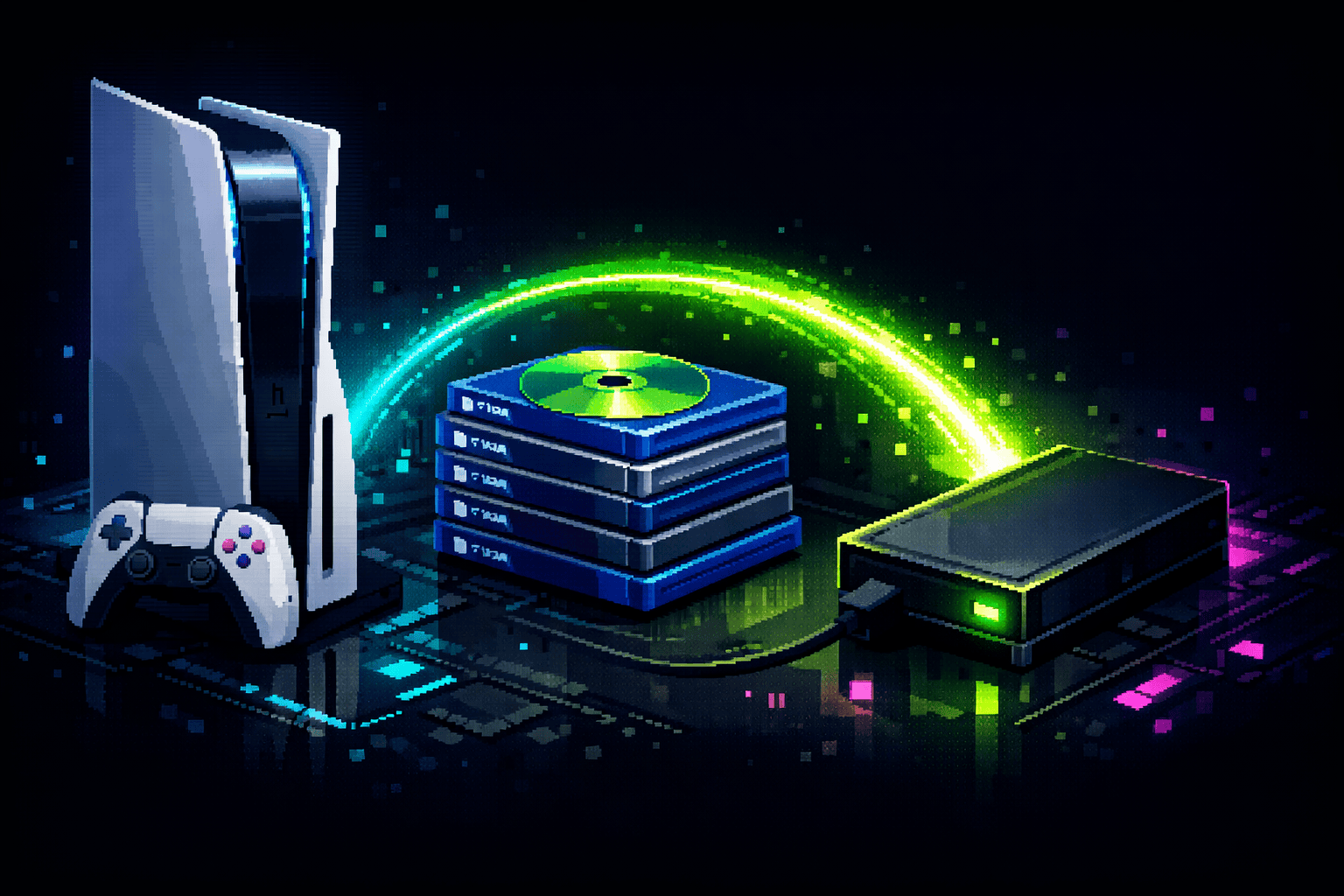
Auf dem Launch-Modell der PS5 stehen dir von der 825 GB großen SSD ab Werk gerade einmal rund 667 GB für Spiele zur Verfügung. Wer sich die neuere PS5 Slim geholt hat, kommt nach Abzug der vorinstallierten Inhalte auf etwa 842 GB. Das klingt im ersten Moment ordentlich, reicht in der Realität aber oft nur für eine Handvoll moderner AAA-Titel wie Call of Duty oder Horizon Forbidden West.
Wenn dann noch deine geliebte Sammlung an Klassikern dazukommt, kapituliert der interne Speicher. Du musst Platz schaffen, willst aber nicht ständig Spiele löschen und bei Bedarf stundenlang neu herunterladen.
Speicher-Panik und die goldene Konsolen-Regel
Die Systemlogik der PS5 verstehen
Die Lösung für chronischen Platzmangel ist eine ps5 externe hdd oder SSD – allerdings mit harten Einschränkungen. Sony hat die Architektur der aktuellen Konsolengeneration kompromisslos auf die Geschwindigkeit der internen Ultra-High-Speed-SSD ausgelegt. Wenn du planst, ps4 spiele auf externe festplatte für ps5 zu packen, bist du auf der sicheren Seite.
Diese Titel sind für langsamere Speichermedien entwickelt worden und laufen problemlos über den USB-Anschluss. Versuchst du das Gleiche mit echten Next-Gen-Titeln, macht dir die Firmware einen Strich durch die Rechnung. Wer PS5-Games direkt vom USB-Kabel starten will: Fehlanzeige.
Warum eine externe Platte für PS5-Besitzer mit vielen PS4-Games sinnvoll ist
- Entlastet die schnelle interne SSD für PS5-Titel – PS4-Games laufen vollständig vom USB-Laufwerk.
- Bestehende PS4‑USB‑Platten funktionieren an der PS5 ohne Neuformatierung – einstecken und weiterzocken.
- PS5‑Spiele lassen sich als „Kaltlager“ auf USB ablegen und später schneller zurückspielen als neu zu laden.
- Bis zu 8 TB Speicherkapazität sind möglich – genug für große PS4‑Bibliotheken.
Was geht und was nicht geht
Die Trennung zwischen den Generationen ist laut den Sony Support-Seiten glasklar definiert. Du darfst PS5-Spiele auf den erweiterten USB-Speicher verschieben, aber sie dienen dort nur als Archiv. Um sie zu spielen, musst du sie zwingend zurück in den Konsolenspeicher oder auf eine intern nachgerüstete M.2-SSD kopieren. PS4-Spiele hingegen startest du direkt vom externen Laufwerk.
| Aktion | PS4-Spiele | PS5-Spiele | Hinweis/menüpfad |
|---|---|---|---|
| Direkt von USB spielen | Ja | Nein | PS4-Games laufen direkt von USB; PS5 zuerst auf interne SSD kopieren (Game Library > Options > Move/Copy). |
| Direkt auf USB installieren/herunterladen | Ja (wenn Installationsort = USB) | Nein | Einstellungen > Installation Location > PS4-Spiele auf USB setzen. |
| Zwischen internem Speicher und USB verschieben | Ja | Ja (nur speichern, nicht spielen) | Game Library öffnen > Options > Move Games and Apps. |
| Bereits an PS4 eingerichtete USB-Platte weiterverwenden | Ja (Plug & Play) | Nicht zutreffend | PS4‑Extended‑Storage an PS5 anstecken; keine Neuformatierung nötig. |
Interner M.2-Speicher vs. externer USB-Speicher
Wir müssen hier zwei Begriffe sauber trennen, die oft durcheinandergeworfen werden. Ein internes M.2 SSD-Upgrade wird fest in die Konsole eingebaut, erweitert den Hauptspeicher nativ und erlaubt das direkte Abspielen von PS5-Titeln. Ein erweiterter USB-Speicher wird außen an die Konsole gesteckt.
Er ist die günstigere und praktischere Lösung für riesige Bibliotheken der Vorgängerkonsole, dient aber für aktuelle Blockbuster lediglich als Parkplatz. Das Verschieben vom USB-Archiv zurück auf die interne SSD geht in der Praxis aber deutlich flotter als ein kompletter Neu-Download. Im PlayStation-Blog nannte Sony als Referenz das 54 GB große Demon’s Souls, welches in rund sieben Minuten von einer externen SSD kopiert war.
Hardware-Check: Diese Laufwerke sind kompatibel
Nicht jede ausrangierte Festplatte aus deiner Schreibtischschublade wird von der Konsole akzeptiert. Sony diktiert für den sogenannten erweiterten USB-Speicher strikte technische Mindestanforderungen. Erfüllt dein Laufwerk diese nicht, verweigert die Systemsoftware schlicht die Formatierung.
Die technischen Vorgaben von Sony
Damit der Datentransfer schnell genug abläuft, fordert Sony eine Schnittstelle mit SuperSpeed USB und mindestens 5 Gbit/s. Das entspricht den Standards USB 3.0, USB 3.1 Gen1 oder USB 3.2 Gen1. Laufwerke mit 10 oder 20 Gbit/s werden ebenfalls unterstützt, wobei die 20-Gbit/s-Variante systembedingt als Single-Lane mit 10 Gbit/s angebunden wird. Die Kapazität deiner Festplatte muss zwischen 250 GB und gigantischen 8 TB liegen.
Wichtig: USB-Hubs sind absolut tabu. Das Laufwerk muss direkt an die Konsole angeschlossen werden. Außerdem lässt sich immer nur ein einziger erweiterter USB-Speicher gleichzeitig nutzen, selbst wenn du mehrere Platten ansteckst.
Externe HDD oder externe SSD?
Bei der Frage nach dem Speichermedium musst du dich entscheiden: Maximale Kapazität für wenig Geld oder kurze Ladezeiten. Eine klassische externe Festplatte für ps4 und ps5 mit Magnetscheiben (HDD) kostet wenig und bietet dir mühelos 4 bis 8 TB Platz. Du bekommst auf dem Papier ein massives Archiv – das sich in der Praxis durch lange Ladezeiten bemerkbar macht. Wir empfehlen ganz klar den Griff zu einer externen SSD.
Die Preise für Solid State Drives sind stark gefallen. Eine externe SSD lastet die USB-Schnittstelle der Konsole voll aus, lässt deine alten Titel spürbar schneller laden und beschleunigt das Zurückkopieren von archivierten PS5-Spielen enorm.

Der richtige Port entscheidet
Die Leistung deines Laufwerks hängt am richtigen Anschluss. Auf der Rückseite der Konsole bist du immer sicher: Sowohl beim Launch-Modell (CFI-1000) als auch bei der Slim-Generation (CFI-2000) sitzen hinten zwei SuperSpeed-USB-A-Ports mit 10 Gbit/s. Vorne lauert jedoch eine Stolperfalle. Das Launch-Modell hat vorne einen USB-A-Port, der nur den veralteten Hi-Speed-Standard unterstützt. Stecks du deine Platte dort ein, gibt es eine Fehlermeldung.
Nutze vorne stattdessen den USB-C-Anschluss, dieser liefert die nötigen 10 Gbit/s. Bei der Slim-Version gibt es vorne zwei USB-C-Ports – hier musst du den 10-Gbit/s-Port erwischen und den Hi-Speed-Port ignorieren.
Schritt-für-Schritt: Anschließen, Formatieren und Verschieben
Wenn du die richtige externe Festplatte für deine Konsole gefunden hast, geht es an die Einrichtung. Die Menüführung von Sony ist logisch aufgebaut, bestraft aber Ungeduld. Nimm dir die Zeit, die Schritte sauber auszuführen, um Datenverlust zu vermeiden.
Die Festplatte als erweiterten Speicher einrichten
Sobald du das Laufwerk an einen der SuperSpeed-Ports angeschlossen hast, musst du der Konsole mitteilen, wie sie den Speicher nutzen soll. Navigiere in der PS5-Oberfläche zu Einstellungen, wähle dort den Punkt Speicher und gehe auf USB-Erweiterter Speicher. Wähle nun die Option „Als erweiterten USB-Speicher formatieren“. Die Konsole bereitet das Laufwerk nun mit dem passenden Dateisystem vor.
Warnung: Achtung: Beim Formatieren als USB-Extended-Storage werden alle Daten auf der Festplatte unwiderruflich gelöscht. Sichere vorher wichtige Daten. Trenne das Laufwerk niemals während der Formatierung – es besteht ein hohes Risiko für dauerhafte Beschädigungen.
Spiele auf den neuen Speicher verschieben
Nach der Formatierung taucht die Festplatte in deiner Speicherübersicht auf. Um Platz auf deiner internen SSD zu schaffen, öffnest du deine Spielebibliothek und markierst ein installiertes Spiel. Drücke die Options-Taste auf dem DualSense-Controller und wähle „Spiele und Apps verschieben“. Im nächsten Menü setzt du den Haken bei den gewünschten Titeln, wählst als Ziel den erweiterten USB-Speicher aus und startest den Vorgang mit „Verschieben“. Deine PS4-Titel lassen sich nach diesem Kopiervorgang ohne weiteren Zwischenschritt direkt von der externen Platte booten.
Das Archiv für PS5-Spiele nutzen
Gehst du genauso mit Next-Gen-Titeln vor, verschwinden diese nicht von der Bildfläche, sondern werden mit einem kleinen Archiv-Symbol markiert. Sie belegen nun Platz auf der externen Platte, blockieren aber nicht länger deine wertvolle interne SSD. Willst du einen dieser Titel wieder zocken, gehst du in deiner Spielebibliothek auf den Tab „Installiert“, suchst unter den USB-Inhalten nach dem Spiel, drückst die Options-Taste und wählst „Kopieren“. Das Spiel wandert zurück in den internen Konsolenspeicher und ist danach sofort startklar.

Pro-Tipps für Automatisierung und Savegames
Wer große Bibliotheken verwaltet, will nicht jeden Download manuell sortieren. Sony bietet in den Tiefen der Systemeinstellungen smarte Funktionen an, die dir das Speichermanagement nahezu vollständig abnehmen.
Automatische Installation einrichten
Du kannst die Konsole anweisen, die Sortierung künftig selbst zu übernehmen. Gehe dazu in die Einstellungen und wähle den Menüpunkt Speicher. Unter dem Reiter Installationsort findest du separate Dropdown-Menüs für beide Konsolengenerationen. Setze hier die Option für PS4-Spiele auf „Erweiterter USB-Speicher“. Ab sofort landen alle alten Titel beim Herunterladen automatisch auf der externen Platte. Deine interne SSD wird nur noch beansprucht, wenn du explizit ein Spiel der aktuellen Generation installierst.
Tipp: Setze unter Einstellungen > Installation Location den Standard‑Installationsort für PS4‑Spiele auf USB‑Extended‑Storage – dann landen neue PS4‑Games automatisch auf der externen Platte.
Plug & Play für alte PS4-Festplatten
Gute Nachrichten für alle, die von der Vorgängerkonsole aufrüsten: Wenn du bereits eine Festplatte als erweiterten Speicher an deiner PlayStation 4 genutzt hast, sparst du dir die komplette Einrichtung. Du ziehst das USB-Kabel an der alten Konsole ab, steckst es an die PS5 und bist fertig.
Das Dateisystem wird nativ erkannt. Du musst nichts neu formatieren und ersparst dir eine nervenaufreibende Download-Orgie. Deine komplette Bibliothek ist auf der neuen Hardware sofort startklar.
Das Problem mit den Savegames
Die Systemlogik trennt streng zwischen Spieldaten und Speicherdaten. Während du PS4-Speicherdaten (deine Savegames) problemlos auf einen regulären USB-Stick kopieren kannst, hat Sony diese Tür für aktuelle Titel verschlossen. PS5-Speicherdaten können laut offiziellen Support-Vorgaben nicht einzeln auf externe Laufwerke exportiert werden. Sie landen entweder in der PS Plus Cloud – was ein kostenpflichtiges Abo voraussetzt – oder in einem kompletten System-Backup. Ein komplettes Backup auf USB ist möglich, aber das Wiederherstellen überschreibt deine gesamte Konsole und setzt sie auf den Stand des Backups zurück.
Troubleshooting: Wenn der Speicher zickt
Hardware ist nicht unfehlbar. Manchmal weigert sich das Betriebssystem, ein Laufwerk zu akzeptieren, oder es kommt zu Leseabbruch-Fehlern mitten im Spiel. Wenn du dich an die technischen Spielregeln hältst, lassen sich die meisten Probleme in wenigen Minuten beheben.
Fehlercode CE-100006-7 beheben
Wenn die Konsole meldet, dass das externe Speichergerät nicht erkannt wurde, liegt das fast immer an der physischen Verbindung. Der Sony Support empfiehlt in diesem Fall eine klare Checkliste. Zuerst entfernst du jegliche USB-Hubs oder Verlängerungskabel aus der Kette – die Platte muss direkt an der Konsole hängen. Prüfe, ob du versehentlich den Hi-Speed-Port auf der Vorderseite erwischt hast. Stecke das Kabel aus, schalte die Konsole komplett aus (nicht in den Ruhemodus), stecke das Kabel an einen der hinteren SuperSpeed-Ports und fahre das System wieder hoch. Hilft das alles nicht, musst du das Laufwerk über die Systemeinstellungen erneut als erweiterten Speicher formatieren.
Datenverlust beim Abstecken vermeiden
USB-Kabel unter Strom blind herauszuziehen, ist der sicherste Weg, um Dateisysteme zu zerschießen. Wenn du deine Festplatte mit zu einem Freund nehmen willst oder den Port für anderes Zubehör brauchst, musst du das Laufwerk softwareseitig abmelden. Navigiere zu Einstellungen, Speicher und USB-Erweiterter Speicher. Wähle dort den Befehl „Sicher von der PS5 entfernen“. Erst wenn die Konsole dir bestätigt, dass der Vorgang abgeschlossen ist, darfst du das Kabel ziehen. Alternativ kannst du die Konsole vollständig herunterfahren; im komplett ausgeschalteten Zustand lässt sich das Laufwerk ebenfalls gefahrlos trennen.
Fazit
Die Systemarchitektur der aktuellen Sony-Konsole zieht eine harte Grenze. Während du PS4-Titel direkt von der externen Platte bootest, dient der USB-Speicher für aktuelle Blockbuster laut Sony-Support ausschließlich als Parkplatz. Wer diesen Kompromiss akzeptiert, löst das chronische Speicherproblem der knapp bemessenen internen SSD elegant und effizient. Lass die Finger von klobigen HDDs mit Magnetscheiben. Wir empfehlen dir ganz klar den Griff zu einer schnellen externen SSD. Die Preise sind im Keller und das Geschwindigkeitsplus beim Laden von Spielen ist spürbar.
Achte zwingend darauf, das Laufwerk direkt an einen der hinteren SuperSpeed-Ports anzuschließen, sonst bremst du dein Setup künstlich aus. Dein nächster Schritt für ein automatisiertes Speichermanagement: Navigiere in die Systemeinstellungen und aktiviere den USB-Speicher als Standard-Installationsort für alte Titel. So wandern diese Games ab sofort von selbst auf dein neues Laufwerk, und deine interne SSD bleibt den Next-Gen-Hits vorbehalten.
Häufige Fragen
Kann ich PS5-Spiele von einer externen Festplatte starten?
Nein. PS5-Titel können nur intern bzw. auf M.2-SSD gespielt werden. Von USB lassen sie sich nur speichern und müssen vor dem Spielen zurückkopiert werden.
Laufen PS4-Spiele auf der PS5 direkt von USB?
Ja. Richte die USB-Platte als Extended-Storage ein und starte PS4-Games direkt von dort.
Wie stelle ich ein, dass neue PS4-Spiele automatisch auf USB installiert werden?
Auf der PS5 zu Einstellungen > Installation Location gehen und PS4-Spiele/Apps standardmäßig auf USB-Extended-Storage setzen.
Kann ich einen USB-Hub verwenden oder mehrere USB-Laufwerke gleichzeitig nutzen?
Nein. Hubs werden nicht unterstützt und es kann immer nur ein Extended-Storage-Laufwerk aktiv sein.
Funktioniert meine an der PS4 eingerichtete externe Platte an der PS5 weiter?
Ja. Einfach anstecken – eine Neuformatierung ist nicht nötig.
Quellen
- Erweiterter USB-Speicher auf PlayStation 5-Konsolen
- Leitfaden für USB-Ports an PS5-Konsolen
- Das April-Update für PS5 enthält neue Speicheroptionen und Social-Features
- Speicher einfach erweitern: Externe Festplatte für PS4 und PS5 nutzen
- PS4 und PS5: Backup erstellen und eigene Dateien sichern
- PS5 Fehlercode CE-100006-7 – Externes Speichergerät wurde nicht erkannt
- Verwenden von externen USB-Laufwerken an der PlayStation 5