
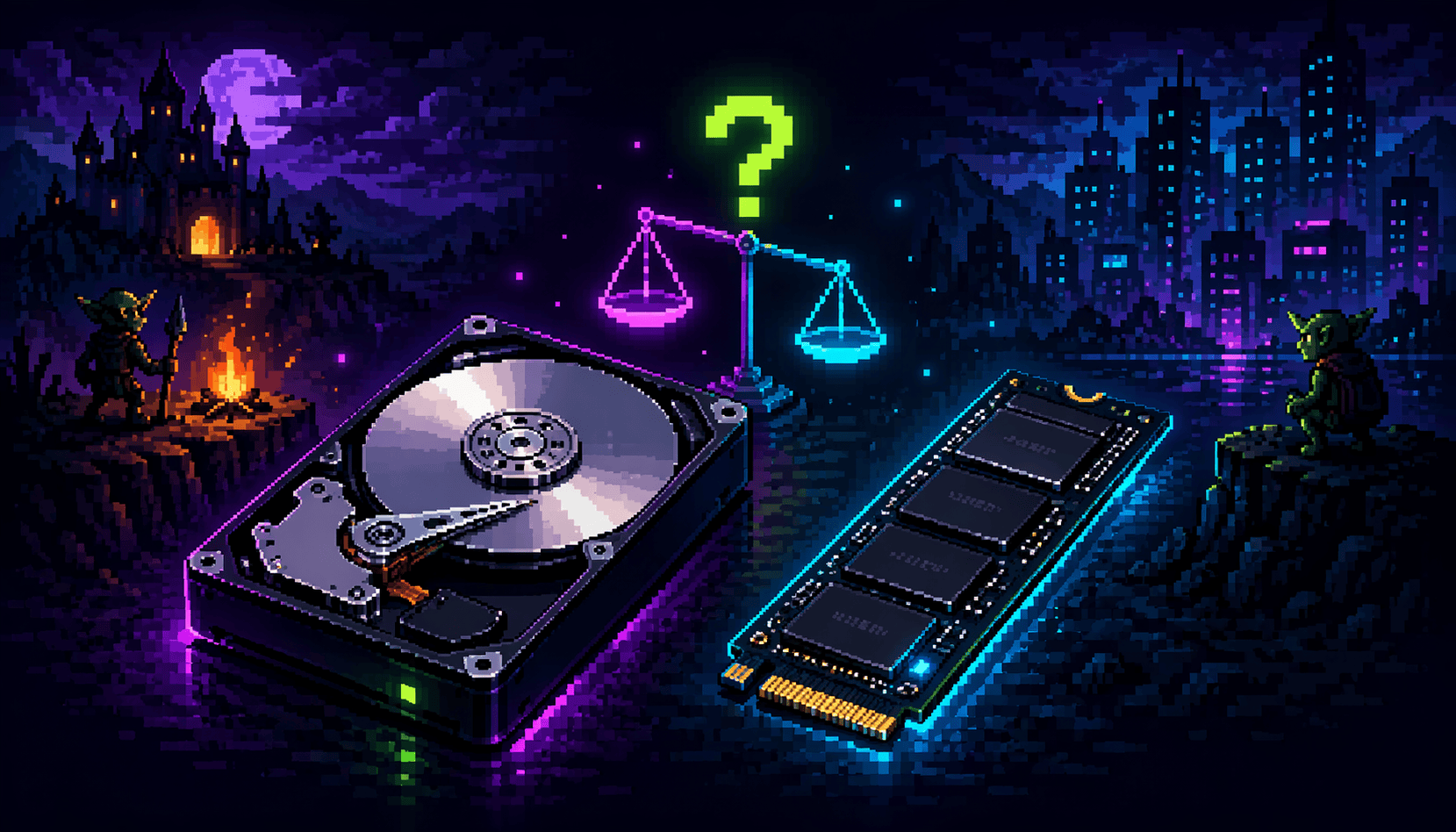
Aktuelle Spiele streichen magnetische Festplatten gnadenlos aus den Minimalanforderungen. Wenn du 2026 versuchst, moderne Blockbuster von einer rotierenden Scheibe zu starten, verbringst du mehr Zeit in Ladebildschirmen als im eigentlichen Gameplay. Die Redaktion der GameStar zog bereits im März 2026 eine extrem harte Linie: Ein Gaming-PC ohne SSD ist schlichtweg nicht mehr zeitgemäß. Festplatten bremsen durch ihre massiv höheren Zugriffszeiten nicht nur den Spielstart, sondern verursachen in offenen Welten brutales Stottern, wenn Texturen und Geometrie nicht schnell genug nachgeladen werden können.
Die bittere Wahrheit: Warum eine HDD 2026 primär ein Datengrab ist
Das Ende der HDD als Hauptlaufwerk
Prominente Beispiele zeigen, wohin die Reise geht. Cyberpunk 2077 verbannte HDDs spätestens mit dem Phantom-Liberty-Patch komplett aus den unterstützten Speichermedien. Auch Bethesdas Starfield fordert laut offiziellem Steam-Store zwingend eine SSD, und Forza Motorsport verlangt auf dem PC explizit schnellen Flash-Speicher, um in Multiplayer-Rennen gleichmäßige Ladezeiten für alle Teilnehmer zu garantieren.
Wer hier noch auf eine HDD setzt, wird im besten Fall vom Spiel gewarnt und im schlimmsten Fall von fehlerhaft ladenden Level-Architekturen bestraft. Die beste HDD für Gaming ist heute also kein Performance-Booster mehr, sondern eine riesige, günstige Lagerhalle für deinen Pile of Shame, Indie-Titel und Gameplay-Aufnahmen.
| Spiel | Jahr | Speicher-Anforderung | Hinweis/Begründung |
|---|---|---|---|
| Starfield | 2023 | SSD: Pflicht | Steam-Store weist ‚SSD Required‘ aus (125 GB). |
| Forza Motorsport (PC) | 2023 | SSD: Pflicht | SSD für konsistente Ladezeiten in Multiplayer-Rennen. |
| Ratchet & Clank: Rift Apart (PC) | 2023 | SSD: Empfohlen | DirectStorage 1.2 inkl. GPU-Dekompression unterstützt. |
| Helldivers 2 | 2025 | SSD: Empfohlen (implizit) | Größenreduktion von ~154 GB auf ~23 GB durch Wegfall von HDD‑Optimierungen. |
Warum Entwickler die Reißleine ziehen
Lange Zeit mussten Spieleentwickler ihre Daten künstlich aufblähen, damit HDDs sie besser lesen konnten. Helldivers 2 liefert hier ein exzellentes Beispiel für den Paradigmenwechsel: Durch den Wegfall spezieller HDD-Optimierungen, bei denen Daten für schnellere Lesezugriffe mehrfach auf der Platte abgelegt wurden, reduzierte sich die Installationsgröße laut Tom’s Hardware von enormen 154 Gigabyte auf schlanke 23 Gigabyte.
Gleichzeitig etabliert sich DirectStorage 1.2 auf dem PC. Spiele wie Ratchet & Clank: Rift Apart nutzen GPU-Dekompression, um Daten direkt von der NVMe-SSD in den Videospeicher zu schaufeln. In dieser Architektur hat eine HDD mit Lesegeschwindigkeiten um die 250 Megabyte pro Sekunde schlicht keinen Platz mehr.
Hinweis: Entwickler streichen HDD‑Optimierungen zunehmend (Beispiel: Helldivers 2), was Installgrößen senkt und SSD‑Nutzung begünstigt.
Die 5 besten HDDs für Gaming-Desktops im Vergleich
Wenn du deine Steam-Bibliothek günstig auslagern willst, brauchst du ein Laufwerk, das Dauerbetrieb verträgt und beim Verschieben von 100-Gigabyte-Spielen nicht einbricht. Wir haben die aktuellen Top-Modelle auf Basis der CHIP-Testdaten und Tom’s Hardware-Empfehlungen verglichen. Auffällig ist, dass reine Desktop-HDDs immer mehr von NAS- und Enterprise-Platten verdrängt werden, da letztere in den massiven Kapazitäten über 16 Terabyte ein besseres Preis-Leistungs-Verhältnis bieten.
Unsere Top-Picks für dein Setup
Die folgende Tabelle zeigt die stärksten Modelle für deinen Desktop-PC. Achte besonders auf die Spalte zur Aufzeichnungstechnik (Recording), da sie über die Alltagstauglichkeit entscheidet.
| Modell | Einsatzzweck/Klasse | Kapazität (Beispiel) | RPM | Cache | Recording |
|---|---|---|---|---|---|
| WD Black (3,5″) | High-End Desktop/Gaming | 8 TB | 7200 | 256 MB | CMR (500 GB–10 TB als CMR gelistet) |
| Seagate BarraCuda | Budget-Desktop ab 16 TB | 24 TB | 7200 | 512 MB | CMR (12–24 TB), Achtung: 4/8 TB = SMR |
| WD Red Pro | NAS/Allround, auch Desktop | 24 TB | 7200 | 512 MB | CMR (Tom’s empfiehlt nur CMR-Modelle) |
| Seagate Exos X20 | Enterprise (leise Gehäuse beachten) | 20 TB | 7200 | 256 MB | CMR |
| Seagate IronWolf Pro | NAS/Allround, auch Desktop | 18 TB | 7200 | 256 MB | CMR |
Preis-Leistung: Wo du am meisten Terabyte für dein Geld bekommst
Der massive Ausbau von AI-Datencentern treibt 2026 die Nachfrage nach Festplatten in die Höhe, was sich direkt auf die Consumer-Preise auswirkt. Dennoch bleibt der Preis pro Terabyte das stärkste Argument für die Magnetplatte. Die CHIP-Bestenliste vom April 2026, die 42 XXL-HDDs umfasst, zeigt eine klare Spanne: Du zahlst aktuell zwischen 25 und 43 Euro pro Terabyte. Enterprise-Ausläufer wie die Toshiba MG08 (16 TB) markieren mit rund 2,5 Cent pro Gigabyte das untere Ende der Preisskala.
Modelle wie die Seagate Exos X20 (20 TB) liegen bei extrem attraktiven 2,6 Cent pro Gigabyte, während eine Seagate IronWolf Pro (18 TB) mit 4,3 Cent pro Gigabyte spürbar teurer ausfällt. Wenn du gezielt auf Deals im Bereich zwischen 16 und 20 Terabyte lauerst, bekommst du die maximale Speichermenge für dein Geld. Eine vergleichbar große SSD würde dein Budget restlos sprengen.
Lautstärke und Vibration im Desktop
Wer Enterprise- oder NAS-Festplatten in einen Standard-Desktop schraubt, erlebt oft eine akustische Überraschung. Laufwerke wie die Seagate Exos X20 oder die WD Red Pro sind für Server-Racks konzipiert, in denen Lautstärke keine Rolle spielt. Sie rotieren hörbar und übertragen starke Vibrationen auf das Gehäuse.
Tom’s Hardware merkt in seinen Testaufbauten zudem an, dass Dauerlast und die Hitzeentwicklung in engen Gaming-Gehäusen typische Fehlerquellen sind. Wenn du dich für ein Enterprise-Laufwerk als günstigen Massenspeicher entscheidest, ist eine saubere Entkopplung im Festplattenkäfig absolute Pflicht. Andernfalls brummt dein gesamter Schreibtisch im Takt der 7200 Umdrehungen pro Minute.

SMR vs. CMR: Der Fehler, der dein System ruiniert
Beim Festplattenkauf gibt es genau ein technisches Detail, das über Sieg oder Niederlage entscheidet: das Aufzeichnungsverfahren. Tom’s Hardware empfiehlt in seiner Kaufberatung ausdrücklich nur CMR-Laufwerke (Conventional Magnetic Recording) und schließt SMR (Shingled Magnetic Recording) wegen eklatanter Performance-Einbrüche komplett aus. Wer das ignoriert, kauft sich einen massiven Flaschenhals ins System.
Warum SMR für Gamer der absolute Endgegner ist
Bei SMR überlappen sich die Datenspuren auf der Magnetscheibe wie Dachziegel. Das erhöht zwar die Datendichte und senkt die Produktionskosten, führt aber zu einem gravierenden Problem bei Schreibvorgängen. Wenn bestehende Daten überschrieben werden, muss die Festplatte umliegende Spuren komplett neu einlesen und mitschreiben.
Bei großen, sequentiellen Backups fällt das kaum auf. Bei zufälligen, kleinteiligen Schreibmustern bricht die Geschwindigkeit jedoch drastisch ein. Genau diese Muster erzeugen Spiele durch permanente Patches, Steam-Updates und das ständige Neuschreiben von Shader-Caches. Die Konsequenz im Alltag: Deine Kopiervorgänge stottern, Verifizierungsprozesse in Steam dauern Stunden und dein System fühlt sich an wie Lag in der Lobby – nur offline.
Das Minenfeld der Hersteller-Datenblätter
Die Identifikation von SMR-Laufwerken gleicht oft einem Suchspiel, da Hersteller den Begriff gerne tief in den Datenblättern verstecken. Das September-2025-Datenblatt der WD Blue-Serie zeigt beispielsweise eine wilde Mischung: Die 2-Terabyte-Version (WD20EZBX) nutzt SMR bei 7200 Umdrehungen, während die 3- und 6-Terabyte-Modelle auf CMR bei 5400 Umdrehungen setzen. WD nennt diese SMR-Varianten im Kleingedruckten beschönigend „device-managed SMR“.
Auch Seagates offizielle Liste zeigt klare Fallstricke für ahnungslose Käufer. In der günstigen BarraCuda-Serie sind die Modelle mit 4 und 8 Terabyte als SMR gelistet. Erst ab einer Kapazität von 12 Terabyte schwenkt die BarraCuda-Reihe wieder auf das spieletaugliche CMR um. Wenn dir das Studieren von PDFs zu anstrengend ist, greife konsequent zu Serien, die in den gängigen Größen rein auf CMR setzen: WD Black, IronWolf Pro oder Exos.
7200 RPM, 5400 RPM und Cache: Was bringt wirklich Leistung?
Neben der Aufzeichnungstechnik dominieren zwei Werte das Marketing: die Umdrehungsgeschwindigkeit (RPM) und die Größe des DRAM-Caches. Während die Industrie suggeriert, dass mehr Umdrehungen automatisch zu einem flüssigeren Spielerlebnis führen, sieht die Praxis auf dem Desktop deutlich differenzierter aus.
Die Drehzahl-Lüge bei Ladezeiten
Der Sprung von 5400 auf 7200 Umdrehungen pro Minute liefert laut WD-Datenblättern im Schnitt etwa 15 bis 20 Prozent mehr sequentiellen Durchsatz. Eine 7200er WD Blue erreicht demnach bis zu 215 Megabyte pro Sekunde, während das 5400er-Modell bei rund 180 Megabyte pro Sekunde stagniert. CHIP misst bei aktuellen High-End-Platten mit 7200 Umdrehungen sogar Spitzenwerte von über 280 Megabyte pro Sekunde. Doch für Ladezeiten in Spielen ist das fast irrelevant.
Tom’s Hardware belegt in ATTO- und DiskBench-Profilen, dass HDDs ihre maximale Leistung schon bei extrem niedriger Queue-Tiefe (QD1) erreichen. Der wahre Flaschenhals in Games ist nicht die reine Transferrate, sondern die schneckengleiche Zugriffszeit (Access Latency). Der mechanische Lesekopf braucht schlicht zu lange, um winzige Dateien auf der Scheibe zu finden. Auch ein größerer Cache von 512 statt 256 Megabyte hilft hier nur bei kurzen Daten-Bursts, reißt aber die grundlegende Latenz-Mauer nicht ein.
Ladezeiten-Benchmark: SSD vs. HDD in der Praxis
Wie drastisch sich die mechanische Latenz auswirkt, belegen historische Benchmarks von Spielen, die eigentlich noch auf Festplatten laufen. PC Gamer hat die Ladezeiten für den Titel Anthem detailliert protokolliert. Die Ergebnisse verdeutlichen den Schmerz, den Festplatten-Gamer ertragen müssen.
| Szenario | HDD (Sekunden) | Quelle |
|---|---|---|
| Erster Spielstart | 78–85 | PC Gamer (Anthem) |
| Freeplay laden | 65–75 | PC Gamer (Anthem) |
| Exit Freeplay → Fort Tarsis | ≈33 | PC Gamer (Anthem) |
| Erneuter Start direkt nach Exit | ≈65 | PC Gamer (Anthem) |
So nutzt du deine HDD als perfektes Spiele-Archiv
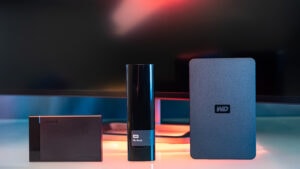
Eine Festplatte ergibt in einem modernen Setup nur dann Sinn, wenn du sie konsequent als sekundäres Laufwerk behandelst. Die Trennung zwischen schnellem Flash-Speicher für aktive AAA-Spiele und der Magnetplatte für deinen riesigen Backlog erfordert ein wenig Disziplin in deinem Game-Launcher.
Steam Library Management leicht gemacht
Steam bietet einen hervorragenden, integrierten Storage Manager, mit dem du deine Spiele sicher dirigierst. Das Verschieben über den Windows Explorer führt fast immer zu zerstörten Manifest-Dateien und erzwingt ärgerliche Neu-Downloads. PC Gamer und Micro Center empfehlen folgende Handgriffe für ein sauberes Setup:
Setze deinen SSD-Bibliotheksordner unbedingt als Standard. So verhinderst du, dass anspruchsvolle Neuerscheinungen versehentlich auf der langsamen HDD landen und dir die Performance zerschießen.
| Aufgabe | Pfad in Steam (deutsch) | Ergebnis |
|---|---|---|
| Neuen Bibliotheksordner anlegen | Einstellungen > Downloads > Steam-Bibliotheksordner > „+“ > Ordner wählen | Neuer Installationsort (HDD/SSD) steht zur Auswahl |
| Standard-Installationsordner setzen | Einstellungen > Downloads > Steam-Bibliotheksordner > Rechtsklick auf Ordner > Als Standard festlegen | Neue Spiele landen automatisch im gewählten Ordner |
| Spiel verschieben (SSD ↔ HDD) | Bibliothek > Rechtsklick Spiel > Verwalten > Installationsordner verschieben | Steam kopiert Dateien sicher & passt Pfade an |
| Ordner/Games reparieren | Einstellungen > Downloads > Steam-Bibliotheksordner > Ordner auswählen > Reparieren | Behebt Inkonsistenzen nach Umzügen/Abstürzen |
Warnung: Verschiebe Spiele in Steam immer über den Storage Manager – manuelle Explorer‑Moves zerlegen Manifeste und erzwingen oft Neu‑Downloads. (Quelle: PC Gamer)
Best Practices für dein Dual-Drive-Setup
Wenn du große Patches für Spiele erwartest, die aktuell auf der HDD liegen, verschiebe sie vorher temporär auf die SSD. Festplatten brechen massiv ein, wenn sie gleichzeitig einen Gigabit-Download wegschreiben und die Spieldateien patchen müssen. Lass die SSD die schwere I/O-Arbeit erledigen und schiebe den Titel danach in Ruhe zurück in dein Archiv.
Achte zudem auf die rudimentäre Windows-Pflege für dein Magnet-Laufwerk. Plane eine wöchentliche Defragmentierung ein, da stark fragmentierte Festplatten bei Spielen mit vielen kleinen Dateien sofort an ihre Grenzen stoßen. Deaktiviere außerdem die Windows-Dateiindizierung für deine Spieleordner und schalte das automatische Energiesparen für die Festplatte ab. Es gibt nichts Nervigeres als einen Mini-Ruckler im Spiel, nur weil das Betriebssystem meint, die Zweit-Platte aus dem Ruhezustand aufwecken zu müssen.
Best Practices: So nutzt du HDD + SSD im Gaming-PC richtig
- AAA-, Live‑Service- und Streaming‑Heavy‑Titel (Open World) auf die SSD; Indie-, Retro- und Singleplayer‑Backlog auf die HDD.
- In Steam pro Laufwerk eigenen Bibliotheksordner anlegen und Standardordner bewusst auf SSD setzen (für Neuinstallationen).
- Spiele bei Platznot mit ‚Installationsordner verschieben‘ zwischen SSD und HDD shiften – nicht manuell im Explorer kopieren.
- Große Patches/Shader‑Caches bevorzugt auf SSD abwickeln; danach Titel bei Bedarf wieder auf HDD parken.
- HDDs regelmäßig auf ausreichenden freien Platz (>15–20 %) prüfen – volle Platten fragmentieren und werden merklich träger.
Fazit
Die Zeit der rotierenden Scheiben im High-End-Gaming ist abgelaufen. GameStar und Spieleentwickler ziehen längst die Reißleine – wer AAA-Titel von einer Magnetplatte startet, straft sich selbst mit Lags und kaputten Texturen. Die reine Zugriffszeit des mechanischen Lesekopfs ist schlicht zu hoch, ganz egal ob da 5400 oder 7200 Umdrehungen auf dem Karton stehen. Wenn du dein System um einen Massenspeicher für Indie-Games und Backups erweiterst, gilt auf unserem Prüfstand nur eine eiserne Regel.
Finger weg von SMR-Laufwerken. Die Testdaten von Tom’s Hardware belegen eindrucksvoll, dass SMR bei Steam-Updates völlig einbricht und dein System offline zum Ruckeln bringt. Greife stattdessen zu reinen CMR-Platten wie der Seagate Exos X20, wo du für schlanke 2,6 Cent pro Gigabyte absolute Bestwerte abräumst. Der nächste logische Schritt für dein Setup ist jetzt ein sauberes Daten-Management.
Setze im Steam Storage Manager deine schnelle NVMe-SSD als klaren Standard für Neuinstallationen. Schiebe durchgespielte Titel oder deinen Pile of Shame danach in Ruhe auf die Festplatte. Achte beim Einbau großer Enterprise-Modelle nur auf eine saubere Entkopplung im Gehäusekäfig – sonst brummt dein Schreibtisch bald im Takt deiner Spiele-Bibliothek.
Häufige Fragen
Kann ich Spiele verlustfrei von SSD auf HDD (und zurück) verschieben?
Ja – in Steam per Rechtsklick > Verwalten > Installationsordner verschieben. Pfade und Manifest-Dateien setzt Steam sauber um. (Quelle: PC Gamer)
Bringt 7.200‑rpm gegenüber 5.400‑rpm im Gaming viel?
7.200‑rpm verkürzt Lade‑/Kopierzeiten gegenüber 5.400‑rpm messbar, bleibt aber weit hinter SSDs zurück. Für aktuelle AAA‑Titel ist SSD klar vorzuziehen.
Warum verlangen manche Spiele inzwischen eine SSD?
Streaming großer Asset‑Mengen und konsistente Multiplayer‑Loads erfordern SSD‑Durchsatz und Zugriffszeiten. Beispiele: Starfield, Forza Motorsport (Quellen: Steam/Forza Support).
Lohnt sich eine HDD überhaupt noch fürs Gaming?
Ja – als Second‑Tier für Archiv/Backlog, ältere/indie Spiele, Aufnahmen und Libraries, die selten aktiv sind. Für Haupttitel/Service‑Games: SSD.
Kann ich meine Steam‑Library auf ein externes Laufwerk legen?
Ja – Bibliotheksordner auf externer HDD/SSD anlegen und als Installationsziel nutzen. Achte auf ein performantes Dateisystem und USB‑Port. (Quelle: TechRadar)
Quellen
- Best Hard Drives 2026: The best HDDs for desktop PCs, NAS, and more, based on our extensive benchmarking
- CMR and SMR Hard Drives
- WD Blue 3.5-inch SATA PC HDD – Data Sheet
- WD_BLACK 3.5-Inch Gaming Hard Drive – Product Brief
- PSA: Steam has a hidden feature that lets you move your game installs around
- Anthem load times: testing HDD vs SSD vs NVMe
- Starfield on Steam — System Requirements
- Forza Motorsport PC FAQ – gamescom 2023
- Helldivers 2 install size slashed by ditching HDD optimization
- Ratchet & Clank: Rift Apart PC — DirectStorage 1.2 & specs