
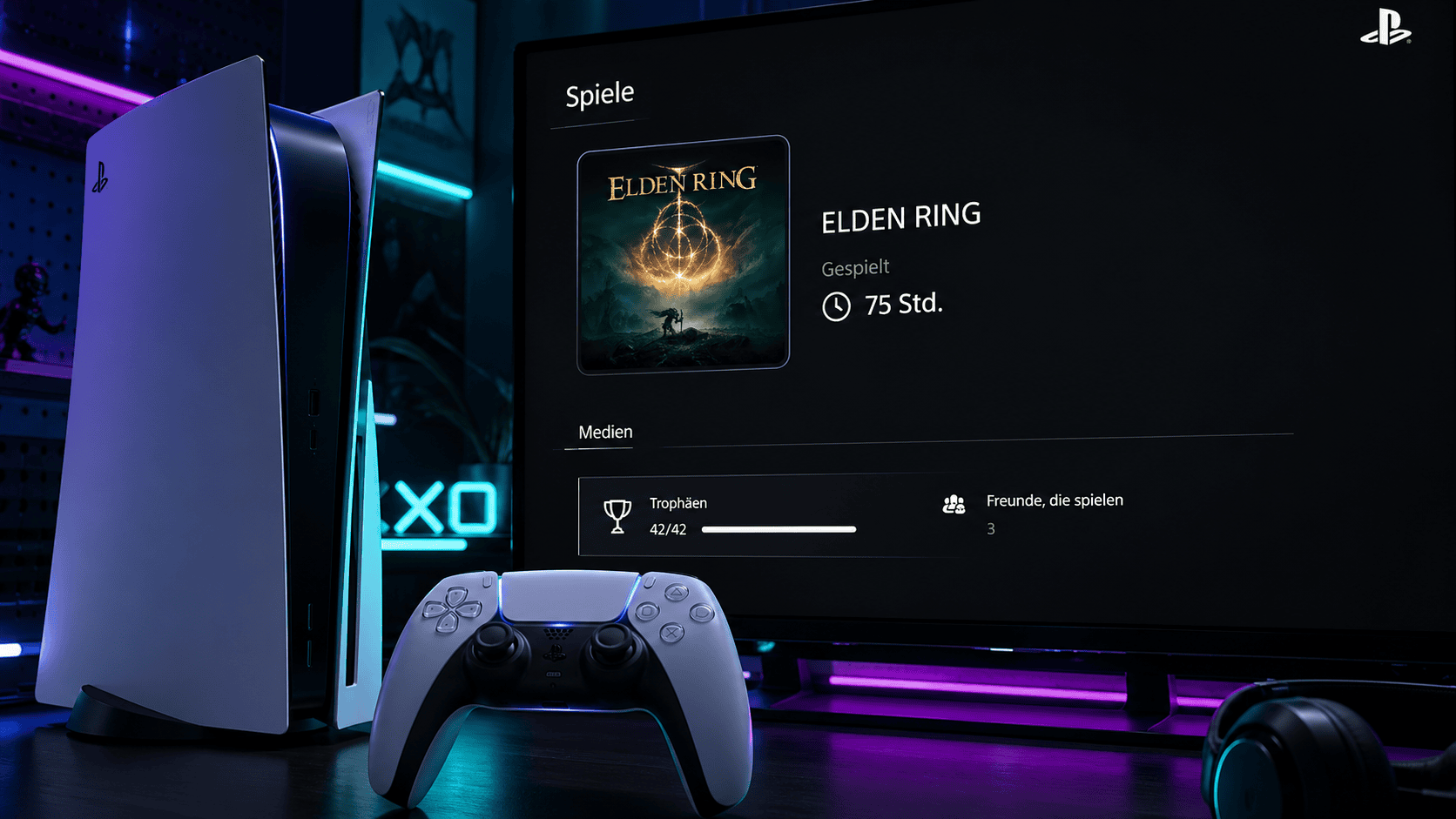
Du hast gerade den Abspann eines riesigen Rollenspiels gesehen und fragst dich, ob das nun hundert oder zweihundert Stunden deines Lebens waren. Die nackte Wahrheit lässt sich auf der Konsole mit wenigen Handgriffen abrufen. Sony hat diese Statistik direkt in die Systemoberfläche integriert, sodass du keine externen Tools benötigst. Du musst lediglich mit deinem PlayStation Network Account online angemeldet sein, da die Daten über die Server synchronisiert werden.
Der direkte Weg: So findest du die Statistik im PS5-Menü
Der klassische Weg über dein Profil
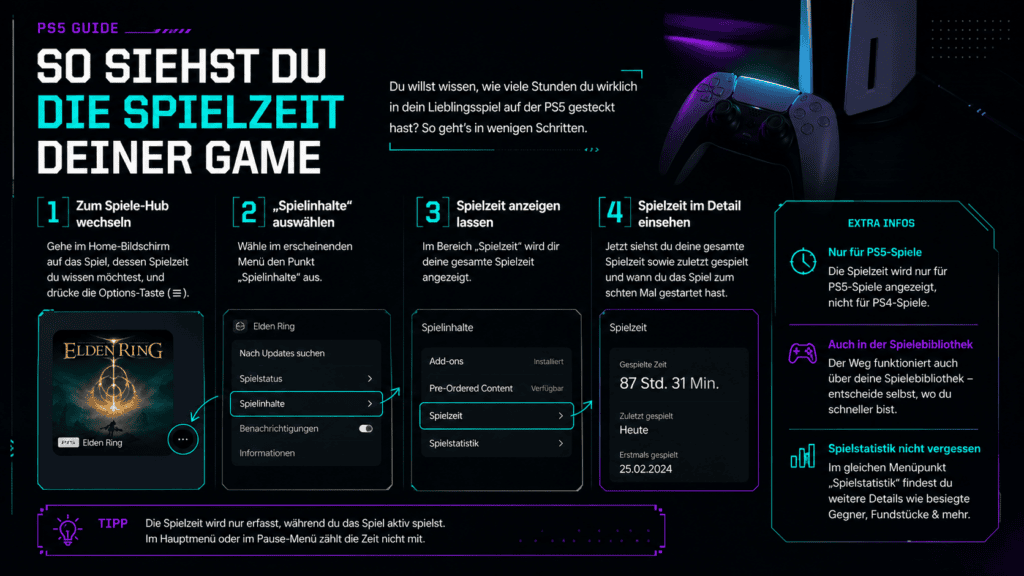
Die detaillierteste Übersicht deiner kompletten Historie findest du tief in deinem Benutzerprofil. Dort listet Sony alle jemals von dir gestarteten Titel übersichtlich auf. Diese Ansicht eignet sich perfekt, um deinen persönlichen Backlog zu analysieren oder nachzusehen, wie viel Zeit du in Spiele investiert hast, die du schon längst gelöscht hast. Damit du dich nicht im Dashboard verläufst, haben wir die genaue Klickfolge dokumentiert.
Für unsere Screenshot-Reihe navigierst du wie folgt durch das Menü: Auf dem PS5-Home-Screen wählst du zunächst deinen Avatar oben rechts aus. Daraufhin öffnet sich ein Kontextmenü, in dem du auf Profil klickst. Nun siehst du dein Profil mit den Tabs Übersicht, Spiele, Freunde und Geteilt, wobei du direkt zum Reiter Spiele wechselst. Hier präsentiert sich dir die Gesamtliste aller gespielten Titel inklusive Gesamtspielzeit je Game, dem prozentualen Fortschritt, deinen Trophäen und dem Datum der letzten Sitzung. Über die Filterfunktion am Rand kannst du die Liste nach Meistgespielt oder Zuletzt gespielt sortieren, um einen schnellen Überblick deiner größten Zeitfresser zu bekommen.
Schnellstart: In 15 Sekunden zur Spielzeit
- PS5 starten und auf dem Home‑Bildschirm dein Profil-Icon wählen.
- Profil öffnen und zum Reiter „Spiele“ wechseln.
- Das gewünschte Spiel in der Liste ansteuern.
- Unter dem Titel siehst du „Zuletzt gespielt“ und die Gesamtstunden.
Die Abkürzung auf dem Dashboard
Wenn du es eilig hast, gibt es mittlerweile deutlich schnellere Wege, um dir die PS5 Spielstunden sehen zu können, ohne dich durch die Profil-Menüs zu wühlen. Seit einem Firmware-Update im März 2023 reicht es aus, wenn du auf dem Startbildschirm einfach über die Kachel eines Spiels hoverst. Die Konsole blendet dir dann unten rechts direkt die gespielten Stunden für diesen speziellen Titel ein. Das ist extrem praktisch für das Spiel, das du gerade aktuell intensiv zockst.
Noch mehr Übersicht bietet der 2025 eingeführte Welcome Hub direkt auf dem Home-Screen. Wie ein aktueller Guide des Fachmagazins Pixel-Goblins bestätigt, kannst du diesen Bereich granular mit Widgets anpassen. Wenn du über die Funktion zur Bearbeitung das Widget für Zuletzt gespielt in das große Layout ziehst, liefert dir das Dashboard sofort detaillierte Spielzeit-Infos. Du siehst nicht nur die Stunden, sondern auch deinen aktuellen Fortschritt, ohne jemals ein Untermenü betreten zu müssen.
| Ort | Menüpfad / Zugriff | Was wird angezeigt | Update-/Genauigkeits-Hinweis |
|---|---|---|---|
| PS5-Dashboard (Schnellblick) | Home > Spielkachel markieren (Hover) | Gesamtstunden für dieses Spiel | Seit März 2023 direkt sichtbar; Aktualisierung kann leicht verzögert sein |
| Dein Profil (komplette Liste) | Profil-Icon > Profil > Reiter „Spiele“ | Alle gespielten PS4-/PS5-Titel, jeweils „Zuletzt gespielt“ + Gesamtstunden | Offizielle Übersicht; Retro-Playtime für PS4 inklusive |
| Freundesprofil | Profil > Freunde > Freund wählen > Reiter „Spiele“ | Spieldauer je Titel (abhängig von deren Privatsphäre-Einstellungen) | Nur sichtbar, wenn Freund die Anzeige nicht einschränkt |
| PlayStation Family App (Kinderkonto) | Family App > Kind auswählen | Spielzeitstunden der letzten 7 Tage | Nur für betreute Konten; Wochenansicht, kein Gesamtzähler je Spiel |
| In‑Game-Anzeige | Je nach Spiel: Speichermenü oder Optionen | Interner Timer pro Spielstand/Kampagne | Oft sehr genau, aber Zählweise variiert je Titel (Pausen/Ladezeiten) |
| PS‑Timetracker (Drittanbieter) | Webtool (PSN-Online-Status erforderlich) | Sitzungen und Summen pro Spiel (tracking-basiert) | Inoffiziell; abhängig von Online-Status und Bot-Tracking |


PS4-Titel auf der PS5: Was passiert mit alten Spielständen?
Niemand lässt gerne hunderte Stunden Fortschritt und Erinnerungen hinter sich, wenn eine neue Konsolengeneration im Wohnzimmer einzieht. Wer von der Last-Gen auf die aktuelle Hardware gewechselt ist, hat berechtigte Sorge um seine hart erarbeiteten Statistiken. Glücklicherweise kappt Sony hier nicht einfach die Verbindung zur Vergangenheit.
Nahtloser Übergang der Spielstunden
Deine alten Sessions sind nicht verloren. Die PS5 führt die Spielzeitdaten deiner PS4-Games nahtlos fort, vorausgesetzt, du nutzt weiterhin dieselbe PSN-ID. In der von uns beschriebenen Profil-Ansicht unter dem Reiter Spiele stehen PS5- und PS4-Titel völlig gleichberechtigt nebeneinander. Es spielt keine Rolle, ob du Bloodborne vor fünf Jahren auf der alten Konsole oder gestern über die Abwärtskompatibilität gespielt hast.
Die Stunden werden einfach aufaddiert. Ein Bericht der Technikredaktion von MediaMarkt bestätigt deckungsgleich, dass in der Liste ausnahmslos alle Games auftauchen, die jemals mit deinem Account gespielt wurden. Wenn du also die Spielzeit deines PS5 Profils durchscrollst, ist das gleichzeitig ein komplettes Archiv deiner gesamten PlayStation 4 Ära.
Der Ein-Stunden-Schreck nach dem Konsolenwechsel
In der Praxis läuft diese Synchronisierung beim ersten Aufbau der Konsole nicht immer sofort perfekt ab. Wenn du deine PS5 frisch eingerichtet hast und direkt in dein Profil schaust, kann es zu irritierenden Momenten kommen. Ältere Spiele, in die du definitiv Wochen versenkt hast, tauchen dort plötzlich mit einer mageren Spielstunde auf.
Keine Panik, deine Historie wurde nicht gelöscht. In den Tests von MediaMarkt zeigte sich genau dieses Phänomen der anfänglich falschen Ein-Stunden-Anzeige. Die Ursache ist schlichtweg eine verzögerte Server-Synchronisierung mit dem PlayStation Network. Meist reicht es aus, wenn du dich später am Tag erneut einloggst oder ein beliebiges Spiel startest. Der Wert aktualisiert sich dann im Hintergrund und zieht die korrekten, alten Spielstunden von den Sony-Servern.
Warnung: PS5‑Stunden können verspätet oder ungenau sein. Schließe das Spiel nach der Session und gib der Anzeige ein paar Minuten – prüfe bei Bedarf zusätzlich den In‑Game‑Timer.
System-Tracker vs. In-Game-Save: Wer zählt richtiger?
Die Stundenanzeige im PlayStation-Menü lügt dich auf eine gewisse Weise systematisch an. Wenn du versuchst, deine Playstation 5 gespielte Zeit anzeigen zu lassen und diese Zahl mit der Angabe in deinem tatsächlichen Spielstand vergleichst, wirst du fast immer eine Diskrepanz feststellen. Das ist kein Fehler der Hardware, sondern liegt an zwei völlig unterschiedlichen Messmethoden.
Wie die PS5 deine Bruttozeit misst
Der System-Tracker der Konsole misst stur die reine Bruttozeit. Die Uhr fängt an zu ticken, sobald du das Spiel startest, und hält erst an, wenn du die Anwendung komplett schließt. Diese Zählung umfasst alles: Ladebildschirme, das Verweilen in Multiplayer-Lobbys und jede Minute, die du im Hauptmenü verbringst, weil der Postbote an der Tür geklingelt hat.
Zudem rundet das System laut diversen Community-Tests meist auf volle Stunden auf oder ab. Diese Systemstatistik beantwortet dir also die Frage, wie viel absolute Lebenszeit du mit gestarteter Anwendung verbracht hast. Für Ranking-Listen deiner meistgespielten Titel ist das der verlässlichste und fairste Wert.
Warum der In-Game-Timer abweicht
Der Timer in deinem Savegame funktioniert wesentlich präziser und wird direkt von den Entwicklern des jeweiligen Spiels kontrolliert. Dieser In-Game-Zähler pausiert in der Regel, sobald du das Spielmenü aufrufst, pausierst oder dich in Ladebildschirmen befindest. Er erfasst extrem feingranular nur die aktiven Spielabschnitte, oft auf die Sekunde genau.
Pixel-Goblins nennt hierfür ein sehr praxisnahes Beispiel. Du schaust in ein umfangreiches Rollenspiel und die PS5 zeigt dir stolze 150 Stunden an. Im Speicherstand des Spiels stehen hingegen nur 130 Stunden. Diese Differenz von zwanzig Stunden ist exakt die Zeit, die du AFK, im Inventar-Management oder in Ladescreens verbracht hast. Wenn du also Routen für einen Speedrun planst oder deinen genauen Progress messen willst, musst du zwingend den In-Game-Timer priorisieren.
Pro‑Tipps für genauere Zahlen
- Spiel nach einer Session vollständig schließen, damit die Stunden zeitnah synchronisieren.
- Vergleiche bei Story-Games zusätzlich den In‑Game‑Timer (der ist oft granularer).
- Für Kinderkonten: Family App checken, wenn du wöchentliche Zeiten brauchst.

Bug-Alarm: Wenn die PS5 völlig falsche Zeiten anzeigt
Du spielst seit drei Wochen ununterbrochen jeden Abend und die Konsole bescheinigt dir ernsthaft mickrige vier Stunden Gesamtspielzeit. Dieser Tracking-Fehler treibt die Community seit Release regelmäßig in den Wahnsinn. Die Zählung der gespielten Stunden ist bei Weitem nicht immer millimetergenau und fällt bei einigen Nutzern komplett aus.
Symptome des berüchtigten Playtime-Bugs
Nutzer auf Plattformen wie Reddit dokumentieren wiederkehrende Desyncs, bei denen die Spielzeit nicht live mitzählt, plötzlich in der Zeit zurückspringt oder extrem verspätet aktualisiert wird. In manchen Fällen friert die Anzeige komplett ein. Dass dies nicht nur ein kosmetisches Problem ist, zeigen Berichte aus den EA-Foren zum Spiel EA FC 26.
Dort schildern Spieler, dass die fehlerhaft gezählten Spielzeiten auf der PS5 handfeste Konsequenzen haben. Teils kommt es nach Online-Matches zu kompletten Resets der Playtime. Da das Spiel bestimmte Features wie den Transfermarkt hinter Mindestspielzeit-Schranken verbirgt, sperrt der Bug die Spieler aktiv von zentralen Inhalten aus. Hier hilft dann nur noch ein Ticket beim Publisher-Support mit dem expliziten Hinweis auf den PS5-Tracking-Bug.
Vermeidung von Tracking-Ausfällen
Um solchen Desync-Problemen vorzubeugen, solltest du dir eine saubere Beendigung deiner Sessions angewöhnen. Längere Offline-Phasen sind Gift für die präzise Erfassung deiner Zeit. Wenn du die Konsole nach dem Spielen hart abschaltest oder die Internetverbindung abreißt, bevor die Daten an das PSN gesendet wurden, gehen diese Stunden oft verloren.
Ein bewährter Workaround aus der Community ist das bewusste Anstoßen der Synchronisation. Schließe das Spiel nach deiner Session regulär über das Menü, anstatt die Konsole direkt in den Ruhemodus zu versetzen. Öffne zur Sicherheit noch kurz die PlayStation-App auf dem Handy. Dieses Vorgehen triggert in den meisten Fällen einen sauberen Handshake mit den Servern und sichert deine investierten Stunden.

Freunde stalken und Kinder schützen: Weitere Zeit-Features
Deine eigene Statistik ist natürlich nur die halbe Miete. Manchmal willst du ganz genau wissen, ob dein Kumpel wirklich so wenig trainiert hat, wie er behauptet, oder du musst als Elternteil sicherstellen, dass der Nachwuchs nicht die komplette Nacht vor dem Bildschirm verbringt. Sony bietet für beide Szenarien entsprechende Werkzeuge im System an.
Die Spielstunden deiner Freunde einsehen
Um die Playtime deiner Liste zu überprüfen, öffnest du über den PlayStation-Button die Game Base und navigierst zu Freunde/Partys. Wähle den gewünschten Freund aus und rufe sein Profil auf. Wenn du dort zum Reiter Spiele wechselst, siehst du exakt die gleichen Informationen wie bei dir selbst: zuletzt gespielte Titel, Trophäen und die Gesamtspielzeit.
Siehst du dort gähnende Leere, hat dein Kumpel seine Hausaufgaben in Sachen Privatsphäre gemacht. Auf der Support-Seite von Sony ist dokumentiert, dass jeder Nutzer seine Gaming History komplett verbergen kann. Über Einstellungen > Users and Accounts > Privacy steuerst du unter dem Punkt Your Activity präzise, wer deine Spielehistorie betrachten darf. Du kannst die Sichtbarkeit auf Freunde beschränken, sie komplett für Niemanden sperren oder sogar ganz gezielt einzelne, peinliche Spiele aus der Liste streichen.
Jugendschutz: Limits für Kinderkonten setzen
Wenn du die Spielzeit für Kinderkonten begrenzen möchtest, reicht die reine Anzeige der verbrachten Stunden natürlich nicht aus. Hierfür greifen die massiven Jugendschutz-Einstellungen der Konsole. Voraussetzung dafür ist eine sauber eingerichtete Familienverwaltung mitsamt festgelegter Zeitzone für das Kinderkonto.
Auf der Konsole navigierst du über Einstellungen zu Familie & Kindersicherung und wählst in der Familienverwaltung das entsprechende Kind aus. Dort findest du die Spielzeiteinstellungen. Du hast hier die volle Kontrolle: Du kannst die Dauer pro Tag oder Woche exakt definieren. Spannend ist das Verhalten bei Ablauf der Zeit. Du entscheidest, ob das System das Kind aggressiv ausloggt oder lediglich eine Warnung auf dem Bildschirm anzeigt. Braucht der Nachwuchs noch zehn Minuten für den rettenden Speicherpunkt, kann er über eine Konsolen-Mitteilung zusätzliche Zeit anfragen, die du dann bequem per PlayStation Family-App genehmigen kannst.
Hinweis: Für eine Wochenübersicht bei Kinderkonten ist die PlayStation Family App die richtige Anlaufstelle – sie zeigt die letzten 7 Tage an, jedoch keinen Gesamtzähler pro Spiel.
Fazit
Der System-Tracker der Konsole lügt nicht, aber er misst extrem grob. Wenn du deine absolute Bruttozeit inklusive Ladebildschirmen und AFK-Pausen wissen willst, liefert dir das PlayStation-Menü den perfekten Überblick für deinen Backlog. Planst du hingegen einen Speedrun oder willst deinen echten spielerischen Fortschritt messen, musst du dich auf den Timer in deinem Savegame verlassen – das Fachmagazin Pixel-Goblins bestätigt hier Abweichungen von gut 20 Stunden bei großen Rollenspielen. Panik nach einem Hardware-Wechsel ist völlig unangebracht. Deine alten PS4-Sessions wandern nahtlos auf die neue Hardware mit.
Falls dir dort anfangs nur eine magere Spielstunde angezeigt wird, hat die Technikredaktion von MediaMarkt längst Entwarnung gegeben – das ist lediglich ein träger Server-Sync des PlayStation Networks, der sich nach dem nächsten Login von selbst repariert. Um deine Historie dauerhaft vor dem berüchtigten Playtime-Bug zu schützen, ändere deine Shutdown-Routine. Schließe deine Games immer sauber über das Menü, bevor du die Konsole in den Ruhemodus schickst. Ein kurzer Gegencheck über die PlayStation-App auf dem Smartphone erzwingt einen sauberen Handshake mit den Sony-Servern – so verlierst du keine einzige protokollierte Minute deines Grinds.
Häufige Fragen
Zählt die PS5 auch meine alten PS4‑Stunden?
Ja. Im Profil > Spiele werden PS4‑Titel mit ihrer bisherigen Gesamtspielzeit angezeigt – rückwirkend, nicht nur ab PS5‑Nutzung.
Warum weicht die PS5‑Spielzeit von der In‑Game‑Zeit ab?
PS5 und Spiele zählen unterschiedlich (Menüs, Pausen, Offlinezeiten). Außerdem kann die PS5‑Anzeige verzögert aktualisieren.
Wo sehe ich die Stunden am schnellsten ohne Klicken?
Markiere die Spielkachel auf dem Home‑Screen – seit März 2023 zeigt die PS5 hier die Stunden im Schnellblick.
Kann ich die Spielzeit von Freunden sehen?
Ja, über deren Profil > Reiter „Spiele“, sofern die Privatsphäre‑Einstellungen das zulassen.
Gibt’s die Zeiten auch mobil?
Für Kinderkonten zeigt die PlayStation Family App die Spielstunden der letzten Woche; für reguläre Profile liefert die PS App je nach Region/Profileinstellungen Spielstatistiken.