
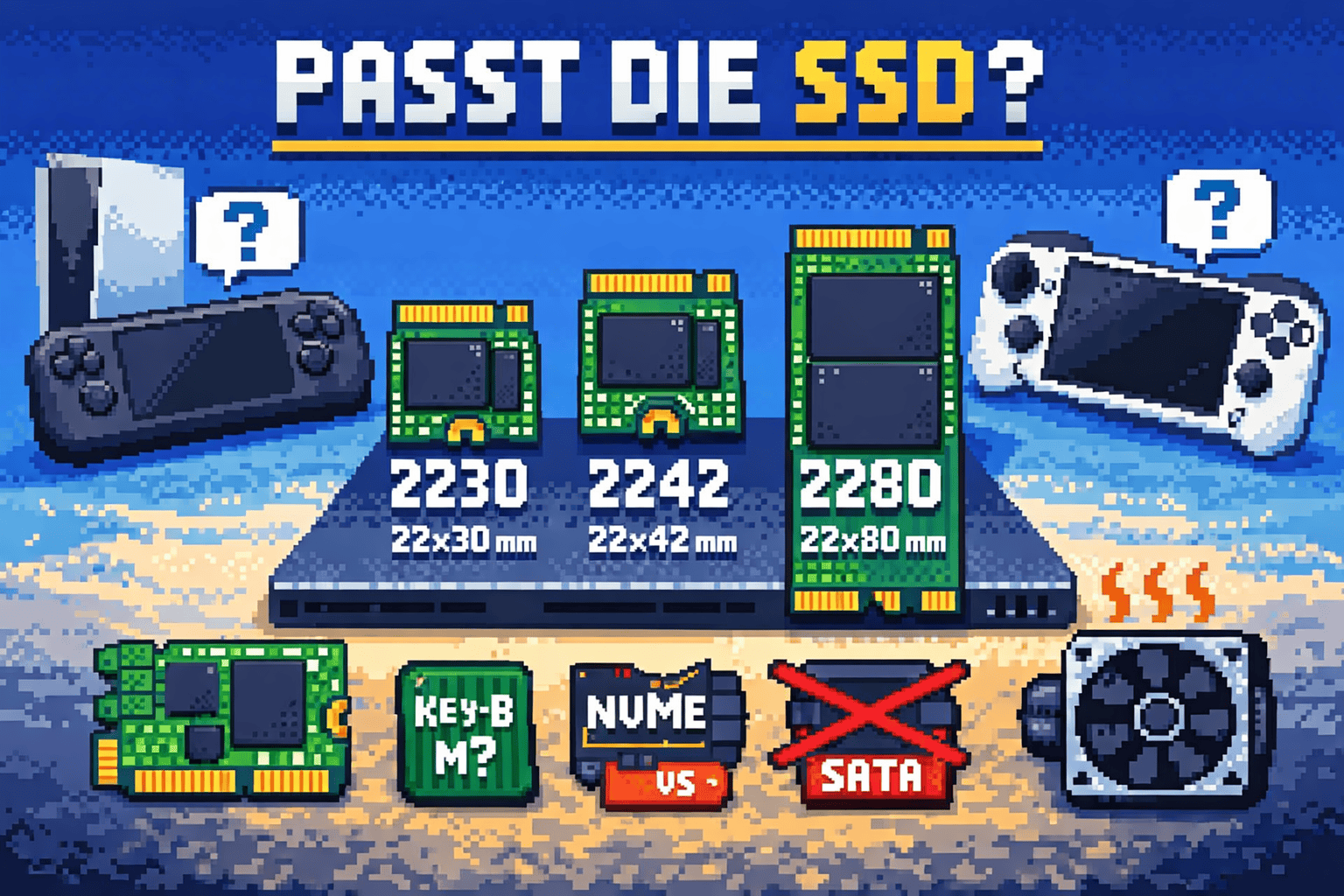
Du stehst im Online-Shop, willst deinem Steam Deck mehr Speicher spendieren – und plötzlich starren dich Zahlen an wie aus einem Mathematik-Albtraum: 2280, 2242, 2230. Keine Panik. Diese Zahlen sind kein Geheimcode, sondern dein Schlüssel zur richtigen SSD. Und nach diesem Artikel wirst du sie lesen können wie ein Profi.
Was steckt hinter den kryptischen Zahlen?
Die gute Nachricht zuerst: Diese Zahlenfolgen sind simpler, als sie aussehen. Sie verraten dir exakt zwei Dinge – die Breite und die Länge der SSD in Millimetern. Mehr nicht. Kein Marketing-Trick, keine versteckte Leistungsangabe. Nur schnöde Maße.
Die ersten zwei Ziffern – Warum immer „22″?
Fällt dir etwas auf? Jeder dieser Codes beginnt mit „22″. Das ist die Breite in Millimetern – und sie ist bei SSDs praktisch immer gleich. 22 Millimeter haben sich als sweet spot etabliert: breit genug für die Speicherchips, schmal genug für kompakte Geräte.
Es gibt theoretisch auch andere Breiten (12 mm, 16 mm, 30 mm), aber die spielen für SSDs keine Rolle. Die findest du höchstens bei WLAN- oder Bluetooth-Modulen. Für dich als SSD-Käufer gilt: Die ersten zwei Ziffern kannst du getrost ignorieren.
Die letzten Ziffern – Hier wird’s spannend
Jetzt kommt der Teil, der wirklich zählt. Die letzten zwei oder drei Ziffern geben die Länge an:
- 2280 = 22 mm breit × 80 mm lang
- 2242 = 22 mm breit × 42 mm lang
- 2230 = 22 mm breit × 30 mm lang
Der Unterschied zwischen einer 2280 und einer 2230? Satte 50 Millimeter. Das klingt nach wenig, aber in der Welt der Elektronik ist das ein Universum. Eine 2280-SSD passt schlicht nicht in einen Slot, der für 2230 gebaut wurde. Sie würde über das Gehäuse hinausragen, andere Bauteile blockieren oder schlicht keinen Halt finden.
Hier die gängigen Formfaktoren im Überblick:
| Formfaktor | Breite | Länge | Typische Geräte |
|---|---|---|---|
| 2230 | 22 mm | 30 mm | Steam Deck, ROG Ally, Surface |
| 2242 | 22 mm | 42 mm | ThinkPads, Mini-PCs |
| 2280 | 22 mm | 80 mm | Desktop-PCs, Gaming-Laptops, PS5 |
| 22110 | 22 mm | 110 mm | Server, Rechenzentren |
M.2 2280 – Der Klassiker für Desktop und Laptop
Wenn du einen Desktop-PC baust oder einen Gaming-Laptop aufrüstest, wirst du fast immer auf 2280 stoßen. Dieser Formfaktor dominiert den Consumer-Markt – und das aus gutem Grund.
Wenn du den PS5-Teil im Kopf hast und wissen willst, wie der Einbau konkret abläuft (inklusive der typischen Stolperfallen bei Kühlkörper-Höhe und Slot-Abdeckung), passt der Ratgeber zum Thema PS5-Speicher erweitern und SSD einbauen perfekt als „Schraubenschlüssel zum Artikel“.
Wo du 2280 findest
Die Liste ist lang: Gaming-PCs, Workstations, die meisten Laptops ab 15 Zoll, die PlayStation 5. Schau auf dein Mainboard, und du siehst wahrscheinlich einen oder mehrere Slots mit einer Befestigungsschraube bei genau 80 mm Abstand vom Stecker.
Vorteile: Platz für Leistung und Kühlung
80 Millimeter Länge klingen unspektakulär. Aber diese Fläche macht einen gewaltigen Unterschied:
- Platz für DRAM-Cache: Viele High-End-SSDs verbauen einen eigenen Speicherchip, der die Zuordnungstabellen cached. Das Ergebnis? Schnellere Schreibvorgänge und weniger Verschleiß am Flash-Speicher.
- Bessere Wärmeverteilung: Die Komponenten können mit Abstand zueinander platziert werden. Weniger Hotspots, längere Lebensdauer.
- Kompatibilität mit Kühlkörpern: Fast alle Mainboard-Hersteller liefern Kühlkörper mit, die exakt auf 80 mm zugeschnitten sind. Passt wie angegossen.
Gerade bei PCIe 5.0-SSDs mit Transferraten jenseits von 10.000 MB/s wird die Kühlung kritisch. Diese Boliden ziehen bis zu 12 Watt und werden ohne Kühlkörper unangenehm heiß. Das 2280-Format gibt dir den Platz, um das thermisch in den Griff zu bekommen.
Sobald du verstehst, warum 2280 so oft „mehr Luft“ für Leistung hat, macht der Guide zu M.2-SSD-Kühlern: passiv vs. aktiv den nächsten Schritt leicht: Du lernst, wann ein Kühlkörper Pflicht wird und wann er nur Kosmetik ist – gerade bei schnellen PCIe-SSDs.
Kapazitäten bis 8 TB und darüber hinaus
Mehr Platz bedeutet mehr Speicherchips. Bei 2280-SSDs sind Single-Sided-Modelle (Chips nur auf einer Seite) mit bis zu 4 TB Standard. Wer noch mehr will, greift zu Double-Sided-Varianten mit Chips auf beiden Seiten – da sind 8 TB möglich.
Aber Vorsicht: Double-Sided-SSDs sind dicker. In ultradünnen Laptops wie dem Dell XPS oder Lenovo X1 Carbon kann es eng werden. Der Abstand zwischen M.2-Slot und Gehäuseboden ist dort oft so knapp bemessen, dass nur Single-Sided-Module passen. Ein gewaltsamer Einbau? Führt zu verbogenen Platinen und im schlimmsten Fall zu Haarrissen in den Lötstellen.
M.2 2230 – Der Winzling für Handhelds und Ultrabooks
Lange führte das 2230-Format ein Schattendasein. Microsoft verbaute es in Surface-Geräten, Dell in einigen Latitude-Modellen – aber der Massenmarkt interessierte sich nicht. Dann kamen die Handheld-Gaming-PCs.
Steam Deck, ROG Ally & Co.: Warum 2230 boomt
Das Steam Deck hat alles verändert. Plötzlich wollten Millionen Gamer ihren tragbaren PC aufrüsten – und stellten fest: Da passt nur 2230 rein. Der Grund ist simpel: In einem Handheld kämpft jeder Millimeter um seinen Platz. Akku, Kühlsystem, Display, Controller – da bleibt kein Raum für eine 80 mm lange SSD.
Diese Geräte setzen auf 2230:
- Steam Deck (alle Versionen)
- ASUS ROG Ally und ROG Ally X
- Lenovo Legion Go
- MSI Claw
- Microsoft Surface Pro und Surface Laptop
Die Nachfrage explodierte – und mit ihr das Angebot. 2025 findest du 2230-SSDs von praktisch jedem großen Hersteller: Western Digital, Samsung, Micron, Corsair, Sabrent.
Die Kompromisse: Kein DRAM, weniger Platz
Weniger Fläche bedeutet weniger Platz für Komponenten. Die Konsequenzen spürst du an zwei Stellen:
Kein dedizierter DRAM-Cache: Auf 30 mm Länge ist schlicht kein Platz für einen separaten DRAM-Chip. Fast alle 2230-SSDs nutzen stattdessen HMB (Host Memory Buffer). Dabei reserviert die SSD einen kleinen Teil deines System-RAMs als Cache. Das funktioniert erstaunlich gut – aber bei extremen Workloads wie Datenbankoperationen merkst du den Unterschied.
Begrenzte Kapazität: Während 2280-SSDs locker 8 TB erreichen, ist bei 2230 aktuell bei 2 TB Schluss – zumindest bei TLC-Modellen mit guter Haltbarkeit. Es gibt erste 4-TB-Varianten, aber die setzen meist auf QLC-NAND mit geringerer Schreibgeschwindigkeit und kürzerer Lebensdauer.
Höhere Wärmedichte: Dieselbe Leistung auf einem Drittel der Fläche? Das bedeutet, die Abwärme konzentriert sich auf einen viel kleineren Bereich. 2230-SSDs erreichen ihre Drosselungstemperatur schneller als ihre großen Geschwister. Im Alltag – also beim Spielen, wo Lesezugriffe dominieren – ist das meist kein Problem. Bei langen Kopiervorgängen schon eher.
Single-Sided vs. Double-Sided – Worauf du achten musst
Dieser Punkt ist kritisch, also lies genau: Für Steam Deck, ROG Ally und die meisten anderen Handhelds brauchst du zwingend eine Single-Sided SSD.
Der M.2-Slot in diesen Geräten sitzt oft direkt über dem WLAN-Modul oder anderen Bauteilen. Eine Double-Sided SSD (mit Chips auf der Rückseite) würde:
- physisch kollidieren
- das PCB verbiegen
- im schlimmsten Fall einen Kurzschluss verursachen
Die gute Nachricht: Dank hochdichtem 3D-NAND (176 oder 232 Layer) sind mittlerweile auch 2-TB-Modelle als Single-Sided erhältlich. Die WD SN770M, Micron 2400 und Samsung PM991a gehören zu den bewährten Optionen.
M.2 2242 – Das Sorgenkind aus der Business-Welt
Das Format 2242 ist der Exot der Familie. Du findest es hauptsächlich in einer Gerätekategorie: Business-Laptops von Lenovo.
ThinkPads und der WWAN-Slot
In vielen ThinkPad-Modellen (T480, T580, X280 und deren Nachfolger) gibt es neben dem Haupt-SSD-Slot einen zweiten M.2-Steckplatz. Dieser war ursprünglich für WWAN-Module gedacht – also LTE- oder 5G-Karten für mobiles Internet.
Die Idee vieler Nutzer: „Der Slot ist leer, da stecke ich eine SSD rein und verdopple meinen Speicher.“ Klingt logisch. Funktioniert aber oft nicht.
Die B-Key-Falle: Warum deine SSD vielleicht nicht passt
Hier lauert die größte Stolperfalle im gesamten M.2-Universum. Es geht um die sogenannten „Keys“ – die Kerben in der Kontaktleiste der SSD.
Das Problem in Kurzform:
- Moderne NVMe-SSDs haben einen M-Key (Kerbe rechts)
- WWAN-Slots in ThinkPads haben oft einen B-Key (Kerbe links)
- Eine M-Key-SSD passt physisch nicht in einen B-Key-Slot
Selbst wenn du eine SSD mit B+M-Key findest (zwei Kerben, passt in beide Slots), ist das nächste Problem die elektrische Anbindung. WWAN-Slots bieten oft nur:
- zwei statt vier PCIe-Lanes (halbe Geschwindigkeit)
- oder nur SATA-Protokoll (noch langsamer)
- oder gar eine BIOS-Whitelist, die fremde Hardware blockiert
Die pragmatische Lösung: Der Markt für native 2242-SSDs schrumpft. Viele Nutzer kaufen stattdessen eine moderne 2230-SSD und einen simplen Verlängerungsadapter – ein Metallstreifen, der die kurze SSD auf 42 mm „verlängert“. Das ist oft günstiger und bietet Zugang zu aktueller Controller-Technologie.
Keys erklärt: M-Key, B-Key und B+M-Key
Die Formfaktor-Zahlen sind nur die halbe Miete. Die elektrische Schnittstelle entscheidet, ob deine SSD überhaupt funktioniert.
So erkennst du den richtigen Key
Schau dir die Kontaktleiste deiner SSD an – den goldenen Bereich, der in den Slot gesteckt wird. Du siehst eine oder zwei Kerben:
- M-Key: Eine Kerbe auf der rechten Seite (bei Pins 59-66). Das ist der Standard für moderne NVMe-SSDs mit voller PCIe x4-Anbindung.
- B-Key: Eine Kerbe auf der linken Seite (bei Pins 12-19). Findest du bei älteren SATA-SSDs und WWAN-Modulen.
- B+M-Key: Zwei Kerben, links und rechts. Diese SSDs passen physisch in beide Slot-Typen. Typisch für SATA-SSDs oder günstige NVMe-Modelle mit nur zwei PCIe-Lanes.
Was passiert, wenn der Key nicht stimmt?
Ganz einfach: Die SSD passt nicht. Die Kerbe verhindert physisch, dass du das falsche Modul einsteckst. Das ist Absicht – ein Schutzmechanismus gegen Fehlkonfigurationen.
Wenn jemand online behauptet, du könntest die Kerbe „wegfeilen“ – ignoriere das. Selbst wenn es mechanisch klappt, fehlt die elektrische Kompatibilität. Im besten Fall wird die SSD nicht erkannt. Im schlimmsten Fall beschädigst du den Slot oder die SSD.
Die richtige SSD für dein Gerät finden
Genug Theorie. Hier kommt der praktische Teil: Welchen Formfaktor brauchst du wirklich?
Desktop-PC und Gaming-Laptop
Empfehlung: M.2 2280
Kein Grund, es kompliziert zu machen. Das 2280-Format bietet:
- das beste Preis-Leistungs-Verhältnis
- die höchsten Kapazitäten
- optimale Kühlmöglichkeiten
- maximale Auswahl an Modellen
Achte auf die PCIe-Generation deines Mainboards. PCIe 4.0 ist 2025 der Mainstream-Standard mit bis zu 7.500 MB/s. PCIe 5.0 bietet noch mehr (14.000+ MB/s), erfordert aber meist einen Kühlkörper und ist spürbar teurer.
Wenn du nach dem Grundlagen-Check direkt Modelle vergleichen willst, hilft dir ein Blick in den Test- und Empfehlungsartikel zur besten M.2 SSD enorm, weil du dort schneller ein Gefühl bekommst, welche Serien im Alltag zuverlässig performen – statt dich von nackten MB/s blenden zu lassen.
Handheld-Konsolen (Steam Deck, ROG Ally, Legion Go)
Empfehlung: M.2 2230, Single-Sided, TLC-NAND
Hier gibt es keine Alternative. Dein Gerät akzeptiert nur 2230. Beim Kauf prüfst du drei Dinge:
- Single-Sided: Chips nur auf einer Seite. Steht nicht immer explizit dabei – im Zweifel Testberichte oder Datenblätter checken.
- TLC statt QLC: TLC-NAND (Triple Level Cell) bietet bessere Schreibgeschwindigkeiten und längere Haltbarkeit als QLC. Lohnt sich besonders, wenn du häufig große Spiele installierst und löschst.
- Kapazität: 1 TB reicht für viele. 2 TB ist der aktuelle Sweet Spot für Enthusiasten. 4 TB existiert, ist aber teuer und meist QLC.
Bewährte Modelle: WD Black SN770M, Corsair MP600 Mini, Sabrent Rocket 2230.
Business-Notebooks und Mini-PCs
Empfehlung: Hängt vom Slot ab
Bei ThinkPads, Chromeboxes und Mini-PCs gilt: Erst recherchieren, dann kaufen.
Finde heraus, welchen Formfaktor dein Gerät unterstützt. Das steht im Hardware Maintenance Manual (HMM) oder in Foren wie r/thinkpad. Kläre außerdem, ob der Slot NVMe oder nur SATA unterstützt und welchen Key der Slot hat (B, M oder beides).
Falls du einen 2242-Slot hast, aber keine passende SSD findest: Eine 2230-SSD mit Verlängerungsadapter ist oft die bessere Wahl als die Jagd nach einer nativen 2242-SSD.
Viele SSD-Fehlkäufe passieren, weil man sein Board oder Laptop-Layout nur grob kennt; mit der Anleitung welches Mainboard habe ich kannst du vor dem Kauf sauber prüfen, welche M.2-Slots und PCIe-Standards du wirklich an Bord hast.
Häufige Fehler beim SSD-Kauf vermeiden
Ein paar Euro gespart, ein paar Nerven verloren – diese Fehler siehst du immer wieder in Support-Foren.
Adapter-Mods: Verlockend, aber riskant
Die Versuchung ist groß: Eine 4-TB-SSD im 2280-Format kostet 200 Euro. Im 2230-Format? Über 350 Euro – wenn überhaupt verfügbar. Also kaufen sich manche Bastler einen 90-Grad-Adapter, der die lange SSD quer ins Handheld-Gehäuse legt.
Das funktioniert technisch. Aber die Risiken sind real:
- Thermische Probleme: Die SSD liegt plötzlich über den Heatpipes oder Spannungsreglern. Sie wird nicht nur durch eigene Abwärme belastet, sondern zusätzlich vom System aufgeheizt.
- Mechanischer Stress: Oft musst du Kunststoffstege im Gehäuse wegschneiden. Garantie? Weg. Strukturelle Stabilität? Geschwächt.
- Kurzschlussgefahr: Ohne saubere Isolierung (Kapton-Tape) kann die SSD Bauteile auf dem Mainboard berühren.
Meine ehrliche Einschätzung: Für die meisten Nutzer ist die Ersparnis das Risiko nicht wert. Ein defektes ROG Ally kostet deutlich mehr als die Differenz zwischen 2280 und 2230.
Für den Fall, dass du eher „mehr Platz“ als „internes Aufrüsten“ willst, ist die Alternative über eine externe Festplatte zum Zocken sinnvoll eingeordnet – gerade, wenn du Spiele parken oder eine Bibliothek auslagern möchtest, ohne das Gerät zu öffnen.
Double-Sided im falschen Slot
Du kaufst eine 2-TB-SSD, baust sie ein – und das Gehäuse schließt nicht mehr richtig. Oder schlimmer: Die SSD verbiegt sich beim Festschrauben.
Der Fehler: Du hast eine Double-Sided-SSD in ein Gerät eingebaut, das nur Single-Sided unterstützt. Das steht selten groß auf der Verpackung. Vor dem Kauf also immer prüfen:
- Wie dick darf die SSD maximal sein?
- Ist unter dem M.2-Slot Platz für Komponenten auf der Rückseite?
WWAN-Slot ≠ NVMe-Slot
Der klassische ThinkPad-Fehler. Du siehst einen leeren M.2-Slot, kaufst eine NVMe-SSD – und sie passt nicht oder wird nicht erkannt.
WWAN-Slots sind für Mobilfunk-Module gedacht, nicht für Speicher. Sie haben oft den falschen Key, zu wenige PCIe-Lanes oder eine BIOS-Whitelist. Bevor du Geld ausgibst: Recherchiere in den Lenovo-Foren oder im HMM, was dein spezifisches Modell tatsächlich unterstützt.
FAQ – Die wichtigsten Fragen kurz beantwortet
Kann ich eine 2230-SSD in einen 2280-Slot einbauen?
Ja, aber du brauchst einen Adapter oder eine alternative Befestigung. Der Slot ist lang genug, aber die Schraube sitzt bei 80 mm – deine SSD endet bei 30 mm. Ohne Fixierung wackelt sie. Adapter-Brackets kosten wenige Euro und lösen das Problem.
Warum sind 2230-SSDs teurer als 2280?
Kleinere Fläche bedeutet aufwendigere Fertigung. Die Chips müssen dichter gepackt oder gestapelt werden. Hinzu kommt: Die Nachfrage durch Handhelds ist explodiert, das Angebot zieht erst nach.
Ist PCIe 5.0 im 2230-Format verfügbar?
Stand 2025: Praktisch nein. Die Abwärme von PCIe-5.0-Controllern ist zu hoch für die winzige Fläche ohne massiven Kühlkörper. PCIe 5.0 bleibt vorerst dem 2280-Format vorbehalten.
Was bedeutet „Single-Sided“ und warum ist das wichtig?
Single-Sided heißt: Alle Chips sitzen auf der Oberseite der Platine. Die Unterseite ist flach. Das ist wichtig für enge Einbausituationen – in Handhelds, Ultrabooks und vielen Laptops ist schlicht kein Platz für Chips auf der Rückseite.
Mein Laptop hat einen freien M.2-Slot – passt jede SSD?
Nein. Prüfe drei Dinge: den unterstützten Formfaktor (2280, 2242, 2230), den Key-Typ (M, B oder B+M) und das Protokoll (NVMe oder SATA). Das Handbuch deines Geräts verrät dir die Details.
TLC oder QLC – was soll ich kaufen?
Für die meisten Nutzer: TLC. Es bietet bessere Schreibgeschwindigkeiten nach dem Cache und eine höhere Lebensdauer (mehr TBW). QLC lohnt sich nur, wenn du maximale Kapazität zum kleinsten Preis brauchst und die SSD hauptsächlich zum Lesen nutzt.
Kann ich meine Steam-Deck-SSD selbst tauschen?
Ja, Valve hat das Gerät reparaturfreundlich gestaltet. Du brauchst einen Kreuzschraubendreher, etwas Geduld und eine kompatible 2230-SSD (Single-Sided!). Anleitungen findest du bei iFixit. Die Garantie bleibt bei sauberem Einbau erhalten.
Die Zahlen 2280, 2242 und 2230 sind am Ende nichts anderes als Millimeterangaben – aber sie entscheiden darüber, ob deine neue SSD passt oder nutzlos in der Schublade landet. Nimm dir die zwei Minuten, um den richtigen Formfaktor zu checken. Dein zukünftiges Ich wird es dir danken.