
Speicher-Kollaps und die externe Falle
Eine frische PS5 bietet dir ab Werk gerade einmal rund 667 Gigabyte nutzbaren Speicherplatz. Wenn du bedenkst, dass moderne AAA-Titel wie Horizon Forbidden West gut und gerne 150 Gigabyte auf die Waage bringen, ist dein Konsolen-Speicher nach vier bis fünf großen Spielen restlos voll. Spätestens dann stellt sich die Frage, welche interne Festplatte für PS5 die richtige Wahl ist, um das ständige Löschen und Neuherunterladen zu beenden. Genau jetzt ist ein guter Zeitpunkt für ein Upgrade, denn TechRadar meldet für das Jahr 2026 bereits erste Engpässe und Preisschwankungen auf dem SSD-Markt, getrieben durch die hohe Nachfrage aus dem KI-Sektor.
Warum jetzt aufrüsten? Zwei harte Fakten
- Nur ~667 GB sind auf der Standard‑PS5 nutzbar – moderne AAA‑Titel belegen 50–150 GB und mehr pro Spiel. Quelle: PushSquare.
- Die PS5 akzeptiert bis zu 8 TB M.2‑SSD – genug Platz für Dutzende große Games ohne Jonglieren. Quelle: PlayStation Support.
Die Illusion der USB-Erweiterung
Viele Spieler greifen im ersten Reflex zu einer klassischen externen USB-Festplatte, weil sie günstig und schnell angeschlossen ist. Das ist ein Fehler, wenn du aktuelle Spiele zocken willst. Sony stellt auf der offiziellen Support-Seite unmissverständlich klar, dass PS5-Titel ausschließlich vom internen Speicher oder einer verbauten M.2-SSD gestartet werden können. Externe USB-Laufwerke taugen lediglich als Archiv. Du kannst deine PS5-Spiele dorthin verschieben, um Platz zu machen, musst sie zum Spielen aber jedes Mal zeitaufwendig zurückkopieren.
Warnung: Externe HDDs spielen keine PS5-Games ab. USB-Laufwerke dienen nur als Datengrab für PS5-Titel oder zum direkten Abspielen von alten PS4-Spielen. Zieh ein USB-Laufwerk zudem nie einfach ab. Das Tech-Portal GIGA warnt ausdrücklich vor Datenverlust und defekten Spielständen, wenn du den Speicher nicht über das Konsolenmenü sicher entfernst.
Festplatte vs. SSD im Sprachgebrauch
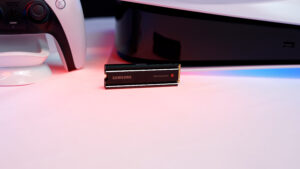
Wenn wir im Alltag von einer Festplatte sprechen, meinen wir meistens das alte, mechanische Format. Deine Konsole benötigt jedoch zwingend eine moderne M.2 NVMe SSD. Diese kleinen Steckkarten sehen eher aus wie ein flacher Kaugummistreifen und haben keine beweglichen Teile mehr. Nur sie liefern die gigantischen Datenraten, die die PS5-Architektur verlangt, um Ladezeiten fast komplett zu eliminieren und hochauflösende Texturen in Echtzeit durch die Welt zu streamen. Ein Upgrade bedeutet also immer den physischen Einbau eines M.2-Riegels in den dedizierten Erweiterungsschacht unter der Seitenabdeckung deiner Konsole.
Die Checkliste: Was Sony zwingend vorschreibt
Die Auswahl an Speichermedien ist riesig, aber deine Konsole akzeptiert nur Hardware, die ein sehr spezifisches Profil erfüllt. Kaufst du blind, landest du schnell bei einer inkompatiblen SATA-SSD oder einem Modul, das schlichtweg nicht in den Schacht passt. Sony gibt klare Grenzen vor, an die du dich halten musst, damit das System überhaupt bootet. Die Kapazität darf sich zwischen 250 Gigabyte und massiven 8 Terabyte bewegen. Bei der Geschwindigkeit empfiehlt Sony ein sequenzielles Lesen von mindestens 5.500 MB/s.
Die harten technischen Spezifikationen
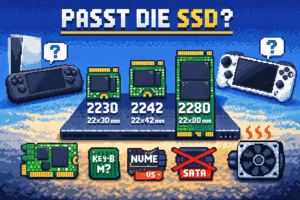
Deine neue SSD muss zwingend über die Schnittstelle PCIe Gen4 x4 NVMe verfügen und den sogenannten Key-M Anschluss besitzen. Ältere Gen3-Modelle oder SATA-Varianten verweigert die Konsole komplett. Bei der physischen Länge hast du Spielraum. Der Schacht unterstützt die Formfaktoren 2230, 2242, 2260, 2280 und 22110. Die Zahl gibt dabei die Länge in Millimetern an, am gängigsten ist das Format 2280. Beachte außerdem einen technischen Stolperstein bezüglich der Architektur. Der PlayStation Support weist darauf hin, dass die PS5 die sogenannte Host Memory Buffer Technologie nicht unterstützt. SSDs, die keinen eigenen DRAM-Cache besitzen und sich stattdessen stark auf diesen HMB-Trick verlassen, können in der Konsole spürbar langsamer arbeiten als auf dem Papier versprochen.
Hinweis: HMB‑Hinweis: Die PS5 unterstützt kein Host Memory Buffer (HMB). SSDs, die sich stark darauf verlassen, liefern u. U. niedrigere Einmess‑Werte. Quelle: PlayStation Support.
Die unumstößliche Heatsink-Pflicht
Ein Kühlkörper, der sogenannte Heatsink, ist keine Option, sondern absolute Pflicht. Sony verbietet den Betrieb einer nackten SSD im Erweiterungsschacht explizit. Die PCIe-4.0-Technologie erzeugt unter Last enorme Hitze. Tom's Hardware hat dies in einem dedizierten PS5-Thermotest gemessen. Ein massiver Heatsink senkte die Maximaltemperaturen am Controller der SSD um rund 15 Grad Celsius und am DRAM sogar um über 18 Grad. Ohne Kühlung erreicht der Controller blitzschnell die kritische Marke von etwa 88 Grad Celsius. Dann greift das Thermal Throttling, die SSD drosselt ihre Leistung massiv und deine Spiele fangen an zu ruckeln.
Maße und Platzprobleme bei der Slim
Beim Kühlkörper musst du exakt auf die Maße achten, sonst bekommst du die Abdeckung der Konsole nicht mehr zu. Sony erlaubt eine maximale Gesamtbreite von 25 Millimetern. Die Bauhöhe inklusive SSD und Kühlkörper darf 11,25 Millimeter nicht überschreiten. Dabei dürfen maximal 8,0 Millimeter oberhalb der Platine und 2,45 Millimeter unterhalb liegen. Besonders Besitzer der PS5 Slim müssen aufpassen. Massive Heatsinks von Drittanbietern, die bei der Original-PS5 die komplette Metallabdeckung des Schachts ersetzen, passen bei der Slim-Version oft nicht mehr unter die Plastikhülle. Greife hier zwingend zu schlanken Lösungen, die sich exakt an die Sony-Maße halten, damit der interne Luftstrom der Konsole nicht gestört wird.
Unsere Kaufempfehlungen: Die besten SSDs 2026
Die Leistungsunterschiede der Top-Modelle fallen in der Praxis marginal aus. Benchmarks von Tom's Hardware direkt auf der PS5 zeigen, dass die Spitzenreiter extrem dicht beieinander liegen. Die Konsole misst eine Samsung 990 Pro mit 6.558 MB/s, eine Crucial T500 mit 6.557 MB/s und eine WD Black SN850X mit 6.531 MB/s ein. Die paar MB/s Unterschied auf dem Bildschirm spürst du beim Spielen nicht. Entscheidend sind vielmehr die Kühlung, die Kapazität und das Preis-Leistungs-Verhältnis. Wir orientieren uns an Modellen, die sich im Dauereinsatz bewährt haben.
| Modell | Seq. Lesen (MB/s) | Heatsink‑Variante | Preis 1 TB (US$) | Preis 2 TB (US$) | Preis 4 TB (US$) |
|---|---|---|---|---|---|
| Samsung 990 Pro (mit Heatsink) | 7.450 | Mit & ohne Heatsink verfügbar | 229.99 | 429.99 | 829.99 |
| WD_BLACK SN850X (mit Heatsink) | 7.300 | Mit & ohne Heatsink verfügbar | 104.99 | 439.99 | 279.00 |
| Seagate FireCuda 530 (mit Heatsink) | 7.300 | Mit & ohne Heatsink verfügbar | — | 365.00 | 599.00 |
| Modell | Seq. Lesen (MB/s) | Heatsink-Variante | Preis 1 TB (US$) | Preis 2 TB (US$) | Preis 4 TB (US$) |
|---|---|---|---|---|---|
| Samsung 990 Pro | 7.450 | Mit & ohne verfügbar | 229.99 | 429.99 | 829.99 |
| WD_BLACK SN850X | 7.300 | Mit & ohne verfügbar | 104.99 | 439.99 | 279.00 |
| Seagate FireCuda 530 | 7.300 | Mit & ohne verfügbar | — | 365.00 | 599.00 |
Der Testsieger: WD Black SN850X
Die Redaktion von Tom's Hardware führt die WD Black SN850X aktuell als beste PS5-SSD. Sie liefert mit bis zu 7.300 MB/s absolute Top-Werte, arbeitet extrem zuverlässig und ist in Kapazitäten von 1 bis 8 Terabyte erhältlich. Ein wichtiger Punkt für deinen Geldbeutel: Es gibt auf dem Markt auch eine offiziell lizenzierte SN850P mit PlayStation-Logo. Technisch steckt darunter exakt dieselbe SN850X, nur mit einem anderen Kühlkörper und einem deutlichen Markenaufschlag. Spar dir dieses Geld. Greif zur Standard-Variante der SN850X und kauf dir für ein paar Euro einen passenden Heatsink dazu oder wähle direkt das Modell mit vorinstallierter Kühlung. Das ist unser unkomplizierter Allround-Pick für nahezu jedes Setup.
Der Preis-Leistungs-Kracher: Crucial T500
Wenn du das absolute Maximum an Gigabyte für dein Budget herausholen willst, führt aktuell kein Weg an der Crucial T500 vorbei. PCWorld lobt das Laufwerk als ultraschnell und erfreulich günstig. Im Test bewies die T500 besonders bei langen Schreibvorgängen von 450 Gigabyte und mehr enorme Ausdauer. Genau dieses Szenario hast du, wenn du deine halbe Spielebibliothek vom internen Speicher auf die neue Erweiterung schiebst. Engadget empfiehlt das Laufwerk für 2026 ebenfalls als Top-Option, zumal Crucial nun auch 4-Terabyte-Modelle nachgeschoben hat. Die Variante mit werksseitig montiertem Kühlkörper nimmt dir zudem die Angst vor dem eigenen Zusammenbau.
Der High-End-Bolide: Samsung 990 Pro
Sammelst du gewaltige AAA-Brocken und willst nie wieder über freien Speicherplatz nachdenken, ist die Samsung 990 Pro in der 4-Terabyte-Version dein Endgegner. GamesRadar bezeichnet Samsung im High-End-Segment für 2026 schlicht als die Marke, die es zu schlagen gilt. Das Laufwerk erreicht auf dem Papier bis zu 7.450 MB/s und ist als Single-Sided-Modul gebaut. Das bedeutet, alle Speicherchips sitzen auf einer Seite der Platine, was den Einbau in enge Schächte wie bei der Konsole erleichtert. Samsung verkauft eine Version mit einem perfekt passenden, PS5-tauglichen Kühlkörper. Kaufe dieses Premium-Modell allerdings ausschließlich bei großen, zertifizierten Händlern. Tom's Hardware warnt für das Jahr 2026 vor einer Schwemme an gefälschten 990-Pro-Laufwerken auf Marketplace-Plattformen, die unter Last sofort einbrechen.
Warnung: Achtung Fakes: 990‑Pro‑Fälschungen kursieren 2026 vermehrt bei Marketplace‑Händlern. Kaufe nur bei seriösen Shops und prüfe Firmware/Seriennummer nach Erhalt. Quelle: Tom’s Hardware.
In 5 Minuten eingebaut: So rüstest du auf
Der Gedanke, die teure Konsole aufzuschrauben, sorgt bei vielen für schwitzige Hände. Dabei hat Sony den Prozess extrem nutzerfreundlich gestaltet. Du verlierst beim Einbau keine Garantie und brauchst keinen Doktortitel in Elektrotechnik. Mit der richtigen Vorbereitung hast du das Upgrade in unter fünf Minuten erledigt. Das Einzige, was du zwingend benötigst, ist ein Kreuzschlitzschraubendreher der Größe PH1 und ein gut ausgeleuchteter Tisch.
Vorbereitung und Sicherheit
Schalte deine Konsole zunächst vollständig aus, der Ruhemodus reicht nicht. Zieh den Netzstecker und alle USB- und HDMI-Kabel ab. Lass das Gerät ein paar Minuten abkühlen, falls du gerade noch gespielt hast. Bevor du die Hardware anfasst, musst du dich zwingend erden, um Schäden durch elektrostatische Entladung (ESD) zu vermeiden. Fass dafür einfach kurz an einen geerdeten Metallgegenstand, beispielsweise einen Heizungskörper. Lege die Konsole dann flach vor dich hin.
Gehäuse öffnen und Slot vorbereiten
Der Zugang unterscheidet sich je nach Konsolenmodell minimal. Bei der originalen Version (CFI-1000) greifst du die obere Ecke der Seitenabdeckung und schiebst sie mit leichtem Druck nach links unten ab. Bei der Slim-Variante (CFI-2000) löst du lediglich die kleine Dreiecksabdeckung über dem Laufwerksschacht. Darunter siehst du eine längliche Metallblende, die mit einer einzigen Kreuzschlitzschraube gesichert ist. Entferne diese Blende. Im Schacht darunter findest du eine weitere Schraube und einen kleinen zylinderförmigen Abstandshalter. Entferne die Schraube, nimm den Abstandshalter heraus und platziere ihn in dem Loch, das der Länge deiner SSD entspricht, meist bei der Markierung 80.
SSD einsetzen und fixieren
Jetzt kommt der Moment, an dem die meisten kurz zögern. Die Reparaturprofis von iFixit betonen in ihrer Anleitung einen wichtigen Handgriff: Die SSD wird nicht flach in den Anschluss geschoben. Richte die kleine Kerbe an den Kontakten deiner SSD an der Nase im Konsolenslot aus. Schiebe die SSD dann in einem Winkel von etwa 30 Grad schräg in den Anschluss, bis sie fest sitzt. Erst danach drückst du das hintere Ende nach unten auf den Abstandshalter. Liegt die SSD plan auf, fixierst du sie mit der kleinen Schraube. Prüfe kurz, ob dein Kühlkörper nirgends anstößt, setze die Metallblende wieder auf und schraube sie fest. Schließe danach die äußere Kunststoffabdeckung der Konsole.
Der erste Start und die Formatierung
Verkable deine Konsole wieder und drücke den Power-Button. Das System erkennt beim Hochfahren sofort, dass ein neues Modul verbaut wurde. Bevor du im Hauptmenü landest, fordert die Konsole dich unübersehbar auf, den neuen Datenträger zu formatieren. Bestätige diesen Schritt. Beachte, dass dabei alle eventuell vorhandenen Daten auf der SSD unwiderruflich gelöscht werden, was bei einem Neukauf aber irrelevant ist. Nach einem kurzen Speedtest, bei dem dir das System die Lesegeschwindigkeit anzeigt, bootet die Konsole normal weiter. Du kannst nun in den Speichereinstellungen festlegen, dass zukünftige Spiele direkt auf der neuen internen Festplatte landen, und sofort anfangen, deine gigantischen Spiele auszulagern.

Fazit
Die Frage nach dem Speicherplatz löst du auf der Konsole nicht mit lahmen USB-Kompromissen. Externe Laufwerke taugen laut Sonys Support-Seite lediglich als Datengrab für moderne Titel. Wer aktuelle AAA-Games direkt starten will, braucht zwingend eine PCIe-4.0-SSD im dedizierten Schacht. Der Einbau dauert keine fünf Minuten und beendet das lästige Löschen und Neuherunterladen. Ignoriere bei der Auswahl die marginalen Performance-Unterschiede auf den Datenblättern. Benchmarks von Tom's Hardware belegen glasklar, dass die Spitzenmodelle im Alltag exakt gleich schnell laden. Deine einzige echte Pflicht: der Heatsink. Ohne Kühlkörper drosselt der Controller bei 88 Grad gnadenlos. Game Over. Greif am besten zur WD Black SN850X in der Standard-Ausführung und schraub sie mit einem passenden Kühlkörper in dein System. Spar dir den Aufpreis für offiziell lizenzierte Hardware und investiere dein Budget lieber direkt in maximale Terabyte-Kapazität.
Häufige Fragen
Welche interne Festplatte (SSD) für PS5 soll ich nehmen – 1, 2 oder 4 TB?
2 TB ist 2026 das Sweet‑Spot‑Upgrade: viel Platz pro Euro/Dollar. 4 TB lohnt bei großer Bibliothek, 1 TB nur als Budgetlösung. Behalte Deal‑Preise im Blick.
Brauche ich PCIe‑5.0‑SSDs für die PS5?
Nein. Die PS5 setzt auf PCIe 4.0; schnellere Gen‑5‑SSDs bringen dir hier keinen Vorteil. Wichtig ist: 5.500 MB/s+ und passende Bauhöhe mit Heatsink.
Muss es die Heatsink‑Version sein?
Ja, ein Heatsink bzw. Kühlkörper ist Pflicht. Kauf entweder die Heatsink‑Variante oder montiere einen flachen PS5‑tauglichen Kühlkörper nach.
Kann ich PS5‑Spiele auf eine USB‑Festplatte auslagern und direkt spielen?
Spielen: nur von interner SSD oder M.2‑SSD. USB‑Drives dienen als Archiv; du kannst Spiele dorthin verschieben und bei Bedarf zurückkopieren.
Warum schwanken die Preise so stark?
Der Markt ist volatil (NAND/DRAM). Je nach Händler, Lagerbestand und Aktionen variieren Street‑Preise teils stark – vergleiche vor dem Kauf.
Quellen
- Como adicionar um SSD M.2 a um console PS5 (Support-Seite)
- The Best PS5 SSDs in 2026
- Best SSDs for PS5 in 2026
- The best SSD for PS5 in 2026: Why Samsung is the brand to beat
- The best SSD for PS5 (aktualisiert, 3 Wochen alt)
- How to Upgrade the Expandable Storage in a PlayStation 5
- Externer Speicher für die PS5: Wer diesen Fehler macht, riskiert seine Spielstände
- PS5 SSD Upgrade Temperature Testing: Do You Even Need a Heatsink?
- Sabrent Rocket 4 Plus + PS5 Heatsink Review (Fazit/Temperaturen)
- Samsung 990 PRO with Heatsink (Produktseite, 4TB)
- Crucial T500 SSD review: Ultra-fast and delightfully affordable
- Crucial’s T500 4TB SSD adds capacity to a great PCIe Gen4 drive
- WD Black SN850P review
- PS5 Sicherheits-/Installationshinweise (DE, PDF)
- Samsung 990 PRO w/ Heatsink – US Store (prices for 1/2/4 TB)
- Best Buy – Samsung 990 PRO 2TB with Heatsink (current price snapshot)
- WD_BLACK SN850X NVMe SSD – Datasheet (incl. heatsink SKUs)
- Walmart – WD_BLACK 2TB SN850X with Heatsink (price listing)
- Tom’s Hardware – WD Black SN850X deal prices (2TB/4TB)
- GamesRadar – Best cheap PS5 SSD deals (Jan 2026 snapshot incl. SN850X 1TB)
- Seagate FireCuda 530 – Product Page (incl. heatsink variant)
- TechRadar – FireCuda 530R with Heatsink review (early 2026 pricing note)
- PlayStation Support – How to add an M.2 SSD to a PS5 (incl. 250GB–8TB, HMB note)
- PS5 Safety Guide (CFI-70xx) – storage specs incl. up to 8TB and dimensions
- PushSquare – PS5 has ~667GB usable storage (launch review)
- PlayStation Universe – PS5 Pro has 1.89TB usable storage
- Tom’s Hardware – Counterfeit Samsung 990 Pro warning (2026)