
Das ewige Speicherproblem der PS5: Wann USB die Rettung ist
Du hast dir ein neues Triple-A-Game gegönnt, klickst auf Download und bekommst direkt die rote Karte: Speicher voll. Die rund 667 GB an nutzbarem Speicherplatz der werksseitigen PS5 sind schnell aufgebraucht, wenn Spiele wie Call of Duty oder Final Fantasy locker die 100-GB-Marke sprengen. Jetzt stehst du vor der Wahl: Entweder du schraubst die Konsole auf und installierst eine sündhaft teure interne M.2-SSD, oder du suchst nach einer unkomplizierten Plug-and-Play-Lösung. Eine externe ssd-festplatte für ps5 verspricht genau das – einfach anstecken und Platz schaffen. Doch die Technik hat klare Grenzen, die du vor dem Kauf kennen musst.
Die bittere Wahrheit über Next-Gen-Spiele
Der wichtigste Punkt direkt vorweg, weil er in der Community am häufigsten für Frust sorgt. WICHTIG: PS5-Spiele laufen NICHT von einer externen USB-SSD oder HDD. Sony hat das in den offiziellen Spezifikationen unmissverständlich festgelegt. Die Konsole verlangt für Next-Gen-Titel zwingend die massiv hohe Bandbreite einer internen NVMe-SSD. Der USB-Anschluss, egal wie schnell dein externes Laufwerk auf dem Papier ist, liefert schlicht nicht den nötigen Durchsatz für die komplexe Daten-Architektur der aktuellen Generation.
Das bedeutet in der Praxis: Du kannst PS5-Spiele auf deine externe Platte verschieben, um sie dort zu parken. Willst du sie aber tatsächlich zocken, musst du sie zwingend wieder auf den internen Konsolenspeicher zurückkopieren. Wer eine Lösung sucht, um seine PS5-Spielebibliothek direkt von einem Laufwerk aus zu starten, kommt um den Einbau einer kompatiblen M.2-NVMe-SSD im Erweiterungsschacht der Konsole nicht herum.
PS4-Bibliothek als Speicherfresser
Anders sieht die Sache aus, wenn wir einen Blick auf die letzte Konsolengeneration werfen. PS4-Spiele darfst du problemlos direkt von einer externen SSD starten und spielen. Genau hier entfaltet ein USB-Laufwerk sein volles Potenzial. Anstatt deine wertvollen und teuren internen Gigabytes mit Titeln wie Bloodborne, The Last of Us Part II oder Red Dead Redemption 2 zu blockieren, lagerst du diese komplett aus.
Die externe Platte agiert dabei als nahtlose Erweiterung. Du schließt sie an, das PS5-System erkennt die installierten PS4-Titel, und sie tauchen ganz normal in deiner Spielebibliothek auf. Für Spieler mit einem massiven Backlog an Last-Gen-Titeln ist das die kosteneffizienteste und simpelste Methode, den internen Speicher exklusiv für echte Next-Gen-Erfahrungen freizuhalten.
M.2 vs. USB: Der entscheidende Hardware-Unterschied
Um zu verstehen, warum diese Zweiklassengesellschaft beim Speicher existiert, müssen wir kurz auf die Technik schauen. Die interne M.2-SSD der PS5 ist über eine PCIe-Gen4-Schnittstelle direkt an das Mainboard angebunden. Sie schaufelt bis zu 5.500 Megabyte pro Sekunde (MB/s) in den Arbeitsspeicher. Diese rohe Gewalt ist essenziell für Spiele, die ganze Welten in Sekundenbruchteilen streamen.
Eine externe USB-SSD nutzt dagegen die USB-Protokolle der Konsole. Die schnellsten Anschlüsse der PS5 bieten SuperSpeed-USB mit 10 Gbit/s. Das übersetzt sich in der Theorie auf etwa 1.250 MB/s, wovon in der harten Realität je nach Controller-Overhead etwa 800 bis 1.050 MB/s ankommen. Das liegt massiv unter der internen Bandbreite, reicht für den alten PS4-Code aber locker aus. Der limitierende Faktor bei älteren Spielen ist ohnehin oft die CPU der Konsole, nicht die Lesegeschwindigkeit des Laufwerks.


PS4-Spiele von der externen SSD zocken: Ladezeiten im Vergleich
Wer seine alten Spiele auf ein USB-Laufwerk verbannt, hat oft die Sorge, wieder minutenlang auf Ladebalken zu starren. Schließlich kennen wir das alle noch von der originalen PS4 mit ihrer trägen, mechanischen Festplatte. Die guten Nachrichten: Wenn du auf eine SSD setzt, wirst du im Alltag fast keinen Unterschied zum internen PS5-Speicher spüren.
Warum eine externe SSD fast so schnell wie intern ist
Die Hardware-Experten von Digital Foundry haben sich das Ladeverhalten von PS4-Spielen auf der PS5 über verschiedene Speichermedien hinweg genau angesehen. Die Ergebnisse, die unter anderem von GameSpot zusammengefasst wurden, sind verblüffend: Externe SATA-SSDs über USB sind bei Ladezeiten häufig exakt gleichauf mit der internen PS5-SSD, in seltenen Fällen liegen sie sogar Bruchteile einer Sekunde vorne.
Der Grund dafür liegt in der Architektur der Spiele. PS4-Titel wurden für langsame Magnetfestplatten programmiert. Sie können mit den absurden Geschwindigkeiten einer PCIe-4.0-SSD gar nichts anfangen, weil ihre Engine-Strukturen diese Datenmengen nicht schnell genug entpacken können. Die Lesegeschwindigkeit einer normalen USB-SSD sättigt den Datenhunger eines PS4-Spiels bereits zu 100 Prozent. Ein teures externes NVMe-Gehäuse bringt hier folglich keinen messbaren Vorteil mehr gegenüber einer handelsüblichen, portablen SSD.
HDD vs. SSD: Das Ende der alten Drehscheibe
Wenn du jetzt überlegst, einfach die alte externe HDD aus dem Schrank zu holen, raten wir dir dringend davon ab. Mechanische Festplatten mit Lesekopf sind nicht nur anfällig für Erschütterungen, sie bremsen den Spaß massiv aus. Testreihen von GamesRadar zeigen das deutlich.
Beim Laden von Resident Evil 7 auf der PS5 benötigte die externe HDD rund 90 quälende Sekunden. Sobald das Spiel auf eine externe SSD verschoben wurde, fiel die Ladezeit auf etwa 60 Sekunden. Das ist ein gewaltiger Sprung. Auch bei anderen Titeln verlierst du mit einer Magnetfestplatte bei jedem Bildschirmwechsel wertvolle Lebenszeit. Wer den Komfort der neuen Konsolengeneration gewohnt ist, wird eine klassische HDD heute als unerträglich langsam empfinden.
Die harten Benchmarks
Um das Verhältnis der Ladezeiten greifbar zu machen, haben wir die Daten der Fachredaktionen gegenübergestellt. Hier zeigt sich schwarz auf weiß, dass die Investition in Flash-Speicher der einzig sinnvolle Weg ist.
Es bleibt festzuhalten: Zwischen der internen Next-Gen-SSD und einer externen USB-SSD gibt es beim Zocken von PS4-Titeln ein Kopf-an-Kopf-Rennen. Die alte HDD verliert hingegen auf ganzer Linie.
| Spiel (PS4-Version auf PS5) | Interne PS5-SSD | Externe USB-SSD | Externe USB-HDD | Quelle |
|---|---|---|---|---|
| The Witcher 3 (Novigrad) | 47,43 s | 47,50 s | > 60 s | Digital Foundry |
| Prey (Startmenü) | 32,79 s | – | 34,96 s | GamesRadar |
| Resident Evil 7 | – | ~ 60 s | ~ 90 s | GamesRadar |
| The Witch and the Hundred Knight Revival | 25,30 s | – | 26,62 s | GamesRadar |
PS5-Spiele auslagern statt löschen: Lohnt sich das Archiv?
Da wir Next-Gen-Titel nicht direkt von USB spielen können, bleibt nur die Funktion als "Datengrab". Du verschiebst durchgespielte Games oder Titel, die du aktuell pausierst, auf die externe Platte. Sobald der nächste DLC erscheint oder die Kumpels zum Multiplayer rufen, schaufelst du die Daten zurück. Die Frage lautet also: Ist das wirklich besser, als das Spiel einfach bei Bedarf neu herunterzuladen?
Kopieren vs. Neu-Download im Härtetest
Für die meisten Haushalte in Deutschland lautet die Antwort: Ja, und zwar deutlich. Ein Rechenbeispiel macht das sofort klar. Wenn du ein 100 Gigabyte großes Spiel mit einer durchschnittlichen 100-Mbit-Leitung aus dem PSN-Store ziehst, wartest du rechnerisch über zwei Stunden – Netzwerkschwankungen und überlastete Sony-Server noch gar nicht eingerechnet.
Der Transfer von einer USB-SSD zurück auf den internen Speicher dauert bei derselben Datenmenge von 100 GB in der Regel rund achteinhalb Minuten. Eine externe SSD fungiert hier als ultraschnelles Offline-Backup. Statt stundenlang die Leitung zu blockieren, holst du dir in der Zeit, in der du dir einen Kaffee kochst, dein Game komplett einsatzbereit auf den Hauptspeicher zurück.
Tipp: Transfer statt Download: 100 GB vom USB‑SSD‑Archiv (≈200 MB/s) zurückkopieren ≈ 8,5 Minuten. Ein 100‑GB‑Download bei 100 Mbit/s dauert rechnerisch über 2 Stunden.
Praxis-Tests: Wie lange dauert der Transfer wirklich?
Um zu sehen, welche Geschwindigkeiten realistisch ankommen, stützen wir uns auf die Messungen von GamesRadar und ingame.de. Auffällig ist, dass die nominellen Herstellerangaben der SSDs am USB-Port der PS5 fast nie erreicht werden. Der Flaschenhals ist die Art und Weise, wie das Konsolen-Betriebssystem Dateien verarbeitet, verschlüsselt und schreibt.
Diese Praxiswerte von etwa 130 bis 200 MB/s klingen im Vergleich zu PC-Benchmarks eher verhalten, sie schlagen aber jeden klassischen Internet-Download um Längen. Zudem siehst du in der Tabelle, dass eine externe HDD für solche Transfers glatt die doppelte Zeit benötigt.
| Quelle/Test | Datenmenge | Medium | Zeit | Ø-Transferrate |
|---|---|---|---|---|
| GamesRadar Test – Crucial X6 (PS5→USB) | 30 GB | USB-SSD | 3:48 min | ≈135 MB/s |
| GamesRadar Test – USB-HDD (PS5→USB) | 30 GB | USB-HDD | 7:16 min | ≈71 MB/s |
| GamesRadar Test – Samsung T7 Shield (PS5↔USB) | 53,73 GB | USB-SSD | 4:30 min | ≈204 MB/s |
| Hochrechnung (aus ≈200 MB/s abgeleitet) | 100 GB | USB-SSD | 8:32 min | 200 MB/s |
| Quelle/Test | Datenmenge | Medium | Zeit | Ø-Transferrate |
|---|---|---|---|---|
| GamesRadar – Crucial X6 (PS5 zu USB) | 30 GB | USB-SSD | 3:48 min | ≈132 MB/s |
| GamesRadar – USB-HDD (PS5 zu USB) | 30 GB | USB-HDD | 7:16 min | ≈71 MB/s |
| GamesRadar – Samsung T7 (PS5 zu USB) | 53,73 GB | USB-SSD | 4:30 min | ≈199 MB/s |
| ingame.de – SanDisk Extreme | 100 GB | USB-SSD | <10:00 min | >167 MB/s |
Hardware & Setup: So schließt du die SSD richtig an
Wenn du dich für ein Laufwerk entschieden hast, ist der Anschluss eigentlich narrensicher – Plug and Play eben. Allerdings hat Sony bei der Hardware-Revision der PS5 ein paar gemeine Stolperfallen eingebaut. Nutzt du den falschen Steckplatz, kastrierst du die Leistung deiner neuen SSD auf das Niveau eines alten USB-Sticks aus dem Jahr 2005.
Achtung Falle: Die Wahl des richtigen USB-Ports
Die PlayStation 5 (CFI-1000 Serie) verfügt über vier USB-Anschlüsse, aber nur drei davon sind für schnellen Speicher geeignet. Die offizielle Sony-Dokumentation schreibt für das USB-Extended-Storage zwingend einen SuperSpeed-Anschluss mit 10 Gbit/s vor. USB-Hubs oder Verlängerungskabel sind absolut tabu; das Laufwerk muss direkt an der Konsole hängen.
Der vordere USB-A-Anschluss ist ein reiner Legacy-Port. Steckt du deine schnelle SSD dort ein, wird die Konsole im besten Fall meckern und im schlimmsten Fall quälend langsame Ladezeiten provozieren. Wir empfehlen grundsätzlich, die beiden hinteren USB-A-Ports zu nutzen. Das sorgt nicht nur für die volle Bandbreite, sondern hält auch dein Kabelmanagement sauber und die Front der Konsole frei.
| Position / Port | USB-Standard | Geschwindigkeit | Eignung für externe SSD |
|---|---|---|---|
| Front: USB-A | Hi-Speed (USB 2.0) | 480 Mbps | Nein (nur für Controller/Dongles) |
| Front: USB-C | SuperSpeed | 10 Gbps | Ja |
| Rückseite: USB-A (links) | SuperSpeed | 10 Gbps | Ja (Empfehlung) |
| Rückseite: USB-A (rechts) | SuperSpeed | 10 Gbps | Ja (Empfehlung) |
Warnung: USB‑Hubs funktionieren für PS5‑Extended‑Storage nicht: Das Laufwerk muss direkt an der Konsole hängen.
Schritt-für-Schritt: Formatieren an der Konsole
Sobald die Hardware am richtigen Port hängt, ist die Software-Einrichtung in unter einer Minute erledigt. Die PS5 nimmt dich hierbei gut an die Hand. Ein Laufwerk zwischen 250 GB und 8 TB wird anstandslos akzeptiert.
- Laufwerk direkt am rückseitigen USB-A oder am vorderen USB-C anstecken.
- Im PS5-Menü navigierst du zu: Einstellungen > Speicher > USB-Extended Storage.
- Wähle "Als Extended Storage formatieren". Achtung: Alle vorherigen Daten auf der Platte werden dabei gelöscht.
- Unter Einstellungen > Speicher > Installationsort kannst du nun festlegen, dass PS4-Spiele künftig automatisch auf dem USB-Laufwerk landen.
Niemals einfach abziehen: So verhinderst du Datenverlust
Eine externe SSD an der PS5 verhält sich wie ein Laufwerk am PC: Sie hat einen Schreibcache. Das Technikportal GIGA warnt eindringlich davor, den Stecker im laufenden Betrieb einfach herauszuziehen. Das Betriebssystem der Konsole greift oft im Hintergrund auf die Platte zu, sei es für Updates oder Synchronisationen.
Wenn du die Verbindung in so einem Moment kappst, riskierst du korrupte Spieldaten oder im schlimmsten Fall den Totalverlust deiner Speicherstände. Gehe immer über Einstellungen > Zubehör > USB-Laufwerke und wähle die Option "Externe Festplatte sicher entfernen". Erst wenn die Konsole grünes Licht gibt, darfst du das Kabel abziehen. Alternativ ist das Trennen auch sicher, wenn die PS5 komplett heruntergefahren ist (nicht im Rest-Mode).

Die besten externen SSD-Festplatten für die PS5 im Vergleich
Der Markt für portablen Speicher ist übersättigt, und nicht jedes Modell ist sein Geld wert. Wir haben die Testergebnisse der Fachpresse und aktuelle Kaufberatungen von TechRadar und GamesRadar ausgewertet. Generell gilt: Jede SSD, die USB 3.2 unterstützt, reicht für die PS5 vollkommen aus. Teure High-End-Modelle mit 2.000 MB/s (USB 3.2 Gen 2×2) lohnen sich nicht, da die Konsole dieses Protokoll gar nicht unterstützt und auf 1.050 MB/s abriegelt.
Worauf es beim Kauf wirklich ankommt
Kaufe keine überteuerte Hardware für Spezifikationen, die deine Konsole ohnehin ignoriert. Eine robuste Hülle ist wichtig, wenn du die SSD oft im Rucksack zu Freunden mitnimmst. Liegt das Laufwerk ohnehin nur stationär hinter dem TV-Rack, reicht das günstigste Plastikgehäuse eines namhaften Herstellers.
Achte zudem auf die mitgelieferten Kabel. Da wir die rückseitigen Anschlüsse der Konsole präferieren, brauchst du ein Kabel von USB-C (SSD-Seite) auf USB-A (Konsolen-Seite). Liegt nur ein reines C-auf-C-Kabel bei, musst du den vorderen Port der PS5 blockieren oder dir ein zusätzliches Kabel kaufen.
Der Produkt-Vergleich auf einen Blick
Basierend auf den Praxiswerten und der Eignung als PS5-Speicher, kristallisieren sich einige Favoriten heraus.
| Modell | Anschluss | Gemessene Praxiswerte (PS5) | Besonderheiten | Empfehlung |
|---|---|---|---|---|
| Samsung T7 Shield | USB-C (10 Gbit/s) | 53,73 GB in 4:30 Min. | Gummiertes, extrem robustes Gehäuse | Starker Allrounder für PS4-Gaming und als Archiv |
| Crucial X6 | USB-C (USB 3.2) | 30 GB in 3:48 Min. | Sehr kompakt, starker Preis pro Terabyte | Preis-Leistungs-Sieger für große PS4-Bibliotheken |
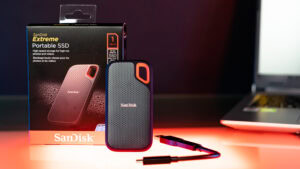
| SanDisk Extreme Portable | USB-C (USB 3.2) | 100 GB in <10 Min. | IP-Schutz gegen Wasser/Staub, Karabiner-Öse | Ideal für den mobilen Einsatz außer Haus |
| Seagate Game Drive (PS5) | USB-C (USB 3.x) | Herstellerangabe: direktes PS4-Gaming | Offiziell von Sony lizenziert | Für Einsteiger, die zu 100 % sichergehen wollen |
| WD_BLACK P50 | USB-C (Gen 2×2) | Praxis via PS5 limitiert | Massives Gehäuse, brachiales Gaming-Design | Für Enthusiasten, denen die Optik den Aufpreis wert ist |
Unsere Einschätzung: Für wen sich welches Setup lohnt
Abschließend lässt sich festhalten, dass externe Flash-Speicher das Leben mit der Sony-Konsole spürbar erleichtern, wenn man ihre Rolle verstanden hat. Die Crucial X6 bietet aktuell das meiste Volumen fürs Geld und ist unser Favorit, wenn die Platte ohnehin nur unsichtbar hinter der Konsole liegt. Gehst du öfter auf Reisen, greifst du zur gepanzerten Samsung T7 Shield.
- Du spielst einen großen Katalog an PS4-Games: Hier glänzt die externe USB-SSD. Die Spiele laden drastisch schneller als von einer HDD und du hältst die interne M.2-SSD sauber.
- Du rotierst PS5-Titel häufig: Als Archiv spart die SSD dir beim Wiederherstellen enorm viel Zeit gegenüber einem stundenlangen Redownload aus dem PSN.
- Du bewegst regelmäßig Capture-Clips: Das Auslagern von 4K-Videos geht an den 10-Gbps-Ports zügig von der Hand.
- Ihr teilt euch Spiele: Eine externe Library lässt sich bequem an mehreren Konsolen im Haushalt nutzen, ohne jedes Mal 100 Gigabyte durchs Heimnetzwerk zu jagen.
Unsere Einschätzung: Für wen sich welches Setup lohnt
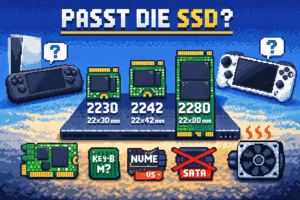
Wer hingegen ausschließlich brandneue Next-Gen-Titel spielt und diese jederzeit auf Knopfdruck starten möchte, ist mit diesem Setup an der falschen Adresse. In diesem Fall hilft dir nur der Schraubendreher und eine kompatible interne M.2-NVMe-Erweiterung für den Schacht unter der weißen Seitenabdeckung.
Fazit
Eine externe SSD an der PS5 ist kein Ersatz für eine M.2-Erweiterung, aber die mit Abstand smarteste Entlastung für deinen Konsolenspeicher. Wenn du PS4-Titel zockst, schlägt ein Flash-Speicher laut den Benchmarks von Digital Foundry mechanische Festplatten um Längen und liefert dir Ladezeiten auf dem Niveau der internen Platte. Next-Gen-Spiele lagerst du hier in wenigen Minuten zwischen, statt stundenlang die PSN-Server zu blockieren. Spar dir das Geld für überteuerte High-End-Hardware, da Sonys USB-Ports ohnehin bei 1.050 MB/s abriegeln. Brauchst du reinen Speicherplatz für das TV-Rack, greif zur Crucial X6. Wenn du dein Archiv öfter im Rucksack transportierst, ist die gepanzerte Samsung T7 Shield deine erste Wahl.
Häufige Fragen
Kann ich PS5‑Spiele direkt von einer externen SSD starten?
Nein. PS5‑Titel müssen auf den internen Speicher (oder eine interne M.2‑SSD) kopiert werden, bevor sie starten. Quelle: PlayStation Support.
Laden PS4‑Games auf der PS5 von einer externen SSD schneller als von einer HDD?
Ja, meist deutlich. Externe SSDs verkürzen Ladezeiten spürbar gegenüber HDDs; PS4‑Titel sind direkt von USB spielbar.
Welchen USB‑Port sollte ich für externe SSDs nutzen?
Einen SuperSpeed‑Port (10 Gbps): vorn USB‑C oder hinten USB‑A. Der vordere USB‑A (bei CFI‑1000) ist nur USB 2.0.
Welche Laufwerksgröße und Spezifikationen unterstützt die PS5 für Extended Storage?
SuperSpeed 5 Gbps oder schneller, 250 GB bis 8 TB, nur ein Extended‑Storage‑Laufwerk aktiv, kein USB‑Hub.
Ich spiele fast nur PS5‑Titel – was ist die beste Speichererweiterung?
Eine interne M.2‑NVMe‑SSD im PS5‑Slot. Externe USB‑Laufwerke dienen für PS5‑Titel nur als Archiv.
Quellen
- Erweiterter USB‑Speicher auf PlayStation 5‑Konsolen
- PS5‑Systemsoftware‑Update: So nutzt ihr den erweiterten Speicher
- Best PS5 external hard drives 2026: excellent portable SSD and HDD options
- Best PS5 external hard drives in 2026
- Externer Speicher für die PS5: Wer diesen Fehler macht, riskiert seine Spielstände
- Digital Foundry tests reveal external SATA SSDs are best for PS5 users
- Externe Game Drive‑SSD für PS5 (offiziell lizenziert)
- USB ports guide for PS5 consoles
- Can you play PS5 games directly from an external USB drive?
- SanDisk Extreme SSD für PS5 im Test
- Seagate Astro Bot Game Drive review
- SSDs Tested in PS5; No Major Differences in Performance Found
- PS5: Digital Foundry testa l'utilizzo degli SSD esterni dopo il nuovo update
- USB extended storage on PS5 consoles
- How to Setup and Use an External Drive with PlayStation 5
- How to add an M.2 SSD to a PS5 console