
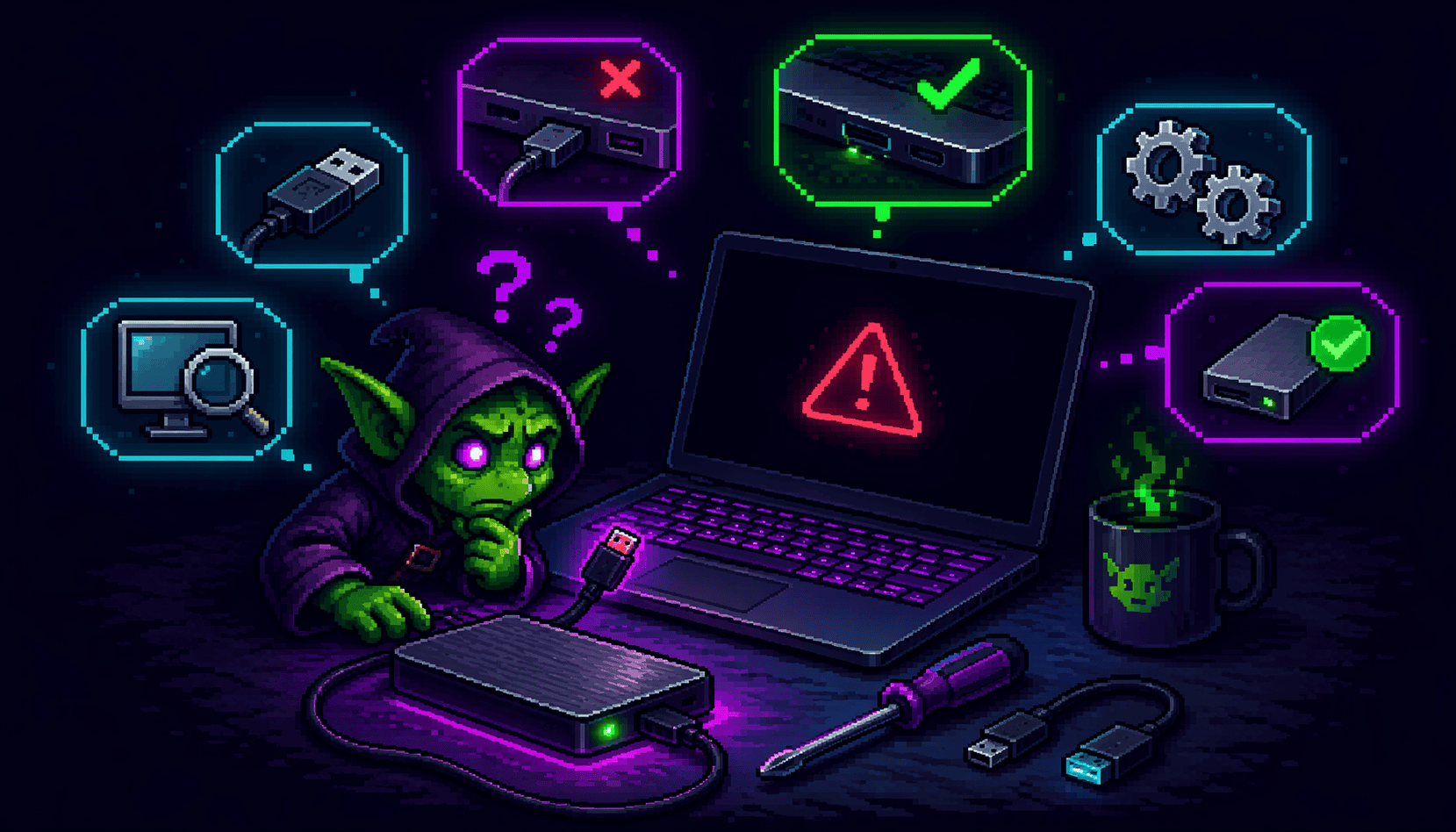
Du steckst deine teure externe SSD an, die LED blinkt vielleicht kurz, aber auf dem Desktop herrscht gähnende Leere. Fehlanzeige. Bevor wir uns in die Tiefen der Betriebssysteme stürzen, schließen wir die banalsten Fehlerquellen aus. Seagate weist in seiner Treiber-FAQ explizit darauf hin, dass moderne Betriebssysteme für externe USB-Laufwerke keine separaten Treiber benötigen. Wenn eine externe SSD nicht erkannt wird, ist oft die physische Verbindung schuld.
Der Hardware-Check: Kabel, Ports und das Strom-Dilemma
Das trügerische Kabel
Nicht jedes Kabel mit einem USB-C-Stecker transportiert auch Daten in der Geschwindigkeit, die dein Speicherlaufwerk benötigt. Viele Ladekabel von Smartphones liefern nur Strom und scheitern kläglich an der Datenübertragung. Für SSDs brauchst du ein echtes Datenkabel, im Idealfall kurz und USB-3.x-fähig. Ein sehr niedriger Durchsatz unter 40 MB/s an einem schnellen Port oder komplette Unsichtbarkeit des Laufwerks sind klassische Symptome für das falsche Kabelzeug. Tausche das Kabel aus und nutze einen Port direkt am Mainboard, nicht das oft wackelige Front-Panel deines Gehäuses.
Hinweis: Viele USB‑C‑Kabel sind Laden‑only. Für SSDs brauchst du ein Datenkabel, ideal kurz und USB‑3.x‑fähig.
Der USB-Hub als Flaschenhals
Bus-versorgte SSDs ziehen ihren Strom direkt aus dem Anschluss. Ein Standard-USB-3.x-Port liefert bis zu 4,5 Watt. Wenn du deine externe SSD an einen passiven Hub klemmst, an dem schon Tastatur, Maus und das Headset nuckeln, bricht die Stromversorgung schlicht zusammen. Das System meldet das Laufwerk ab, bevor es überhaupt gemountet wird. Wenn macOS die Fehlermeldung ausspuckt, dass USB-Geräte deaktiviert wurden, weil sie zu viel Strom benötigen, ist die Sache klar. Stecke das Laufwerk direkt an den Mac mini oder nutze zwingend einen aktiven Hub mit eigenem Netzteil.
| Standard | Spannung | Max. Strom (Host/Port) | Max. Leistung |
|---|---|---|---|
| USB 2.0 (High‑power) | 5 V | 500 mA | 2,5 W |
| USB 3.x (High‑power) | 5 V | 900 mA | 4,5 W |
| USB‑C (Default Current, ohne PD) | 5 V | 1,5 A oder 3,0 A | 7,5–15 W |
| USB Power Delivery (PD) | 5–48 V | bis 5 A | bis 100–240 W (je nach PD‑Revision) |
Die Diagnose-Zentrale: Wird die SSD überhaupt registriert?
Wenn Strom und Kabel passen, der Explorer oder Finder aber weiterhin streiken, wechseln wir auf die Diagnose-Ebene. Wir müssen herausfinden, ob das System die Festplatte auf Hardware-Ebene sieht, sie aber softwareseitig blockiert. Das ist der entscheidende Wendepunkt bei der Fehlersuche.
60‑Sekunden‑Schnellcheck
- Kabel tauschen (kurzes USB‑3.x/USB‑C‑Datenkabel), anderen Port direkt am Rechner probieren.
- Auf Windows: Datenträgerverwaltung öffnen – erscheint die SSD dort? Offline/ohne Buchstabe?
- Auf macOS: Festplattendienstprogramm → Ansicht: ‚Alle Geräte einblenden‘ und nach der SSD suchen.
- Aktiven (netzteilversorgten) USB‑Hub testen, falls die SSD viel Strom zieht.
- Andere Maschine testen (Windows/Mac) – so grenzt du Host‑ vs. Laufwerksproblem ein.
- Wenn neu/unformatiert: initialisieren (GPT) und als exFAT formatieren.
- Bei RAW/Fehlern: Windows chkdsk /f, macOS ‚Erste Hilfe‘ laufen lassen.
Der Blick unter die Haube bei Windows
Microsofts Datenträgerverwaltung ist die unangefochtene Schaltzentrale für Speicherprobleme unter Windows. Du öffnest sie per Rechtsklick auf den Start-Button und wählst Datenträgerverwaltung. Alternativ drückst du Windows und R, tippst diskmgmt.msc ein und bestätigst. Hier tauchen alle physisch verbundenen Datenträger auf, selbst wenn sie noch kein gültiges Dateisystem besitzen. Siehst du dein Laufwerk hier in der Liste als Nicht initialisiert oder Offline, haben wir den Übeltäter gefunden. Taucht die SSD auch hier absolut nirgendwo auf, deutet das auf ein massives Hardware-Problem hin. Entweder ist der Controller im externen Gehäuse defekt, oder der Speicher hat das Zeitliche gesegnet.
Die Mac-Perspektive: Alle Geräte einblenden
Auf dem Mac führt der saubere Diagnose-Ablauf über das Festplattendienstprogramm. Apple dokumentiert diesen Ablauf detailliert in seinen Support-Ressourcen. Öffne das Programm über Spotlight oder den Ordner Dienstprogramme. Der wichtigste Schritt passiert direkt danach: Klicke oben links auf Darstellung und wähle Alle Geräte einblenden. Tust du das nicht, versteckt macOS die übergeordnete Hardware-Ebene und zeigt dir nur bereits gemountete Volumes an. Erscheint deine externe SSD für den Mac nun hier in der Seitenleiste, kannst du mit der Reparatur beginnen.
| Fehlerbild | Wahrscheinlichste Ursache | Schnell-Fix | Wenn das nicht hilft |
|---|---|---|---|
| LED an, aber kein Laufwerk in Explorer/Finder | Keine Partition/kein Laufwerksbuchstabe oder inkompatibles Dateisystem | Windows: Datenträgerverwaltung → Neues Volume/Letter zuweisen; macOS: Festplattendienstprogramm → Einhängen | Neu formatieren in exFAT (Datenbackup nötig) |
| Windows: Datenträger zeigt ‚Offline‘ | Signaturkollision / manuell offline | Rechtsklick → Online schalten | Datenträger initialisieren (GPT/MBR) und neues Volume anlegen |
| Neue SSD: ‚Nicht initialisiert‘ | Fehlender Partitionsstil | Als GPT initialisieren (ab >2 TB empfohlen) | USB‑Port/Kabel wechseln; anderen PC/Mac testen |
| macOS: ‚USB Devices Disabled‘ / ‚Benötigt mehr Strom‘ | Port liefert zu wenig Leistung | Direkt am Mac anstecken oder aktiv (netzteilversorgt) Hub verwenden | Anderes Kabel/Port; ggf. Dock-Netzteil prüfen |
| Geräte-Manager/Systeminfo zeigt SSD, aber kein Laufwerksbuchstabe | Volume erkannt, aber nicht gemountet/kein Letter | Windows: DiskPart → assign; macOS: Einhängen in Festplattendienstprogramm | Dateisystemprüfung: Windows chkdsk /f; macOS: Erste Hilfe |
| ‚Sie müssen den Datenträger formatieren‘ (Windows) | RAW-Dateisystem/Inkonsistenzen | chkdsk X: /f versuchen | Backup und formatieren (exFAT/NTFS) |
| Ständige USB-Ab- und Anmeldungen | USB-Selective‑Suspend/Energiesparen oder schwacher Hub/Kabel | Anderen Port direkt am Rechner, Energiesparen für USB deaktivieren | Aktiven Hub nutzen; Firmware/Treiber aktualisieren |
| macOS: Volume grau (nicht aktiviert) | Nicht eingehängt oder FS inkompatibel | Auswählen → Einhängen; Erste Hilfe ausführen | Neu formatieren in exFAT (löscht Daten) |
| Beim Initialisieren: ‚Gerät ist nicht bereit‘ | Laufwerk/Bridge antwortet nicht (Kabel/Controller/Defekt) | Kabel/Port/Host wechseln; ohne Hub testen | Mit anderem Rechner prüfen; ggf. Garantie/RMA |
| Sehr niedriger Durchsatz (<40 MB/s) an USB‑3‑Port | Falsches Kabel/USB‑2.0‑Fallback | USB‑3.x‑Kabel/Port (blau/SS‑Logo) nutzen | Firmware des Gehäuses/Chipsatztreiber aktualisieren |
Windows-Fixes: Laufwerksbuchstaben und Initialisierung
Die Datenträgerverwaltung verrät dir genau, wo es hakt. Ein Laufwerk, das hier auftaucht, lässt sich in der Regel mit wenigen Klicks wieder in den Explorer holen.
Dem Laufwerk einen Namen geben
Ein extrem häufiges Szenario in der Praxis: Das Volume wird von Windows fehlerfrei erkannt, es hat ein gültiges Dateisystem, aber es fehlt schlicht der Laufwerksbuchstabe. Ohne diesen Buchstaben taucht die externe SSD im Explorer nicht auf.
Der Fix ist simpel. Mache in der Datenträgerverwaltung einen Rechtsklick auf das betroffene Volume und wähle Laufwerksbuchstaben und -pfade ändern. Klicke auf Hinzufügen, suche dir aus dem Dropdown-Menü einen freien Buchstaben aus und bestätige. Sobald das erledigt ist, ploppt das Laufwerk im System auf.
Die Initialisierung neuer SSDs
Wenn du ein nacktes Laufwerk frisch in ein externes NVMe-Gehäuse gepackt hast, meldet die Datenträgerverwaltung den Status Nicht initialisiert. Das Laufwerk weiß noch nicht, wie es seine Daten strukturieren soll. Ein Rechtsklick auf den Bereich links neben der grafischen Balkenanzeige öffnet das Kontextmenü. Wähle Datenträger initialisieren.
Microsoft empfiehlt für moderne Systeme und Laufwerke über zwei Terabyte zwingend den Partitionsstil GPT. MBR ist veraltete Technik, die dich später nur limitiert.
Der Weg zur ersten Partition
Nach der Initialisierung zeigt der Balken rechts schwarzen, nicht zugeordneten Speicherplatz an. Ein Rechtsklick darauf, gefolgt von Neues einfaches Volume, startet den Assistenten. Du bestätigst die maximale Speichergröße, weist direkt einen Buchstaben zu und wählst im letzten Schritt das Dateisystem aus.
Warnung: Warnung: Beim Formatieren in der Datenträgerverwaltung werden alle noch vorhandenen Dateien auf dem gewählten Volume restlos gelöscht. Microsoft weist explizit darauf hin. Die Option Schnellformatierung erzeugt lediglich eine neue Dateitabelle, überschreibt den Inhalt aber nicht physisch. Hast du auf dem Laufwerk noch Daten, die du retten musst, ist jetzt der Moment, die Aktion abzubrechen und eine Datenrettungssoftware einzusetzen. Erst sichern, dann schreiben.
Mac-Fixes: Festplattendienstprogramm und Erste Hilfe
Wenn deine externe SSD am Mac streikt oder nur ausgegraut in der Seitenleiste hängt, bietet macOS mächtige Bordmittel, bevor du an eine Formatierung denken musst.
Apples Erste Hilfe richtig anwenden
Der Apple-Erste-Hilfe-Pfad im Festplattendienstprogramm läuft strikt von unten nach oben. Wähle in der Seitenleiste zuerst das Volume deiner SSD aus, klicke im oberen Menü auf Erste Hilfe und führe sie aus. Wenn das Programm die Fehler nicht beheben kann, arbeitest du dich eine Ebene höher. Du wählst den Container und lässt die Erste Hilfe erneut laufen.
Zuletzt markierst du das physische Gerät ganz oben im Baum und wiederholst den Prozess. Diese Methode repariert beschädigte Verzeichnisstrukturen oft zuverlässig und mountet Laufwerke, die vorher unsichtbar blieben. Bei hartnäckigen Fällen rät Apple, diese Prozedur aus der macOS-Wiederherstellung heraus zu starten.
Wenn die Reparatur scheitert
Bleibt das Laufwerk nach der Ersten Hilfe ausgegraut oder meldet das Programm irreparable Hardware- oder Dateisystemfehler, bleibt als letzter Ausweg das Löschen. Markiere das physische Gerät auf der linken Seite, klicke oben auf Löschen und wähle dein gewünschtes Format. Achte darauf, als Schema zwingend die GUID-Partitionstabelle auszuwählen, sonst kommt es zu Boot- oder Erkennungsproblemen. Auch hier gilt die eiserne Regel von Apple: Das Formatieren löscht alle Daten auf dem Ziel.
Das Dateisystem-Drama: Warum Windows und Mac sich streiten
Du steckst die Platte an den PC, alles läuft. Du steckst sie an den Mac, sie wird gelesen, aber du kannst kein einziges Megabyte darauf speichern. Ein inkompatibles Format ist einer der Hauptgründe, warum Speicherplatz scheinbar gesperrt ist.
Welches Format für welches System?
Apples Support-Seiten machen es deutlich: Das Festplattendienstprogramm unterstützt das Format NTFS nicht nativ beim Schreiben. macOS kann NTFS-Volumes in der Regel problemlos lesen, aber sobald du eine Datei ablegen willst, verweigert das System stur den Dienst. Umgekehrt ignoriert Windows das Apple-Format APFS komplett.
Microsoft listet APFS nicht einmal in seinen offiziellen Vergleichen der Haupt-Dateisysteme auf. Steckst du eine APFS-formatierte Platte an einen Windows-Rechner, taucht sie im Explorer schlicht nicht auf und erfordert Drittanbieter-Treiber.
Die exFAT-Lösung für Pendler
Wer regelmäßig zwischen den Betriebssystemen wechselt, braucht einen Kompromiss, der auf beiden Seiten ohne Kopfschmerzen funktioniert.
Viele externe Festplatten werden ab Werk direkt mit exFAT formatiert ausgeliefert, wie Seagate in seinen Quick-Start-Guides bestätigt. Dieses Format schluckt riesige Video-Dateien oder Spieleordner und wird von beiden Welten nativ gelesen und beschrieben. FAT32 ist durch sein striktes Limit von vier Gigabyte pro Datei für moderne Workflows und Backups völlig unbrauchbar.
| Dateisystem | Windows-Kompatibilität | macOS-Kompatibilität | Praxis-Einsatz |
|---|---|---|---|
| NTFS | Lesen und Schreiben | Nur Lesen | Optimal für reine Windows-Setups. |
| APFS | Nicht unterstützt | Lesen und Schreiben | Der Standard für schnelle Mac-Only-Laufwerke. |
| exFAT | Lesen und Schreiben | Lesen und Schreiben | Der plattformneutrale Sweet-Spot für große Dateien. |
| FAT32 | Lesen und Schreiben | Lesen und Schreiben | Limitiert auf 4 GB Dateigröße, nur noch für Altgeräte. |
Hardcore-Lösungen: DiskPart und der Weg der Zerstörung
Wenn die Windows-Datenträgerverwaltung hängt, nur noch graue Menüs zeigt oder das Formatieren mit obskuren Fehlermeldungen abbricht, greifen wir zum Skalpell. DiskPart ist ein Kommandozeilen-Tool von Microsoft, das keine Rücksicht auf blockierte Prozesse nimmt und stur ausführt, was du ihm befiehlst.
Warnung: DiskPart ‚clean‘ und Neuformatieren sind DESTRUKTIV: Sie löschen Partitionen/Dateien unwiderruflich. Vorher Backups machen!
Die Wiederbelebung via Kommandozeile
Du öffnest das Tool, indem du die Windows-Taste drückst, cmd eintippst, einen Rechtsklick auf die Eingabeaufforderung machst und sie als Administrator ausführst. Tippe diskpart ein und drücke Enter. Mit dem Befehl list disk lässt du dir alle Laufwerke anzeigen. Suche deine externe SSD anhand der Speicherkapazität und merke dir die entsprechende Nummer. Wähle das Laufwerk mit select disk X aus, wobei das X für deine gemerkte Nummer steht.
Warnung: Warnung: Der nun folgende Befehl clean entfernt sämtliche Partitions- und Volume-Informationen auf dem fokussierten Datenträger. Das ist destruktiv und unwiderruflich. Microsofts Referenzdokumentation warnt eindringlich: Der Datenverlust ist endgültig. Prüfe dreimal, ob du die richtige Disk ausgewählt hast. Ein Tippfehler hier, und du löschst versehentlich dein Systemlaufwerk.
| Aufgabe | Befehl(e) | Was passiert |
|---|---|---|
| Datenträger auflisten/auswählen | diskpart → list disk → select disk X | Zeigt verfügbare Disks und setzt Fokus auf Disk X (Admin nötig). |
| Datenträger online schalten | diskpart → select disk X → online disk | Bringt einen Offline‑Datenträger online (falls möglich). |
| Partition erstellen + formatieren (exFAT) | diskpart → create partition primary → format fs=exfat quick → assign letter=E | Erzeugt ein Volume, formatiert schnell in exFAT und weist den Buchstaben E: zu. |
| Laufwerksbuchstabe nachträglich zuweisen | diskpart → select volume X → assign letter=Z | Mountet ein vorhandenes Volume unter Z:. |
| Dateisystem prüfen/reparieren (NTFS/FAT/exFAT) | chkdsk E: /f | optional: chkdsk E: /r | Behebt Logikfehler (/f) und sucht fehlerhafte Sektoren (/r). |
| Partitionsinformationen löschen (DESTRUKTIV) | diskpart → select disk X → clean | Entfernt Partitionstabelle/Volumes vollständig. Achtung: Datenverlust! |
Das Laufwerk neu aufbauen
Nachdem der Befehl clean das Laufwerk komplett genullt und von Altlasten befreit hat, baust du es neu auf. Wandle es mit convert gpt in den modernen Standard um. Danach erstellst du mit create partition primary eine neue Partition, die den gesamten Speicherplatz einnimmt. Formatiere diese direkt über den Befehl format fs=exfat quick.
Das angehängte quick steht für die Schnellformatierung, damit du nicht stundenlang auf den Prozess warten musst. Fehlt zum Schluss nur noch der Laufwerksbuchstabe, den du mit assign letter=Z vergibst. Wenn du nun exit eintippst, kannst du die Eingabeaufforderung schließen. Deine externe SSD wartet frisch formatiert und einsatzbereit im Explorer auf dich.
convert gpt
create partition primary
format fs=exfat quick
assign letter=Z
exit


Fazit
Das Dateisystem und die physische Verbindung entscheiden darüber, ob deine Hardware funktioniert oder als teurer Briefbeschwerer endet. Unsere Diagnose zeigt klar: Bevor du an komplizierte Terminal-Befehle denkst, tauschst du das Kabel und prüfst die Stromversorgung am USB-Port. Wenn die Basis steht, führt der direkte Weg über die Windows-Datenträgerverwaltung oder das Mac-Festplattendienstprogramm.
Gib dem blockierten Laufwerk einen Laufwerksbuchstaben oder initialisiere es neu. Laut Seagate und Apple ist exFAT der absolute Sweet-Spot, wenn du deine Spieldaten zwischen Windows-PC und Mac hin- und herschiebst. Lässt sich das System weiterhin nicht ansprechen, greifst du zum digitalen Brecheisen. Mit DiskPart unter Windows oder der Löschung via Erste Hilfe baust du die Partitionsstruktur von Grund auf neu auf – rette vorher deine Daten, denn danach ist die Platte restlos leer.
Häufige Fragen
Meine SSD leuchtet, taucht aber nicht im Explorer/Finder auf – warum?
Oft fehlt eine Partition oder ein Laufwerksbuchstabe. Checke Datenträgerverwaltung (Windows) bzw. Festplattendienstprogramm (macOS) und mounte/initialisiere das Laufwerk.
Windows meldet ‚Datenträger muss formatiert werden‘ – Daten futsch?
Nicht zwingend. Versuch zuerst chkdsk X: /f (als Admin). Wenn das nicht hilft, sichere mit Recovery‑Tools und formatiere danach neu (z. B. exFAT).
Neue SSD zeigt ‚Nicht initialisiert‘ – MBR oder GPT?
Für aktuelle Systeme und >2 TB nimm GPT. Danach ein neues Volume anlegen und formatieren.
Auf dem Mac erscheint ‚USB Devices Disabled‘ – was tun?
Direkt anschließen, anderen Port testen oder einen aktiven USB‑Hub nutzen. Häufig ist die Port‑Leistung zu gering.
Die SSD ist im Geräte‑Manager/Systembericht sichtbar, aber nicht nutzbar – und jetzt?
Weise in Windows einen Laufwerksbuchstaben zu (DiskPart/Datenträgerverwaltung) oder mounte das Volume im Festplattendienstprogramm auf macOS.
Quellen
- Datenträgerverwaltung in Windows – Hilfe & Anleitung
- Im Festplattendienstprogramm auf dem Mac verfügbare Dateisystemformate
- diskpart (Windows-Befehlsreferenz)
- assign (DiskPart) – Laufwerksbuchstabe/Mountpoint zuweisen
- Drivers for Seagate External HDDs and SSDs – FAQ
- SSD kann nicht formatiert werden: 5 Lösungswege [2026]
- File System Functionality Comparison (NTFS, exFAT, UDF, FAT32)
- A volume may show up as RAW in Disk Management
- If you see USB Devices Disabled on your Mac
- chkdsk | Microsoft Learn